1. Įvadas
This manual provides comprehensive instructions for the installation, operation, and maintenance of your TP-Link Archer C5 AC1200 Dual-Band Gigabit Wireless Wi-Fi Router. The Archer C5 is designed to provide seamless Wi-Fi coverage with its dual-band capabilities, offering speeds up to 750Mbps on the 5GHz band and up to 300Mbps on the 2.4GHz band. It features four external antennas for stable wireless connections and full Gigabit ports for high-speed wired connections.
Please read this manual carefully before using the device to ensure proper setup and optimal performance.
2. Pakuotės turinys
Patikrinkite, ar jūsų pakuotėje yra šie elementai:
- TP-Link Archer C5 maršrutizatorius
- Power Adapter (DC Adapter)
- Ethernet kabelis (RJ45)
- Quick Installation Guide (may be a separate document)
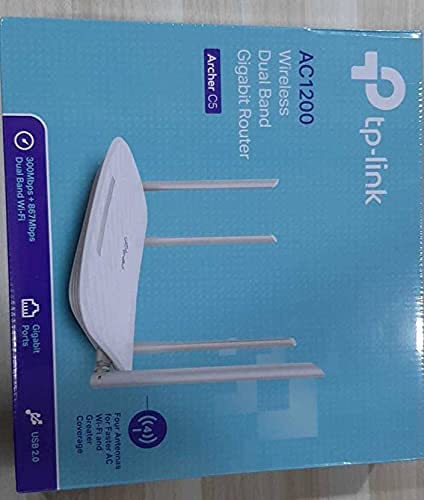
3. Produktas baigtasview
3.1 Priekinis skydelis

The front panel features LED indicators that provide information about the router's status, including power, internet connectivity, Wi-Fi status for both 2.4GHz and 5GHz bands, and LAN port activity.
3.2 Galinis skydelis

The rear panel includes all physical connection ports and buttons:
- Maitinimo įvestis: Jungiamas prie pridedamo maitinimo adapterio.
- Maitinimo mygtukas: Įjungia arba išjungia maršrutizatorių.
- USB prievadas: Skirta USB atmintinėms prijungti bendrinimui files visame tinkle.
- WAN prievadas (mėlynas): Connects to your modem for internet access. This is a Gigabit port.
- LAN prievadai (geltoni): Keturi gigabito Ethernet prievadai, skirti prijungti laidinius įrenginius, tokius kaip kompiuteriai, žaidimų konsolės ar išmanieji televizoriai.
- Atkūrimo mygtukas: Naudojamas maršrutizatoriaus gamykliniams nustatymams atkurti.
- WPS / „Wi-Fi“ mygtukas: Paspauskite, kad įjungtumėte WPS („Wi-Fi Protected Setup“) ir lengvai prisijungtumėte, arba paspauskite ir palaikykite, kad įjungtumėte / išjungtumėte „Wi-Fi“.
4. Sąrankos vadovas
Follow these steps to set up your TP-Link Archer C5 router:
- Išjunkite modemą: Atjunkite maitinimą nuo esamo modemo.
- Prijunkite maršrutizatorių:
- Connect one end of the provided Ethernet cable to the WAN port (blue) on your Archer C5 router.
- Prijunkite kitą Ethernet kabelio galą prie modemo Ethernet prievado.
- Įjungiami įrenginiai:
- Prijunkite maitinimo adapterį prie maršrutizatoriaus maitinimo įvesties ir įjunkite jį į elektros lizdą.
- Power on your modem, then wait for it to fully boot up (usually indicated by stable LED lights).
- Power on the Archer C5 router. Wait for the LED indicators to stabilize, particularly the Internet LED.
- Prisijunkite prie maršrutizatoriaus „Wi-Fi“ tinklo:
- Suraskite „Wi-Fi“ tinklo pavadinimą (SSID) ir slaptažodį, atspausdintus ant etiketės maršrutizatoriaus apačioje.
- Kompiuteryje arba mobiliajame įrenginyje pasirinkite maršrutizatoriaus „Wi-Fi“ tinklą ir įveskite slaptažodį, kad prisijungtumėte.
- Prisijunkite prie Web Valdymo sąsaja:
- Atidarykite a web naršyklę (pvz., „Chrome“, „Firefox“) ir įveskite
http://tplinkwifi.netor192.168.0.1į adreso juostą. - Prisijunkite naudodami numatytąjį vartotojo vardą ir slaptažodį (paprastai
adminabiem arba kaip nurodyta maršrutizatoriaus etiketėje). - Follow the Quick Setup wizard to configure your internet connection and personalize your Wi-Fi network name and password.
- Atidarykite a web naršyklę (pvz., „Chrome“, „Firefox“) ir įveskite
- Optional: Use the TP-Link Tether App: Download the TP-Link Tether app from your mobile device's app store for easy setup and management.
5. Naudojimo instrukcijos
Once your router is set up, you can manage its functions through the web valdymo sąsają arba „TP-Link Tether“ programėlę.
5.1 dviejų dažnių „Wi-Fi“
The Archer C5 operates on two Wi-Fi bands:
- 2.4 GHz dažnių juosta: Provides wider coverage and better penetration through walls, suitable for general internet use and older devices.
- 5 GHz dažnių juosta: Offers faster speeds and less interference, ideal for bandwidth-intensive activities like online gaming and HD video streaming.
You can configure separate SSIDs (network names) and passwords for each band or use a single SSID with Band Steering enabled (if available in your firmware) to allow the router to automatically assign devices to the best band.
5.2 Tinklo valdymas
Per web sąsaja, galite:
- Change Wi-Fi settings (SSID, password, security type).
- Set up a Guest Network for visitors.
- Configure parental controls to manage internet access for children.
- Prioritize devices or applications using Quality of Service (QoS).
- Tvarkykite prijungtus įrenginius.
- Access advanced settings like port forwarding, VPN server, and dynamic DNS.
6. Priežiūra
Reguliarus prižiūrėjimas padeda užtikrinti maršrutizatoriaus ilgaamžiškumą ir optimalų veikimą.
- Firmware atnaujinimai: Reguliariai tikrinkite oficialų TP-Link websvetainės, kurioje rasite programinės įrangos atnaujinimus. Atnaujinus programinę įrangą, galima pagerinti našumą, pridėti naujų funkcijų ir ištaisyti saugumo spragas.
- Fizinis išdėstymas: Maršrutizatorių pastatykite centrinėje vietoje, atokiau nuo kliūčių ir įrenginių, skleidžiančių elektromagnetinius trukdžius (pvz., mikrobangų krosnelių, belaidžių telefonų). Maršrutizatoriaus pakėlimas taip pat gali pagerinti signalo paskirstymą.
- Valymas: Keep the router clean and free from dust. Ensure ventilation holes are not blocked to prevent overheating.
- Perkrovimas: If you experience slow speeds or connectivity issues, try rebooting the router by unplugging its power adapter for 10 seconds and then plugging it back in.
7. Problemų sprendimas
Šiame skyriuje aptariamos dažniausiai pasitaikančios problemos, su kuriomis galite susidurti naudodami „Archer C5“ maršrutizatorių.
7.1 Nėra interneto prieigos
- Patikrinkite kabelių jungtis: Įsitikinkite, kad modemo eterneto kabelis yra tvirtai prijungtas prie maršrutizatoriaus mėlyno WAN prievado.
- Modemo būsena: Patikrinkite, ar jūsų modemas veikia tinkamai ir ar jis turi aktyvų interneto ryšį.
- Maršrutizatoriaus šviesos diodai: Check the Internet LED on the router. If it's off or red, there might be an issue with your internet service provider (ISP) or modem connection.
- Perkraukite įrenginius: Power cycle your modem and then your router.
- Klonuoti MAC adresą: Kai kurie interneto paslaugų teikėjai reikalauja MAC adreso klonavimo. Prisijunkite prie maršrutizatoriaus web interface and check WAN settings for this option.
7.2 Wi-Fi Signal Drops or is Weak
- Maršrutizatoriaus išdėstymas: Move the router to a central location, away from obstacles and interference sources.
- Antenos orientacija: Optimaliam signalo priėmimui sureguliuokite keturias išorines antenas.
- Kanalų trukdžiai: Maršrutizatoriaus web sąsają, pabandykite pakeisti 2.4 GHz ir 5 GHz dažnių juostų „Wi-Fi“ kanalą į mažiau apkrautą.
- Programinės aparatinės įrangos atnaujinimas: Įsitikinkite, kad jūsų maršrutizatoriaus programinė įranga yra atnaujinta.
7.3 Forgot Router Login Password
Jei pamiršote slaptažodį web management interface, you will need to reset the router to its factory default settings. Locate the Reset button on the rear panel, press and hold it for about 10 seconds until the LEDs flash, then release. The router will reboot with default settings (usually admin for username and password).
8. Specifikacijos
| Funkcija | Detalė |
|---|---|
| Prekės ženklas | TP-Link |
| Modelio pavadinimas | Šaulys C5 |
| bevielio ryšio standartas | IEEE 802.11ac/n/a 5 GHz, IEEE 802.11n/b/g 2.4 GHz |
| Wi-Fi greitis | AC1200 (867 Mbps esant 5 GHz dažniui, 300 Mbps esant 2.4 GHz dažniui) |
| Dažnių juostos klasė | Dviejų juostų (2.4 GHz ir 5 GHz) |
| Ethernet prievadai | 1 gigabito WAN prievadas, 4 gigabito LAN prievadai |
| USB prievadas | 1x USB 2.0 prievadas |
| Antenos | 4x išorinės antenos |
| Saugumo protokolas | WPA2-PSK |
| Operacinė sistema | RouterOS (as per product data, typically TP-Link custom firmware) |
| Ypatinga funkcija | Nuotolinė prieiga |
| Prekės svoris | 710 g |
| Įtraukti komponentai | Router, DC Adapter, RJ45 Ethernet Cable |
9. Garantija ir palaikymas
9.1 Informacija apie garantiją
The TP-Link Archer C5 router typically comes with a 1 metų garantija. Please refer to the warranty card included in your product packaging or visit the official TP-Link websvetainėje, kurioje rasite išsamias garantijos sąlygas, taikomas jūsų regionui.
9.2 Techninė pagalba
For technical assistance, firmware updates, or further information, please visit the official TP-Link support website. You can usually find FAQs, troubleshooting guides, and contact information for customer support there.
TP-Link oficialus Websvetainė: www.tp-link.com


