Įvadas
Šiame vadove pateikiamos išsamios „FMOUSE Slim“ daugiafunkcinės „Bluetooth“ pelės instrukcijos. Atidžiai perskaitykite jį, kad užtikrintumėte tinkamą įrenginio naudojimą, optimalų veikimą ir ilgaamžiškumą. Ši pelė pasižymi universaliomis jungtimis, tyliu veikimu ir patogiomis sparčiųjų klavišų funkcijomis, kurios padidina produktyvumą.
Kas yra dėžutėje
- 1 x tyli belaidė pelė
- 1x USB įkrovimo laidas
- 1 x USB imtuvas
- 1 x naudojimo instrukcija
Produktas baigtasview

Daugiafunkcinė „FMOUSE Slim“ „Bluetooth“ pelė, čia parodyta su iš dalies ištrauktu iš viršaus USB imtuvu. Ji pasižymi elegantišku pilku dizainu, RGB apšvietimu ant slinkties ratuko ir trimis ryškiais mygtukais viršutinėje dalyje.
Pagrindinės funkcijos:
- Daugiafunkcinė „Bluetooth“ pelė: Prisijungia prie dviejų įrenginių vienu metu („Bluetooth 5.1“ ir 2.4G USB imtuvas). Pasižymi stilingu dizainu su keliais mygtukais, skirtais didesniam produktyvumui. Veikia tyliai.
- Darbalaukio grįžimo mygtukas: Specialus spartusis mygtukas, leidžiantis akimirksniu grįžti į kompiuterio pagrindinį puslapį ir užtikrinti greitą privatumo apsaugą.
- Reguliuojamas garsumas / nutildymo mygtukas: Spartusis mygtukas, skirtas akimirksniu nutildyti kompiuterio garsumą. Ilgai paspauskite ir slinkite, kad sureguliuotumėte garsumą.
- 4 reguliuojami DPI lygiai: Lengvai perjunkite žymeklio jautrumą tarp 800, 1200, 1600 ir 2400 DPI. Slinkties ratuko šviesos spalva rodo dabartinį DPI lygį. Ilgai paspauskite DPI mygtuką, kad išjungtumėte ratuko apšvietimą.
- Platus suderinamumas: Dviejų režimų pelė, suderinama su „Windows“, „MacOS“, „iPadOS“, „ChromeOS“ ir „Linux“.
- C tipo įkraunamas: Patogus įkrovimas per USB-C.
- Plonas ir nešiojamas: Kompaktiškas dizainas, kad būtų lengva keliauti ir laikyti.
- Magnetinio imtuvo lizdas: Saugiai laiko USB imtuvą pelės viduje.
Sąranka
1. Pelės įkrovimas
Prieš pirmą kartą naudodami, įsitikinkite, kad pelė yra visiškai įkrauta. Prijunkite pridedamą USB įkrovimo laidą prie pelės priekyje esančio C tipo prievado ir prie USB maitinimo šaltinio (pvz., kompiuterio USB prievado, sieninio adapterio).

Paveikslėlyje parodyta pelė, prijungta USB-C laidu įkrovimui. Slinkties ratuko lemputė rodo įkrovimo būseną: raudona, kai kraunama, nedega, kai įkrovimas baigtas, ir mirksi raudonai, kai baterija išsikrauna.
- Įkrovimo indikatorius: Įkrovimo metu slinkties ratuko lemputė šviečia raudonai.
- Įkrovimas baigtas: Kai įkrovimas bus baigtas, lemputė išsijungs.
- Senka baterija: Kai baterija išsikraus, lemputė mirksės raudonai.
2. Pelės prijungimas (dvigubas režimas)
„FMOUSE“ palaiko du ryšio būdus: 2.4G belaidį ryšį (per USB imtuvą) ir „Bluetooth 5.1“.
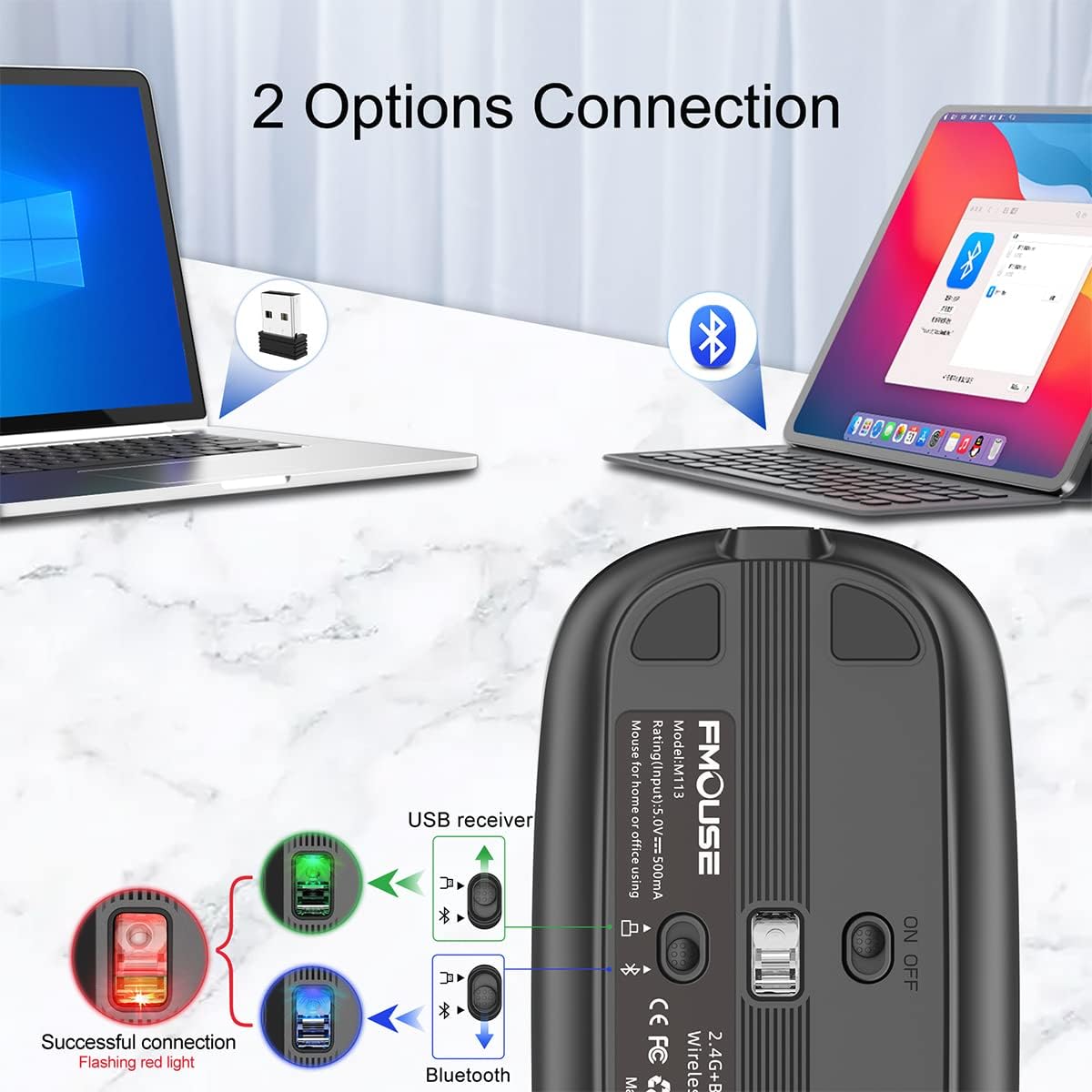
Šioje diagramoje pavaizduoti du ryšio variantai: 2.4 G belaidis ryšys per USB imtuvą vienam nešiojamajam kompiuteriui ir „Bluetooth“ kitam. Pelės apačioje parodytas maitinimo jungiklis ir USB imtuvo atminties lizdas.
2.1. 2.4G belaidis ryšys (USB imtuvas)
- Suraskite USB imtuvą, esantį magnetiniame lizde pelės apačioje.
- Prijunkite USB imtuvą prie laisvo kompiuterio USB prievado.
- Įjunkite pelę naudodami įjungimo/išjungimo jungiklį, esantį apačioje.
- Pelė turėtų automatiškai prisijungti prie kompiuterio.
2.2. „Bluetooth 5.1“ ryšys
- Įjunkite pelę naudodami įjungimo/išjungimo jungiklį, esantį apačioje.
- Savo įrenginyje („MacBook“, „iPad“, asmeniniame kompiuteryje ir kt.) eikite į „Bluetooth“ nustatymus.
- Ieškokite nauji įrenginiai. Pelė turėtų būti rodoma kaip „FMOUSE“ arba panašiai.
- Pasirinkite pelę, kurią norite susieti. Susiejus pelę, ji bus paruošta naudoti.
Naudojimo instrukcijos
1. Tylus spustelėjimas
„FMOUSE“ sukurta tyliems spustelėjimams, todėl tinka tylioms aplinkoms, tokioms kaip bibliotekos ar biurai.

Šiame paveikslėlyje pabrėžiama tylaus pelės spustelėjimo funkcija, rodanti, kad spustelėjus ji skleidžia minimalų garsą, todėl idealiai tinka tyliai aplinkai.
2. Darbalaukio grįžimo mygtukas
Paspauskite specialų darbalaukio grįžimo mygtuką (dažnai pažymėtą kompiuterio monitoriaus piktograma), kad akimirksniu sumažintumėte visus atidarytus langus ir grįžtumėte į darbalaukį.

Paveikslėlyje parodyta pelė, pastatyta šalia kompiuterio ekrano, o rodyklė, nukreipta nuo pelės darbalaukio mygtuko į darbalaukį, iliustruojanti jos funkciją, leidžiančią greitai grįžti į pradinį ekraną.
3. Nutildymo / garsumo reguliavimo mygtukas
Nutildymo mygtukas (dažnai pažymėtas garsiakalbio piktograma) leidžia greitai valdyti garsą.
- Momentinis nutildymas: Vieną kartą paspauskite nutildymo mygtuką, kad akimirksniu nustatytumėte kompiuterio garsumą į nulį.
- Garso reguliavimas: Paspauskite ir 2 sekundes palaikykite nuspaudę nutildymo mygtuką, tada slinkite pelės ratuku aukštyn arba žemyn, kad sureguliuotumėte garsumo lygį.

Šiame paveikslėlyje demonstruojamos nutildymo ir garsumo reguliavimo funkcijos. Viršutiniame skydelyje parodyta, kaip paspausti nutildymo mygtuką, kad nutildytumėte garsą. Apatiniame skydelyje parodyta, kaip 2 sekundes paspausti nutildymo mygtuką, o tada slinkties ratuku reguliuoti garsumą.
4. DPI reguliavimas
Paspauskite DPI mygtuką (dažnai žymimą „DPI“), kad perjungtumėte keturis reguliuojamus DPI nustatymus: 800, 1200, 1600 ir 2400. Slinkties ratuko lemputės spalva pasikeis, kad būtų rodomas dabartinis DPI lygis.

Šiame paveikslėlyje pavaizduoti keturi reguliuojami DPI nustatymai (800, 1200, 1600, 2400) ir kaip slinkties ratuko RGB lemputė keičia spalvą, kad parodytų pasirinktą DPI lygį.
Riedučių apšvietimo išjungimas:
Jei norite išjungti RGB volelio apšvietimą, 2 sekundes palaikykite nuspaudę DPI mygtuką.
Priežiūra
- Valymas: Pelę valykite minkšta, sausa šluoste. Jei nešvarumai sunkiai įveikiami, šiek tiek nuvalykite.ampNuvalykite šluostę vandeniu arba švelniu valymo tirpalu. Venkite stiprių cheminių medžiagų ar abrazyvinių medžiagų.
- Saugykla: Kai nenaudojate, laikykite pelę vėsioje, sausoje vietoje. Keliaudami išnaudokite jos ploną dizainą ir apsvarstykite galimybę laikyti USB imtuvą magnetiniame lizde, kad jo nepamestumėte.
- Akumuliatoriaus priežiūra: Norėdami pailginti baterijos veikimo laiką, venkite dažnai visiškai iškrauti pelę. Įkraukite ją, kai mirksi išsikrovusio baterijos indikatorius.
Trikčių šalinimas
| Problema | Galima priežastis | Sprendimas |
|---|---|---|
| Pelė nereaguoja | Išsikrovusi baterija; pelė išjungta; netinkamas ryšio režimas; USB imtuvas neprijungtas (2.4G); „Bluetooth“ nesuporuotas. | Įkraukite pelę; Įjunkite pelę; Įsitikinkite, kad pasirinktas teisingas režimas (2.4G arba BT); Iš naujo prijunkite USB imtuvą; Iš naujo susiekite „Bluetooth“. |
| Žymeklio judėjimas yra netolygus arba lėtas | Žemas DPI nustatymas; Nešvarus optinis jutiklis; Netinkamas paviršius. | Padidinkite DPI naudodami DPI mygtuką; Nuvalykite optinį jutiklį; Naudokite ant lygaus, neatspindinčio paviršiaus arba pelės kilimėlio. |
| „Bluetooth“ ryšys dažnai nutrūksta | Trikdžiai; Atstumas nuo įrenginio; Išsikrovusi pelės baterija. | Priartėkite prie įrenginio; Įsitikinkite, kad nėra stiprių trukdžių šaltinių; Įkraukite pelę. |
| Riedučių lemputė išjungta | Šviesa išjungta; Išsikrovusi baterija. | Ilgai paspauskite DPI mygtuką 2 sekundes, kad vėl įjungtumėte; įkraukite pelę. |
Specifikacijos
- Modelis: B09K4248DB_CA NARF
- Prekinis ženklas: FMOUSE
- Ryšio technologija: „Bluetooth 5.1“, 2.4G belaidis ryšys (USB)
- Judesio aptikimo technologija: Optinis
- DPI lygiai: 800/1200/1600/2400
- Ypatingos savybės: Vieno spustelėjimo nutildymas, vieno spustelėjimo prieiga prie darbalaukio, vieno spustelėjimo DPI reguliavimas, trys spartieji klavišai, tylusis spustelėjimas, RGB ritininis apšvietimas
- Maitinimo šaltinis: Įkraunama ličio jonų baterija (1 komplekte)
- Gaminio matmenys: 4.45 x 2.24 x 0.98 colio (113 mm x 57 mm x 25 mm)
- Prekės svoris: 2.4 uncijos (apie 68 g)
- Spalva: Pilka
- Gamintojas: FMOUSE
- Kilmės šalis: Kinija

Šiame paveikslėlyje vizualiai parodyti pelės matmenys, pabrėžiant jos ploną ir nešiojamą dizainą – jos ilgis yra 113 mm (4.45 colio), o aukštis – 25 mm (0.98 colio).
Garantija ir palaikymas
Dėl garantijos informacijos arba techninės pagalbos kreipkitės į oficialią FMOUSE svetainę. websvetainėje arba susisiekite su jų klientų aptarnavimo tarnyba. Išsaugokite pirkimo kvitą garantiniams reikalavimams.
Taip pat galite rasti papildomos informacijos ir palaikymo išteklių svetainėje „FMOUSE“ parduotuvė „Amazon“ platformoje.


