1. Įvadas
Šiame vadove pateikiamos išsamios „COUGAR Archon 2 RGB Mid Tower“ korpuso įrengimo, naudojimo ir priežiūros instrukcijos. Prieš pradėdami įrengimą, atidžiai perskaitykite šį vadovą, kad užtikrintumėte tinkamą įrengimą ir maksimaliai padidintumėte gaminio našumą bei ilgaamžiškumą.

1.1 pav.: Kampinis view „COUGAR Archon 2 RGB Mid Tower“ korpuso demonstracijojeasingrūdinto stiklo šoninę plokštę ir priekinius RGB ventiliatorius.
2. Produkto ypatybės
„COUGAR Archon 2 RGB Mid Tower“ korpusas skirtas kompiuterių entuziastams, ieškantiems estetikos, oro srauto ir funkcionalumo pusiausvyros. Pagrindinės savybės:
- Elegantiškas dizainas su grūdintu stiklu: Elegantiška juoda apdaila kartu su grūdinto stiklo šonine panele užtikrina skaidrų vaizdą view vidinių komponentų ir RGB apšvietimo.
- Optimizuotas oro srautas: Palaiko kelias ventiliatorių konfigūracijas ir priekyje turi tris iš anksto sumontuotus 120 mm ARGB ventiliatorius efektyviam aušinimui.
- Platus suderinamumas: Tinka „Mini ITX“, „Micro ATX“ ir „ATX“ pagrindinėms plokštėms.
- AmpSaugojimo parinktys: Paskirtis tiek 3.5 colio HDD, tiek 2.5 colio SSD diskams.
- Patogus priekinis įvesties / išvesties lizdas: Turi USB 3.0 ir USB 2.0 prievadus, kad būtų lengva prijungti periferinius įrenginius.
- RGB apšvietimo valdymas: Integruoti ARGB ventiliatoriai siūlo pritaikomus apšvietimo efektus.

2.1 pav.: priekis view „COUGAR Archon 2 RGB“ korpuso, kuriame išryškinami trys iš anksto įdiegti ARGB ventiliatoriai.
3. Sąrankos vadovas
Norėdami tinkamai įdiegti komponentus į „COUGAR Archon 2 RGB“ korpusą, atlikite šiuos veiksmus.
3.1. Kontrolinis sąrašas prieš montavimą
- Įsitikinkite, kad turite visus reikalingus komponentus: pagrindinę plokštę, procesorių, RAM, vaizdo plokštę, maitinimo šaltinį, atminties įrenginius ir tinkamus įrankius (atsuktuvą, laikiklius).
- Dirbkite ant švaraus, nuo statinės elektros apsaugoto paviršiaus. Apsvarstykite galimybę naudoti antistatinį riešo dirželį.
3.2. Dėklo atidarymas
- Atsargiai nuimkite grūdinto stiklo šoninį skydelį, atsukdami varžtus, esančius korpuso gale. Padėkite skydelį ant minkšto, lygaus paviršiaus, kad nesubraižytumėte.
- Nuimkite priešingą metalinį šoninį skydelį atsukdami jo varžtus ir pastumdami jį atgal.
3.3. Pagrindinės plokštės montavimas
- Įdėkite įvesties / išvesties skydą (jei jis nėra iš anksto pritvirtintas prie pagrindinės plokštės) į korpuso galinę angą.
- Sulygiuokite pagrindinę plokštę su korpuso viduje esančiais tarpikliais. Įsitikinkite, kad visi tarpikliai sutampa su varžtų skylėmis pagrindinėje plokštėje.
- Pritvirtinkite pagrindinę plokštę naudodami pateiktus varžtus. Neperveržkite.
3.4. Maitinimo šaltinio (PSU) įrengimas
- Korpuso apačioje, gale, raskite maitinimo bloko tvirtinimo vietą.
- Įstumkite maitinimo šaltinį į tam skirtą skyrių iš korpuso galo, užtikrindami, kad ventiliatorius būtų nukreiptas žemyn, kad būtų užtikrintas optimalus aušinimas (jei korpusas turi apatinę ventiliacijos angą).
- Pritvirtinkite maitinimo bloką varžtais iš korpuso galo.
3.5. Atminties disko diegimas
„Archon 2 RGB“ palaiko tiek 3.5 colio HDD, tiek 2.5 colio SSD diskus.
- 3.5 colio standiesiems diskams: Suraskite disko laikiklį, paprastai esantį po maitinimo bloko gaubtu. Įstumkite standųjį diską į disko skyrių ir pritvirtinkite varžtais.
- 2.5 colio SSD diskams: SSD diskus pritvirtinkite prie tam skirtų tvirtinimo taškų pagrindinės plokštės dėklo gale arba disko narve, pritvirtindami juos varžtais.
3.6. Išplėtimo plokštės (GPU) diegimas
- Nuimkite reikiamus PCIe lizdų dangtelius nuo korpuso galo.
- Įdėkite vaizdo plokštę arba kitas išplėtimo korteles į atitinkamą PCIe lizdą pagrindinėje plokštėje.
- Pritvirtinkite kortelę prie korpuso varžtais.
3.7. Kabelių tvarkymas ir priekinio skydelio jungtys
Visus maitinimo ir duomenų kabelius tvarkingai nutieskite už pagrindinės plokštės dėklo. Prijunkite priekinio skydelio įvesties/išvesties kabelius (USB, garso, maitinimo jungiklio, atstatymo jungiklio, LED indikatorių) prie atitinkamų pagrindinės plokštės lizdų pagal pagrindinės plokštės vadovą.

3.1 pav.: „COUGAR Archon 2 RGB“ korpuso matmenys, naudingi planuojant komponentų išdėstymą ir erdvę.
4. Naudojimo instrukcijos
4.1. Įjungimas
Sumontavę visus komponentus ir prijungę laidus, uždėkite abu šoninius skydelius. Prijunkite monitorių, klaviatūrą, pelę ir maitinimo laidą prie maitinimo bloko. Norėdami paleisti sistemą, paspauskite maitinimo mygtuką, esantį korpuso viršutinėje dalyje.
4.2. RGB apšvietimo valdymas
Iš anksto įdiegti ARGB ventiliatoriai paprastai valdomi specialiu mygtuku, esančiu korpuso priekiniame įvesties / išvesties skydelyje, arba per pagrindinės plokštės RGB programinę įrangą (jei prijungta prie ARGB jungties). Informacijos apie programinės įrangos pagrindu veikiančias valdymo parinktis ieškokite pagrindinės plokštės vadove.
5. Priežiūra
Reguliarus techninis aptarnavimas padeda užtikrinti optimalų kompiuterio komponentų veikimą ir ilgaamžiškumą.
- Dulkių valymas: Reguliariai valykite dulkių filtrus (jei yra) ir vidinius komponentus suslėgtu oru. Prieš valydami įsitikinkite, kad sistema išjungta ir atjungta nuo elektros tinklo.
- Kabelių valdymas: Įsitikinkite, kad laidai yra tvarkingai išdėstyti, kad netrukdytų oro srautui.
- Ventiliatoriaus patikrinimas: Patikrinkite ventiliatorius, ar nėra susikaupusių dulkių ar kliūčių, kurios galėtų trukdyti jų veikimui.
6. Problemų sprendimas
Jei kyla problemų, vadovaukitės toliau pateiktais įprastais trikčių šalinimo veiksmais.
- Sistema neįsijungia:
- Patikrinkite visas maitinimo jungtis, įskaitant maitinimo bloko jungtį prie sieninio lizdo, maitinimo bloko jungtį prie pagrindinės plokštės (24 kontaktų ir CPU 8 kontaktų) ir priekinio skydelio maitinimo jungiklio galvutę.
- Įsitikinkite, kad maitinimo šaltinio jungiklis yra „ĮJUNGTA“ padėtyje.
- Ventiliatoriai nesisuka / RGB neveikia:
- Patikrinkite, ar ventiliatoriaus maitinimo laidai yra tvirtai prijungti prie pagrindinės plokštės arba ventiliatoriaus valdiklio.
- Patikrinkite ARGB lizdus, ar jie tinkamai prijungti prie pagrindinės plokštės arba RGB valdiklio.
- Įsitikinkite, kad RGB programinė įranga arba korpuso mygtukas yra tinkamai sukonfigūruoti.
- Nėra ekrano išvesties:
- Įsitikinkite, kad monitoriaus kabelis prijungtas prie vaizdo plokštės (ne prie pagrindinės plokštės integruotos grafikos plokštės, nebent nėra atskiros GPU).
- Iš naujo įstatykite grafikos plokštę ir RAM modulius.
7. Specifikacijos
Išsamios „COUGAR Archon 2 RGB Mid Tower“ korpuso specifikacijos:
| Funkcija | Detalė |
|---|---|
| Modelio pavadinimas | ARCHON 2 RGB |
| Atvejo tipas | Mid Tower |
| Pagrindinės plokštės suderinamumas | Mini ITX, mikro ATX, ATX |
| Matmenys (IxPxH) | 14.96 x 8.27 x 18.5 colio (380 x 210 x 470 mm) |
| Prekės svoris | 11.37 svaro (5.17 kg) |
| Medžiaga | Metalas, Grūdintas stiklas |
| Spalva | Juoda |
| Iš anksto įdiegti ventiliatoriai | 3 x 120 mm ARGB ventiliatoriai (priekyje) |
| Ventiliatoriaus laikiklis (priekinis) | 3 x 120 mm arba 2 x 140 mm |
| I/O prievadai | 1 x USB 2.0, 2 x USB 3.0, garso įvestis / išvestis |
| Maitinimo šaltinio tvirtinimo tipas | Apatinis kalnas |
| Aušinimo būdas | Oras |
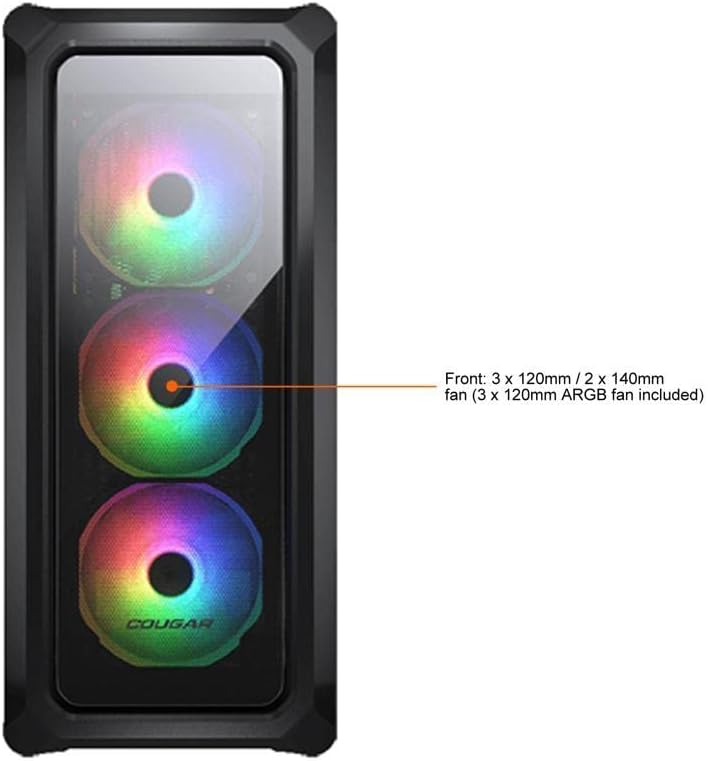
7.1 pav.: „COUGAR Archon 2 RGB“ korpuso priekinio skydelio ventiliatoriaus konfigūracija ir dydžio parinktys.
8. Garantija ir palaikymas
Dėl garantijos informacijos ir techninės pagalbos kreipkitės į oficialią COUGAR svetainę. websvetainėje arba susisiekite su jų klientų aptarnavimo skyriumi. Išsaugokite pirkimo įrodymą garantiniams reikalavimams.
PUMA oficialus Websvetainė: cougargaming.com


