1. Įvadas
Šiame vadove pateikiamos išsamios „FMOUSE Slim White Wireless Bluetooth Mouse M113“ sąrankos, naudojimo, priežiūros ir trikčių šalinimo instrukcijos. Prieš naudodami gaminį, atidžiai perskaitykite šį vadovą, kad užtikrintumėte optimalų veikimą ir ilgaamžiškumą.

1 paveikslėlis: „FMOUSE M113“ plona balta belaidė „Bluetooth“ pelė
2. Pakuotės turinys
Atidarę pakuotę, patikrinkite, ar yra visi šie daiktai:
- 1 x FMOUSE M113 belaidė pelė
- 1 x USB įkrovimo laidas (C tipo, 80 cm / 31.5 colio)
- 1 x USB imtuvas (2.4 GHz)
- 1 x naudojimo instrukcija

2 paveikslėlis: FMOUSE M113 pelės pakuotės turinys
3. Sąranka
3.1 Pelės įkrovimas
Prieš pirmą kartą naudodami, visiškai įkraukite pelę naudodami pridedamą C tipo USB laidą. Įkrovimo prievadas yra pelės priekyje.
- Įkrovimas: Slinkties ratuko lemputė šviečia raudonai.
- Įkrovimas baigtas: Slinkties ratuko lemputė užges.
- Senka baterija: Slinkties ratuko lemputė mirksės raudonai.

3 paveikslėlis: C tipo įkrovimo prievadas ir akumuliatoriaus indikatoriai
3.2 Pelės prijungimas (dvigubas režimas)
„FMOUSE M113“ palaiko du ryšio režimus: 2.4 GHz belaidį ryšį (per USB imtuvą) ir „Bluetooth 5.1“. Režimus galite perjungti naudodami pelės apačioje esantį jungiklį.

4 paveikslėlis: Dvigubos pelės prijungimo parinktys
3.2.1 2.4 GHz belaidis ryšys (USB imtuvas)
- Raskite USB imtuvą, esantį magnetiniame lizde pelės apačioje.
- Prijunkite USB imtuvą prie laisvo kompiuterio USB prievado.
- Pastumkite pelės apačioje esantį jungiklį į 2.4G padėtį (pažymėtą USB piktograma).
- Pelė turėtų automatiškai prisijungti prie jūsų įrenginio.
3.2.2 „Bluetooth 5.1“ ryšys
- Pastumkite pelės apačioje esantį jungiklį į Bluetooth padėtį (pažymėtą „Bluetooth“ piktograma).
- Slinkties ratuko lemputė mirksės, rodydama, kad įrenginys veikia susiejimo režimu.
- Savo įrenginyje (pvz., „MacBook“, „iPad“, nešiojamajame kompiuteryje) eikite į „Bluetooth“ nustatymus.
- Ieškokite galimus įrenginius ir pasirinkite „FMOUSE M113“ (arba panašų), kad juos suporuotumėte.
- Suporavus, slinkties ratuko lemputė nustos mirksėti ir liks nepertraukiamai šviesti.
1 vaizdo įrašas: Viršview „FMOUSE M113“ funkcijų ir ryšio
4. Pelės valdymas
4.1 Pagrindinės funkcijos
- Kairysis spustelėjimas: Pirminė atranka ir aktyvavimas.
- Dešiniuoju pelės mygtuku spustelėkite: Pasiekia kontekstinius meniu.
- Slinkties ratukas: Slenka turinį vertikaliai.
4.2 DPI reguliavimas
Pelė turi 4 reguliuojamus DPI lygius (800/1200/1600/2400), kad būtų galima pritaikyti žymeklio jautrumą. Paspauskite DPI mygtukas (esantį šalia slinkties ratuko), kad perjungtumėte nustatymus. Slinkties ratuko šviesos spalva rodo dabartinį DPI lygį.
- 800 DPI: (Konkreti spalva gali skirtis, žr. paveikslėlį)
- 1200 DPI: (Konkreti spalva gali skirtis, žr. paveikslėlį)
- 1600 DPI: (Konkreti spalva gali skirtis, žr. paveikslėlį)
- 2400 DPI: (Konkreti spalva gali skirtis, žr. paveikslėlį)
Norėdami įjungti arba išjungti slinkties ratuko apšvietimą, 2 sekundes palaikykite nuspaudę DPI mygtuką.

5 paveikslėlis: 4 reguliuojami DPI lygiai ir atitinkami šviesos indikatoriai
4.3 Darbalaukio grįžimo mygtukas
Pelė turi specialų Darbalaukio grįžimo mygtukasPaspaudus šį mygtuką, akimirksniu bus sumažinti visi atidaryti langai ir grįšite į kompiuterio darbalaukį. Ši funkcija naudinga norint greitai atkurti privatumą arba perjungti užduotis.

6 paveikslėlis: Darbalaukio grįžimo mygtuko funkcija
4.4 Nutildymo / garsumo valdymo mygtukas
The Nutildymo mygtukas suteikia greitą garso valdymą:
- Vienas paspaudimas: Nutildo arba įjungia kompiuterio garsą.
- Ilgas paspaudimas (2 sekundės) ir slinkimas: Ilgai paspaudus, kompiuterio garsumą galite reguliuoti sukdami ratuką aukštyn arba žemyn.

7 paveikslėlis: Nutildymo ir garsumo reguliavimo funkcijos
4.5 Tyliojo spustelėjimo funkcija
„FMOUSE M113“ turi tylius mygtukus, kurie sumažina triukšmą naudojimo metu. Todėl jis tinka tylioms aplinkoms, tokioms kaip bibliotekos, biurai ar darbas vėlai vakare.
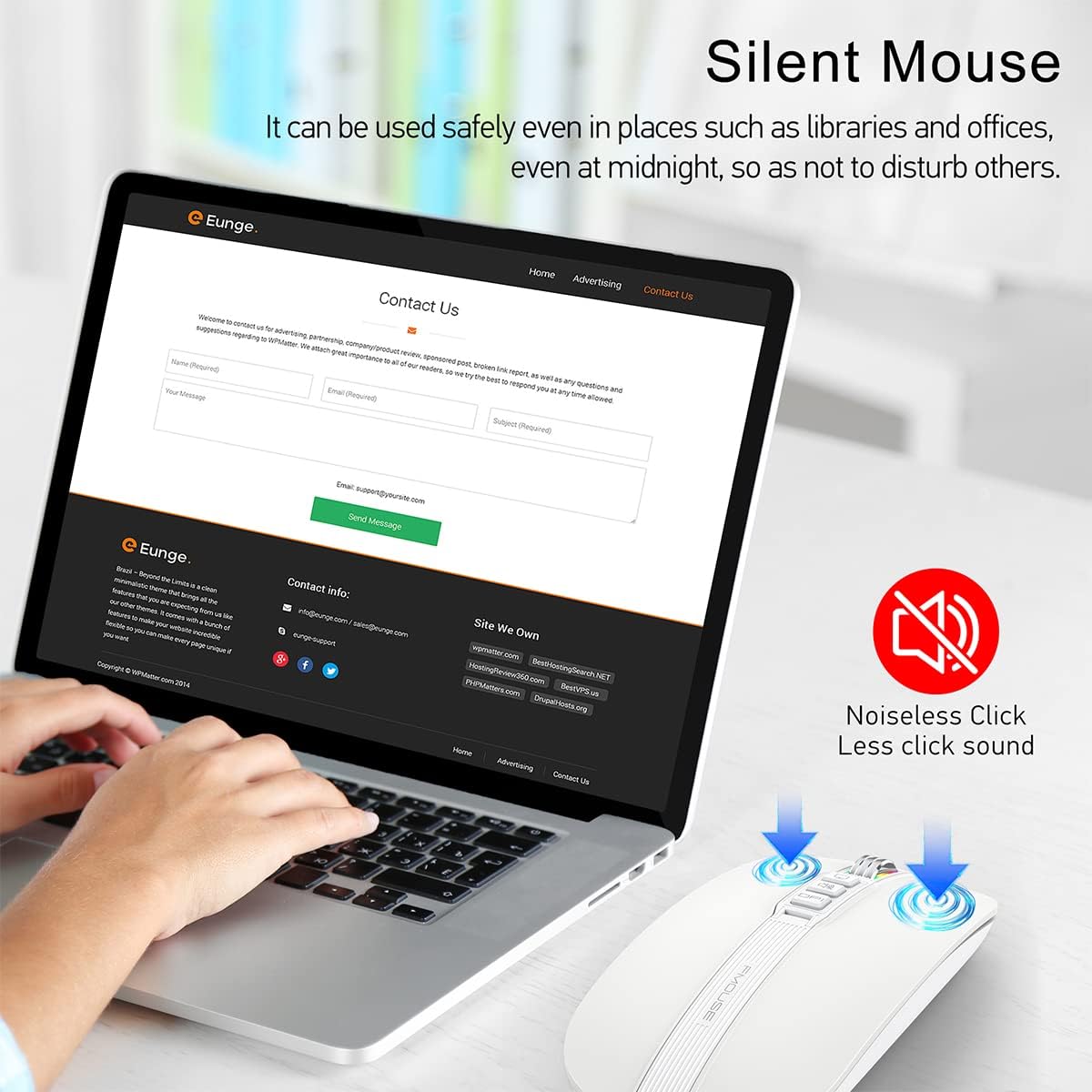
8 paveikslėlis: Tyliojo pelės spustelėjimo funkcija
5. Priežiūra
5.1 Valymas
- Prieš valydami atjunkite pelę nuo įrenginio.
- Pelės paviršių nuvalykite minkštu, sausu, nepūkuotu skudurėliu.
- Esant sunkiai įsisenėjusiems nešvarumams, švelniai dampNuvalykite šluostę vandeniu arba švelniu elektronikos valikliu. Venkite per didelės drėgmės.
- Nenaudokite stiprių cheminių medžiagų, abrazyvinių valiklių ar tirpiklių.
5.2 Akumuliatoriaus priežiūra
- Reguliariai kraukite pelę, kad palaikytumėte baterijos veikimo laiką.
- Venkite dažnai visiškai iškrauti akumuliatorių.
- Nelaikykite pelės itin aukštose temperatūrose, nes tai gali paveikti baterijos veikimo laiką.
5.3 Saugykla
- Kai ilgesnį laiką nenaudojate pelės, laikykite ją vėsioje, sausoje vietoje.
- Įsitikinkite, kad pelė yra išjungta, kad taupytumėte baterijos veikimo laiką.
- USB imtuvą galima laikyti magnetiniame lizde pelės apačioje, kad jo nepamestumėte.
6. Problemų sprendimas
6.1 Ryšio problemos
- Pelė neprisijungia per 2.4 GHz USB imtuvą:
- Įsitikinkite, kad USB imtuvas yra tvirtai prijungtas prie veikiančio USB prievado.
- Patikrinkite, ar pelės apačioje esantis jungiklis yra nustatytas į 2.4G padėtį.
- Pabandykite imtuvą prijungti prie kito USB prievado. - Pelė neprisijungia per „Bluetooth“:
- Įsitikinkite, kad pelės apačioje esantis jungiklis yra nustatytas į „Bluetooth“ padėtį.
– Patikrinkite, ar jūsų įrenginyje įjungtas „Bluetooth“ ryšys.
– Pašalinkite visus ankstesnius pelės susiejimus iš įrenginio „Bluetooth“ nustatymų ir bandykite susieti dar kartą.
- Įsitikinkite, kad pelė yra pakankamai įkrauta.
6.2 DPI šviesos elgsena
- DPI lemputė nekeičia spalvos: Paspauskite DPI mygtuką, kad perjungtumėte nustatymus. Jei vis tiek nepasikeičia, įsitikinkite, kad pelė įjungta ir įkrauta.
- DPI lemputė nedega: Norėdami įjungti / išjungti apšvietimą, 2 sekundes palaikykite nuspaudę DPI mygtuką.
6.3 Įkrovimo problemos
- Pelė neįkraunama:
- Įsitikinkite, kad C tipo įkrovimo laidas yra tvirtai prijungtas prie pelės ir maitinimo šaltinio.
- Pabandykite naudoti kitą USB prievadą arba maitinimo adapterį.
- Patikrinkite, ar įkrovimo laidas nepažeistas. - Slinkties ratuko lemputė mirksi raudonai: Tai rodo, kad akumuliatorius išsikrovęs. Prijunkite pelę prie maitinimo šaltinio, kad ją įkrautumėte.
6.4 Žymeklio judėjimas
- Nereguliarus žymeklio judėjimas arba jo visai nėra:
- Įsitikinkite, kad pelė tinkamai prijungta (2.4 GHz arba „Bluetooth“).
- Patikrinkite akumuliatoriaus lygį ir, jei reikia, įkraukite.
- Nuvalykite optinį jutiklį pelės apačioje.
- Įsitikinkite, kad pelė naudojama ant tinkamo paviršiaus (ne itin atspindinčio ar permatomo).
7. Specifikacijos
| Funkcija | Specifikacija |
|---|---|
| Gaminio matmenys | 4.45 x 2.24 x 0.98 colio (113 x 57 x 25 mm) |
| Prekės svoris | 2.4 uncijos (68 gramų) |
| Ryšio technologija | „Bluetooth 5.1“, 2.4 GHz belaidis ryšys (USB) |
| Judesio aptikimo technologija | Optinis |
| DPI lygiai | 800/1200/1600/2400 |
| Baterijos tipas | 1 ličio jonų baterija (pridedama) |
| Įkrovimo prievadas | C tipas |
| Ypatingos savybės | DPI reguliavimas vienu spustelėjimu, prieiga prie darbalaukio vienu spustelėjimu, nutildymas vienu spustelėjimu, trys spartieji klavišai |

9 paveikslas: FMOUSE M113 pelės matmenys
8. Garantija ir palaikymas
8.1 Informacija apie garantiją
„FMOUSE“ produktai yra sukurti ir pagaminti laikantis aukščiausių kokybės standartų. Dėl konkrečios garantijos informacijos žr. garantijos kortelę, esančią jūsų gaminio pakuotėje, arba apsilankykite oficialioje „FMOUSE“ svetainėje. websvetainėje. Išsaugokite pirkimo kvitą kaip pirkimo įrodymą garantiniams reikalavimams.
8.2 Pagalba klientams
Jei kyla problemų ar turite klausimų dėl savo „FMOUSE M113“ pelės, kurie neaprašyti šiame vadove, susisiekite su „FMOUSE“ klientų aptarnavimo tarnyba šiais kanalais:
- Oficialus Websvetainė: Apsilankykite „FMOUSE“ parduotuvėje „Amazon“ svetainėje
- El. paštas: Žiūrėkite produkto pakuotę arba oficialų websvetainė kontaktiniam el. paštui.


