Įvadas
This manual provides essential information for setting up, operating, maintaining, and troubleshooting your HP 15 Laptop. Please read this guide thoroughly to ensure proper use and to maximize the performance and longevity of your device.
Darbo pradžia: sąranka
1. Nešiojamojo kompiuterio išpakavimas
Carefully remove the laptop and all accessories from the packaging. Ensure all components are present: the HP 15 Laptop, AC power adapter, and any included documentation.
2. Prisijungimas prie maitinimo
Connect the AC power adapter to the laptop's power port and then plug it into a wall outlet. It is recommended to fully charge the battery before the first use.
3. Pradinis paleidimas ir „Windows“ sąranka
Press the power button located on the keyboard deck. The laptop will power on, and you will be guided through the Windows 11 Home setup process. Follow the on-screen instructions to configure your language, region, network, and user account.
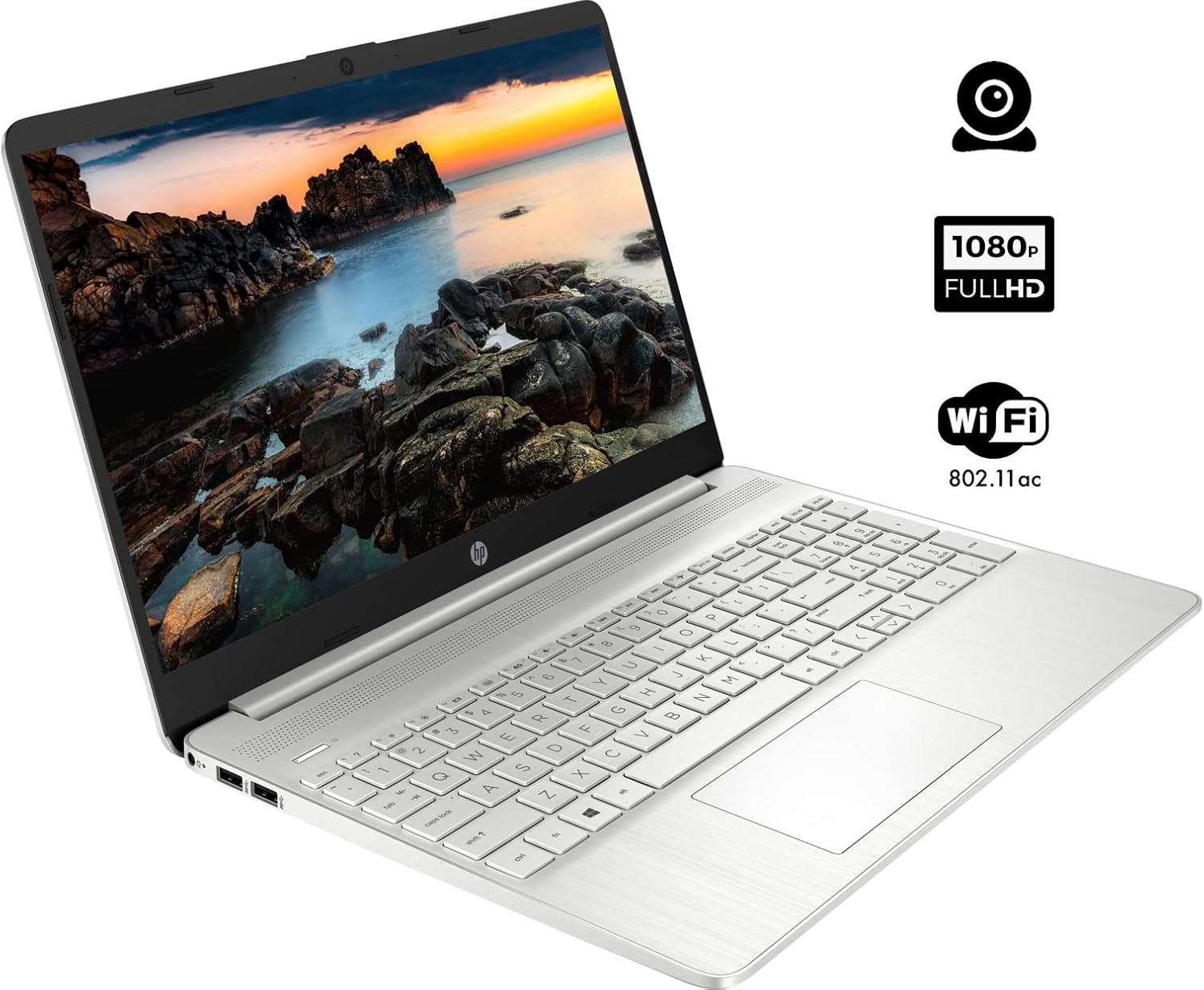
The HP 15 Laptop, ready for initial setup. Ensure the power adapter is connected before first use.
Nešiojamojo kompiuterio valdymas
1. Maitinimo įjungimas/išjungimas
- Maitinimas: Paspauskite maitinimo mygtuką.
- Išjungti: Click the Windows Start button, then select Maitinimas > Išjungti. Avoid forced shutdowns by holding the power button unless necessary.
2. Klaviatūros ir jutiklinės planšetės naudojimas
- Klaviatūra: Use the integrated keyboard for typing. Function keys (F1-F12) often have secondary actions (e.g., volume, brightness) accessible by pressing the Fn klavišą vienu metu.
- Jutiklinė dalis: The touchpad functions as a mouse. Tap to click, use two fingers to scroll, and pinch to zoom.
3. Išorinių įrenginių prijungimas
Your HP 15 Laptop features various ports for connecting external devices:
- USB A tipo prievadai: Skirta prijungti standartinius USB įrenginius, tokius kaip pelės, klaviatūros ar išoriniai diskai.
- C tipo USB prievadas: A versatile port for data transfer.
- HDMI prievadas: Prijunkite prie išorinių ekranų arba projektorių.
- Ausinių / mikrofono jungtis: For audio output to headphones or input from a microphone.
- SD kortelių skaitytuvas: Įdėkite SD kortelę duomenims perkelti.

This diagram illustrates the various ports available on your HP 15 Laptop, including USB-C, USB-A, HDMI, audio jack, SD card reader, and the power input.
4. Prisijungimas prie Wi-Fi
Norėdami prisijungti prie belaidžio tinklo:
- Užduočių juostoje spustelėkite „Wi-Fi“ piktogramą.
- Iš sąrašo pasirinkite norimą tinklą.
- Jei būsite paraginti, įveskite tinklo slaptažodį ir spustelėkite Prisijunkite.
5. „Bluetooth“ įrenginių prijungimas
Norėdami susieti Bluetooth įrenginį:
- Eikite į Nustatymai > „Bluetooth“ ir įrenginiai.
- Įsitikinkite, kad „Bluetooth“ įjungtas On.
- Pasirinkite Pridėti įrenginį and follow the on-screen instructions to pair your device.

The HP 15 Laptop features an integrated webcam for video calls and supports Wi-Fi 802.11ac for wireless internet connectivity.
Priežiūra
1. Nešiojamojo kompiuterio valymas
- Ekranas: Lengvai naudokite minkštą, nepūkuotą audinį dampnuplaukite vandeniu arba ekrano valikliu. Venkite stiprių cheminių medžiagų.
- Klaviatūra ir korpusas: Paviršiams valyti naudokite minkštą šluostę. Suslėgtu oru galima pašalinti dulkes tarp klavišų.
2. Programinės įrangos atnaujinimai
Regularly update your operating system and drivers to ensure optimal performance and security. Windows Update typically handles this automatically, but you can manually check via Nustatymai > „Windows“ naujinimas.
3. Akumuliatoriaus priežiūra
- Venkite dažnai visiškai iškrauti akumuliatorių.
- If storing the laptop for an extended period, charge the battery to about 50% and store it in a cool, dry place.
Trikčių šalinimas
Šiame skyriuje aptariamos dažniausiai pasitaikančios problemos, su kuriomis galite susidurti.
Nėra galios
- Įsitikinkite, kad kintamosios srovės adapteris yra tvirtai prijungtas tiek prie nešiojamojo kompiuterio, tiek prie veikiančio maitinimo lizdo.
- Patikrinkite, ar maitinimo lizdas veikia, prijungdami prie jo kitą įrenginį.
- Jei akumuliatorius visiškai išsikrovęs, prieš bandydami įjungti, leiskite jam kelias minutes įsikrauti.
Ekrano problemos
- If the screen is blank, try adjusting the brightness using the function keys (e.g., F2/F3).
- Connect an external monitor via the HDMI port to check if the issue is with the laptop's display or graphics output.
- Įsitikinkite, kad grafikos tvarkyklės yra atnaujintos.
„Wi-Fi“ ryšio problemos
- Patikrinkite, ar „Windows“ nustatymuose įjungtas „Wi-Fi“.
- Iš naujo paleiskite maršrutizatorių ir modemą.
- Įsitikinkite, kad esate „Wi-Fi“ tinklo aprėpties zonoje.
- Patikrinkite, ar nėra atnaujintų tinklo tvarkyklių.
Lėtas našumas
- Uždarykite nereikalingas programas, veikiančias fone.
- Ensure your operating system and drivers are updated.
- Check for sufficient free space on your storage drive.
- Run a scan for malware or viruses.
Specifikacijos
Below are the technical specifications for the HP 15 Laptop (Model 15):
| Funkcija | Detalė |
|---|---|
| Stovinčio ekrano dydis | 15.6 colių |
| Ekrano raiška | 1920 x 1080 pikselių (Full HD) |
| Procesorius | AMD Ryzen 5 5500U (6 branduoliai, 12 gijų, iki 4.0 GHz) |
| RAM | 12 GB DDR4 |
| Kietasis diskas | 1 TB PCIe NVMe M.2 SSD diskas |
| Grafikos koprocesorius | AMD Radeon integruota grafika |
| Operacinė sistema | Windows 11 Home |
| USB 3.0 prievadai | 3 (2x Type-A, 1x Type-C) |
| HDMI prievadas | 1 (HDMI 1.4b) |
| Ryšys | Wi-Fi 802.11ac, Bluetooth |
| Webkumštelis | Integruota Webkamera su mikrofonu |
| Prekės svoris | 3.74 svaro |
| Gaminio matmenys | 14.11 x 9.53 x 0.7 colio |
| Spalva | Sidabras |

The HP 15 Laptop in its closed state, highlighting its sleek silver design and the HP branding.
Informacija apie garantiją
Your HP 15 Laptop comes with a standard manufacturer's warranty. For detailed information regarding warranty terms, conditions, and duration, please refer to the warranty card included with your product or visit the official HP support websvetainę.
Palaikymas
For further assistance, technical support, or to download updated drivers and software, please visit the official HP support website. You can also find FAQs and community forums there for additional help.
HP palaikymas Websvetainė: support.hp.com