Įvadas
„Logitech K585“ daugiafunkcinė plona belaidė klaviatūra sukurta universaliam naudojimui įvairiuose įrenginiuose, įskaitant nešiojamuosius kompiuterius, planšetinius kompiuterius, stalinius kompiuterius ir išmaniuosius telefonus. Jos kompaktiškas ir modernus dizainas skirtas padidinti produktyvumą ir patogumą įvairiose darbo aplinkose. Šiame vadove pateikiama esminė informacija apie klaviatūros nustatymą, naudojimą, priežiūrą ir trikčių šalinimą.

1 pav.: „Logitech K585“ daugiafunkcinė plona belaidė klaviatūra grafito spalvos.
Sąranka
1. Išpakavimas ir pirminė apžiūra
Atsargiai išimkite visus komponentus iš pakuotės. Įsitikinkite, kad yra šie daiktai:
- „Logitech K585“ klaviatūra
- 2 AAA baterijos (iš anksto įdėtos)
- Vienijantis USB imtuvas
- Vartotojo dokumentacija

2 pav.: „Logitech K585“ pakuotės turinys.
2. Baterijos įdėjimas (jei neįdėta iš anksto arba skirta pakeisti)
Klaviatūra tiekiama su dviem iš anksto įdėtomis AAA baterijomis. Jei jas reikia pakeisti:
- Raskite baterijų skyriaus dangtelį viršutiniame klaviatūros krašte, kuris paprastai yra integruotas su įrenginio laikikliu.
- Švelniai pastumkite arba pakelkite dangtelį, kad atidarytumėte skyrių.
- Įdėkite dvi AAA tipo baterijas, užtikrindami teisingą poliškumą (+/-).
- Saugiai uždarykite akumuliatoriaus skyriaus dangtelį.
3. Prijungimas per USB imtuvą („Logitech Unifying“ imtuvas)
Įrenginiams be „Bluetooth“ arba stabiliam 2.4 GHz belaidžiam ryšiui:
- Raskite „Unifying“ USB imtuvą, kuris paprastai laikomas baterijų skyriuje arba gaminio pakuotėje.
- Prijunkite „Unifying“ USB imtuvą prie laisvo kompiuterio (nešiojamojo arba stacionaraus) USB-A prievado.
- Klaviatūra turėtų automatiškai prisijungti.
4. Prijungimas naudojant belaidę „Bluetooth“ technologiją
Įrenginiams su „Bluetooth“ funkcija (nešiojamiesiems kompiuteriams, planšetiniams kompiuteriams, išmaniesiems telefonams):
- Įjunkite klaviatūrą naudodami maitinimo jungiklį, kuris paprastai yra šone.
- Paspauskite ir palaikykite nuspaudę vieną iš „Easy-Switch“ klavišų (1, 2 arba 3) tris sekundes, kol virš klavišo esanti LED lemputė pradės greitai mirksėti. Tai rodo, kad klaviatūra yra susiejimo režime.
- Savo įrenginyje eikite į „Bluetooth“ nustatymus ir ieškokite naujų įrenginių.
- Iš galimų įrenginių sąrašo pasirinkite „Logitech K585“.
- Vykdykite visus ekrane pateikiamus nurodymus, kad užbaigtumėte susiejimo procesą. LED lemputė kelias sekundes švies nepertraukiamai, o tada užges, kai bus prijungta.
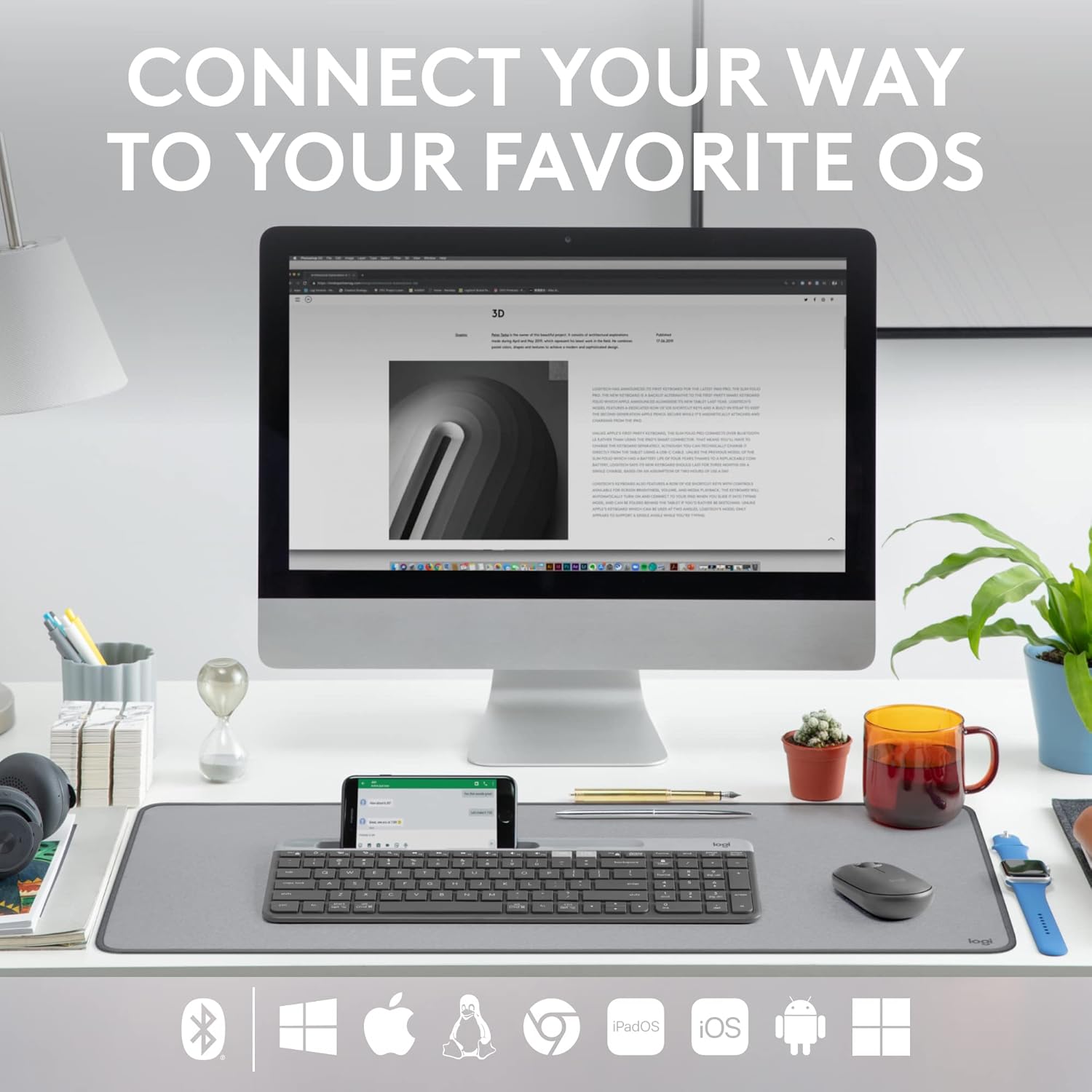
3 pav.: „Logitech K585“ palaiko įvairias operacines sistemas, įskaitant „Windows“, „macOS“, „iOS“, „iPadOS“, „Android“ ir „ChromeOS“.
Klaviatūros valdymas
1. Lengvo perjungimo funkcionalumas
K585 klaviatūra leidžia sklandžiai perjungti net tris prijungtus įrenginius:
- Paspauskite „Easy-Switch“ klavišą (1, 2 arba 3), atitinkantį norimą naudoti įrenginį. Virš pasirinkto klavišo esanti LED lemputė trumpai užsidegs, patvirtindama perjungimą.
- Ši funkcija leidžia greitai pereiti nuo rašymo kompiuteryje, planšetiniame kompiuteryje ar išmaniajame telefone.
2. Įmontuotas telefono laikiklis
Integruotas laikiklis klaviatūros viršuje skirtas laikyti išmanųjį telefoną ar planšetinį kompiuterį, užtikrinant optimalų viewkampas daugiafunkciniam darbui.

4 pav.: K585 klaviatūra su išmaniuoju telefonu, įdėtu į integruotą laikiklį, kad būtų galima atlikti kelias užduotis vienu metu.
3. FN klavišai ir spartieji klavišai
Klaviatūroje yra 12 funkcinių klavišų (FN), kurie suteikia lengvą prieigą prie medijos valdiklių ir kitų sparčiųjų klavišų. Šiuos klavišus galima pritaikyti naudojant „Logi Options+“ programinę įrangą, kad būtų padidintas produktyvumas.
- Medijos valdikliai: Groti / pristabdyti, garsumo didinimas / mažinimas, nutildyti.
- Funkciniai klavišai: F1–F12, dažnai naudojami specifinėms programinės įrangos funkcijoms.
- Tinkinimas: Atsisiųskite ir įdiekite „Logi Options+“ programinę įrangą iš oficialios „Logitech“ svetainės. websvetainė, skirta suasmeninti FN klavišų priskyrimus.
4. Suderinamumas su keliomis operacinėmis sistemomis
Klaviatūros išdėstymas optimizuotas tiek „Windows“, tiek „Mac OS“ komandoms, užtikrinant pažįstamą spausdinimo patirtį, nepriklausomai nuo jūsų operacinės sistemos. Jis taip pat palaiko „iOS“, „iPadOS“, „Android“ ir „ChromeOS“ įrenginius.

5 pav.: „Logitech K585“ klaviatūros universalus suderinamumas skirtingose platformose.
Priežiūra
1. Baterijos veikimo laikas ir valdymas
„Logitech K585“ klaviatūra pasižymi ilga, iki 24 mėnesių veikiančia baterija dėl efektyvaus dizaino ir automatinio miego režimo, kuris įsijungia, kai klaviatūra nenaudojama. Baterijos veikimo laikas gali skirtis priklausomai nuo naudotojo ir kompiuterio naudojimo sąlygų.

6 pav.: K585 klaviatūra gali pasigirti ilgai veikiančia baterija – jos veikimo laikas – 24 mėnesiai.
Norėdami pailginti baterijos veikimo laiką, išjunkite klaviatūrą, kai jos nenaudojate ilgesnį laiką.
2. Klaviatūros valymas
Norėdami išlaikyti klaviatūros išvaizdą ir funkcionalumą:
- Paviršiui nuvalyti naudokite minkštą, nepūkuotą šluostę.
- Įsisenėjusiam purvui šiek tiek pamirkykiteamplt šluostę nuvalykite vandeniu arba švelniu, neabrazyviniu valikliu.
- Venkite purkšti skysčius tiesiai ant klaviatūros.
- Nenaudokite stiprių cheminių medžiagų ar abrazyvinių medžiagų, nes jos gali pažeisti apdailą.
Trikčių šalinimas
Jei kyla problemų dėl „Logitech K585“ klaviatūros, apsvarstykite šiuos dažniausiai pasitaikančius sprendimus:
- Nėra ryšio:
- Įsitikinkite, kad klaviatūra įjungta.
- Patikrinkite akumuliatoriaus lygį ir, jei reikia, pakeiskite.
- Norėdami prijungti imtuvą per USB, pabandykite jį prijungti prie kito USB prievado.
- Norėdami užmegzti „Bluetooth“ ryšį, įsitikinkite, kad jūsų įrenginyje įjungtas „Bluetooth“ ryšys, ir pabandykite iš naujo susieti klaviatūrą.
- Vėlavimas arba atjungimai:
- Perkelkite klaviatūrą arčiau imtuvo arba „Bluetooth“ įrenginio.
- Nestatykite klaviatūros šalia kitų belaidžių įrenginių, kurie gali sukelti trikdžius (pvz., „Wi-Fi“ maršrutizatorių, belaidžių telefonų).
- Įsitikinkite, kad jūsų įrenginio operacinė sistema ir „Bluetooth“ tvarkyklės yra atnaujintos.
- Klavišai nereaguoja:
- Nuvalykite aplink pažeistus klavišus visas šiukšles.
- Paleiskite kompiuterį arba įrenginį iš naujo.
- Jei naudojate „Logi Options+“ programinę įrangą, įsitikinkite, kad ji veikia tinkamai ir nesukelia konfliktų.
Išsamesnės informacijos apie trikčių šalinimą arba nuolatines problemas ieškokite oficialioje „Logitech“ palaikymo svetainėje. websvetainėje arba išsamiame vartotojo vadove, kurį galima atsisiųsti.
Specifikacijos
| Funkcija | Detalė |
|---|---|
| Prekės ženklas | Logitech |
| Modelio numeris | 920-011479 |
| Ryšio technologija | „Bluetooth“, USB (2.4 GHz „Unifying“ imtuvas) |
| Suderinami įrenginiai | Nešiojamasis kompiuteris, asmeninis kompiuteris, išmanusis telefonas, planšetinis kompiuteris |
| Operacinės sistemos suderinamumas | „Windows“, „macOS“, „iOS“, „iPadOS“, „Android“, „ChromeOS“ |
| Spalva | Grafitas |
| Prekės svoris | 1.24 svaro (apie 562 g) |
| Gaminio matmenys (IxPxH) | 14.7 x 5.6 x 0.76 colio (apytiksliai 37.3 x 14.2 x 1.9 cm) |
| Baterijos veikimo laikas | Iki 24 mėnesių (gali skirtis priklausomai nuo naudojimo) |
| belaidis diapazonas | Iki 10 m (33 pėdų) |

7 pav.: Išsamūs „Logitech K585“ klaviatūros matmenys.
Garantija ir palaikymas
Dėl garantijos informacijos, techninės pagalbos ir papildomų išteklių apsilankykite oficialioje „Logitech“ palaikymo svetainėje websvetainė. Taip pat galite rasti išsamų šio produkto naudotojo vadovą PDF formatu:
Susiję dokumentai - 920-011479
 |
„Logitech K780“ daugiafunkcinė klaviatūra: funkcijos, jungiamumas ir sąrankos vadovas Atraskite „Logitech K780“ daugiafunkcinę klaviatūrą – universalią klaviatūrą, skirtą sklandžiam perjungimui tarp kompiuterių, išmaniųjų telefonų ir planšetinių kompiuterių. Šiame vadove išsamiai aprašomos jos funkcijos, dvigubos jungiamumo parinktys („Bluetooth Smart“ ir „Unifying Receiver“), patobulintos funkcijos ir sąrankos instrukcijos įvairioms operacinėms sistemoms. |
 |
„Tastiera Logitech K780 Multi-Device“: Funzionalità, Connettività ir Layout „Logitech K780 Multi-Device“ yra visiškai paruoštas, o tai reiškia, kad jis yra funkcionalus, o kartu su geriausiais „Bluetooth Smart“ ir „Unifying“ įrenginiais, funkcionalumo optimizavimas ir dopio išdėstymas įvairiose sistemose. |
 |
„Logitech K380“ klaviatūros ir „Pebble“ pelės naudotojo vadovai Išsamūs „Logitech K380“ kelių įrenginių „Bluetooth“ klaviatūros ir „Logitech Pebble“ belaidės pelės naudotojo vadovai, kuriuose aprašoma sąranka, funkcijos, spartieji klavišai ir energijos valdymas. Apima išsamias susiejimo, programinės įrangos diegimo ir pagrindinių funkcijų instrukcijas. |
 |
„Logitech K780“ daugiafunkcinė klaviatūra: sklandus ryšys su visais jūsų įrenginiais Susipažinkite su „Logitech K780“ daugiafunkcine klaviatūra. Sužinokite, kaip prijungti ir naudoti šią universalią klaviatūrą prie kompiuterio, planšetinio kompiuterio ir išmaniojo telefono naudojant „Unifying“ arba „Bluetooth Smart“, kad padidintumėte produktyvumą. Atraskite jos funkcijas, sąranką ir kelių įrenginių susiejimą. |
 |
„Logitech K780“ daugiafunkcinė klaviatūra: belaidžio ryšio, „Bluetooth“ ir „Unifying“ ryšio vadovas Išsamus „Logitech K780“ daugiafunkcinės klaviatūros vadovas, kuriame aprašomos jos funkcijos, dvigubas išdėstymas, paprastas perjungimas tarp kompiuterio, „Mac“, planšetinio kompiuterio ir telefono bei prijungimo būdai per „Bluetooth Smart“ ir „Unifying“ imtuvą. |
 |
„Logitech K580 Slim“ daugiafunkcinės belaidės klaviatūros sąrankos vadovas Sužinokite, kaip nustatyti „Logitech K580 Slim“ daugiafunkcinę belaidę klaviatūrą per USB imtuvą arba „Bluetooth“ ir kaip naudoti jos „Easy-Switch“ funkciją, kad sklandžiai perjungtumėte įrenginius. |