1. Įvadas
„TRIGKEY Speed S5 Pro Mini PC“ yra kompaktiškas ir našus stalinis kompiuteris, skirtas įvairioms reikmėms, įskaitant biuro užduotis, namų kiną, žaidimus ir kūrybinį darbą. Šiame vadove pateikiama esminė informacija apie įrenginio nustatymą, naudojimą ir priežiūrą, siekiant užtikrinti optimalų našumą ir ilgaamžiškumą.
2. Pakuotės turinys
Patikrinkite, ar pakuotėje yra visi toliau išvardyti daiktai. Jei kokių nors daiktų trūksta arba jie pažeisti, susisiekite su „TRIGKEY“ klientų aptarnavimo tarnyba.
- 1 x TRIGKEY Speed S5 Pro mini kompiuteris
- 1x maitinimo adapteris
- 1 x Vartotojo vadovas
- 1 x VESA laikiklis (su varžtais)
- 1 x HDMI kabelis (100 cm)

Paveikslėlis: „TRIGKEY Speed S5 Pro Mini PC“ pakuotės turinys, įskaitant mini kompiuterį, maitinimo adapterį, naudotojo vadovą, VESA laikiklį ir HDMI kabelį.
3. Produktas baigtasview
„TRIGKEY Speed S5 Pro“ yra kompaktiškas ir galingas mini kompiuteris. Susipažinkite su jo fizinėmis savybėmis ir turimais prievadais.
3.1. Fiziniai matmenys
- Matmenys: maždaug 12.6 cm x 11.3 cm x 4.2 cm (4.96 x 4.45 x 1.65 colio)
- Svoris: apie 990g
3.2. Priekinės ir galinės jungtys

Vaizdas: Išsamus view priekinių ir galinių „TRIGKEY Speed S5 Pro Mini PC“ prievadų. Priekiniame skydelyje yra USB 3.2 Gen2 prievadai, USB-C prievadas, maitinimo mygtukas ir garso lizdas. Galiniame skydelyje yra LAN, USB 2.0, DP 1.4, HDMI 2.0 ir nuolatinės srovės maitinimo įvestis.
- Priekinis skydelis:
- Maitinimo mygtukas
- 2 x USB 3.2 Gen2 A tipo prievadai (10 Gb/s)
- 1 x USB 3.2 Gen2 C tipo prievadas (10 Gbps, duomenys ir vaizdas)
- 1 x 3.5 mm garso lizdas
- CLR CMOS mygtukas (BIOS atstatymui)
- Galinis skydas:
- 1 x gigabito eterneto (LAN) prievadas (1000 Mbps)
- 2 x USB 2.0 A tipo prievadai (480 Mbps)
- 1 x DisplayPort 1.4 (4K @ 144Hz)
- 1 x HDMI 2.0 prievadas (4K@60Hz)
- 1 x nuolatinės srovės maitinimo įvestis

Vaizdas: Priekinė ir šoninė view „TRIGKEY Speed S5 Pro Mini PC“ demonstracijojeasindėl kompaktiško dizaino ir priekiniame skydelyje esančių prievadų.
4. Sąrankos vadovas
Norėdami nustatyti „TRIGKEY Speed S5 Pro Mini PC“, atlikite šiuos veiksmus.
4.1. Išorinių įrenginių prijungimas
- Prijungti monitorių: HDMI arba DisplayPort kabeliu prijunkite monitorių (-ius) prie atitinkamų prievadų, esančių mini kompiuterio gale. USB-C prievadas taip pat palaiko vaizdo išvestį.
- Prijunkite klaviatūrą ir pelę: Prijunkite USB klaviatūrą ir pelę prie bet kurių laisvų USB prievadų, esančių mini kompiuterio priekyje arba gale.
- Prijungti tinklą (neprivaloma): Laidiniam ryšiui prijunkite maršrutizatoriaus arba modemo eterneto kabelį prie LAN prievado, esančio mini kompiuterio gale. Belaidžiam ryšiui įsitikinkite, kad pradinio nustatymo metu jūsų „Wi-Fi“ tinklas yra pasiekiamas.
4.2. Įjungimas
- Prijunkite maitinimo adapterį: Prijunkite maitinimo adapterį prie nuolatinės srovės įvesties prievado, esančio mini kompiuterio gale, tada prijunkite adapterį prie maitinimo lizdo.
- Maitinimas: Paspauskite maitinimo mygtuką, esantį mini kompiuterio priekiniame skydelyje. Maitinimo indikatoriaus lemputė turėtų užsidegti.
4.3. Pradinė „Windows“ sąranka
Pirmą kartą paleidus sistemą, bus pateiktas nurodymas, kaip nustatyti „Windows“ operacinę sistemą. Vadovaukitės ekrane pateikiamomis instrukcijomis, kad sukonfigūruotumėte kalbą, regioną, tinklą ir vartotojų paskyras.
Pastaba dėl klaviatūros išdėstymo:
Pradinio nustatymo metu, jei kyla problemų dėl specialiųjų simbolių (pvz., simbolio „@“), įsitikinkite, kad jūsų klaviatūros išdėstymas pasirinktas teisingai. Japonų klaviatūrose simbolis „@“ paprastai generuojamas paspaudus „Shift“ + 2. Jei tai neveikia, laikinai išbandykite JAV klaviatūros išdėstymą arba pakoreguokite nustatymus, kai „Windows“ sąranka bus baigta, naudodami „Windows“ nustatymų parinktį „Aparatinės įrangos klaviatūros išdėstymo keitimas“.
5. Naudojimo instrukcijos
5.1. Pagrindinė operacija
Jūsų „TRIGKEY Speed S5 Pro Mini PC“ yra iš anksto įdiegta „Windows“. Naudokite jį kaip bet kurį standartinį stacionarų kompiuterį. Optimaliam našumui užtikrinti įsitikinkite, kad visos tvarkyklės yra atnaujintos.
5.2. Tinklo ryšys
- „Wi-Fi“: Mini kompiuteris palaiko „Wi-Fi 6“. Norėdami prisijungti, eikite į „Windows“ nustatymus > Tinklas ir internetas > „Wi-Fi“, pasirinkite savo tinklą ir įveskite slaptažodį.
- Ethernet: Jei prijungėte Ethernet kabelį, sistema turėtų automatiškai užmegzti laidinį tinklo ryšį.
5.3. „Bluetooth“ įrenginiai
Mini kompiuteris palaiko „Bluetooth 5.2“. Norėdami susieti „Bluetooth“ įrenginį, eikite į „Windows“ nustatymus > Įrenginiai > „Bluetooth“ ir kiti įrenginiai, įjunkite „Bluetooth“ ir pasirinkite „Pridėti „Bluetooth“ arba kitą įrenginį“.
5.4. Kelių monitorių sąranka
„TRIGKEY Speed S5 Pro“ palaiko trijų ekranų išvestį per HDMI, „DisplayPort“ ir USB-C prievadus. Prijunkite iki trijų monitorių vienu metu, kad galėtumėte naudoti išplėstinį darbalaukį arba veidrodinį ekraną. Konfigūruokite ekrano nustatymus sistemoje „Windows“ dešiniuoju pelės mygtuku spustelėdami darbalaukį ir pasirinkdami „Ekrano nustatymai“.
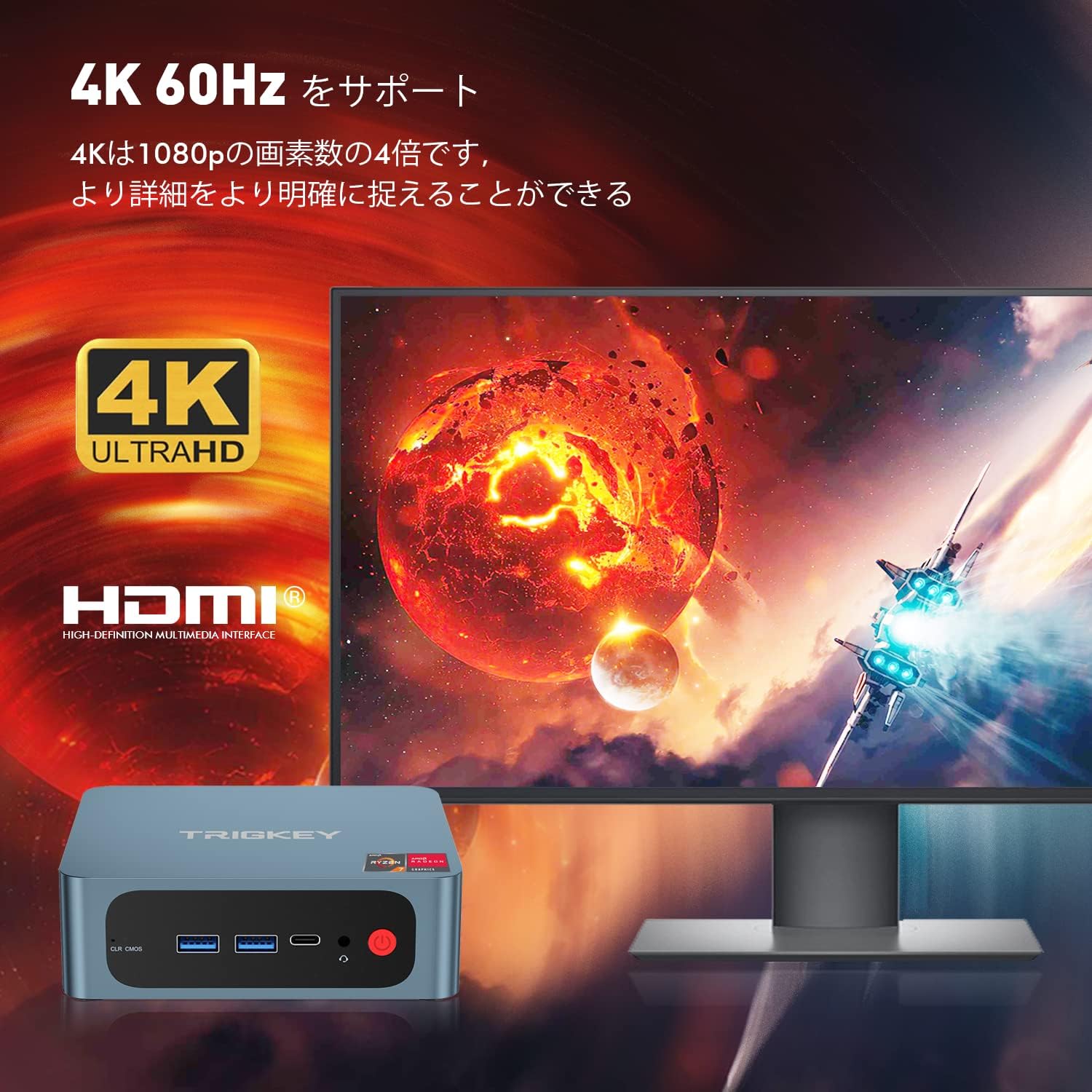
Paveikslėlis: prie 4K monitoriaus prijungto „TRIGKEY Speed S5 Pro Mini“ kompiuterio iliustracija, demonstruojanti jo 4K 60 Hz ekrano galimybes.
5.5. Saugyklos išplėtimas
Mini kompiuteryje yra 500 GB talpos M.2 NVMe SSD diskas. Papildomai saugyklai jis palaiko 2.5 colio SATA HDD/SSD. Instrukcijas, kaip įdiegti papildomą saugyklą, rasite priežiūros skyriuje.
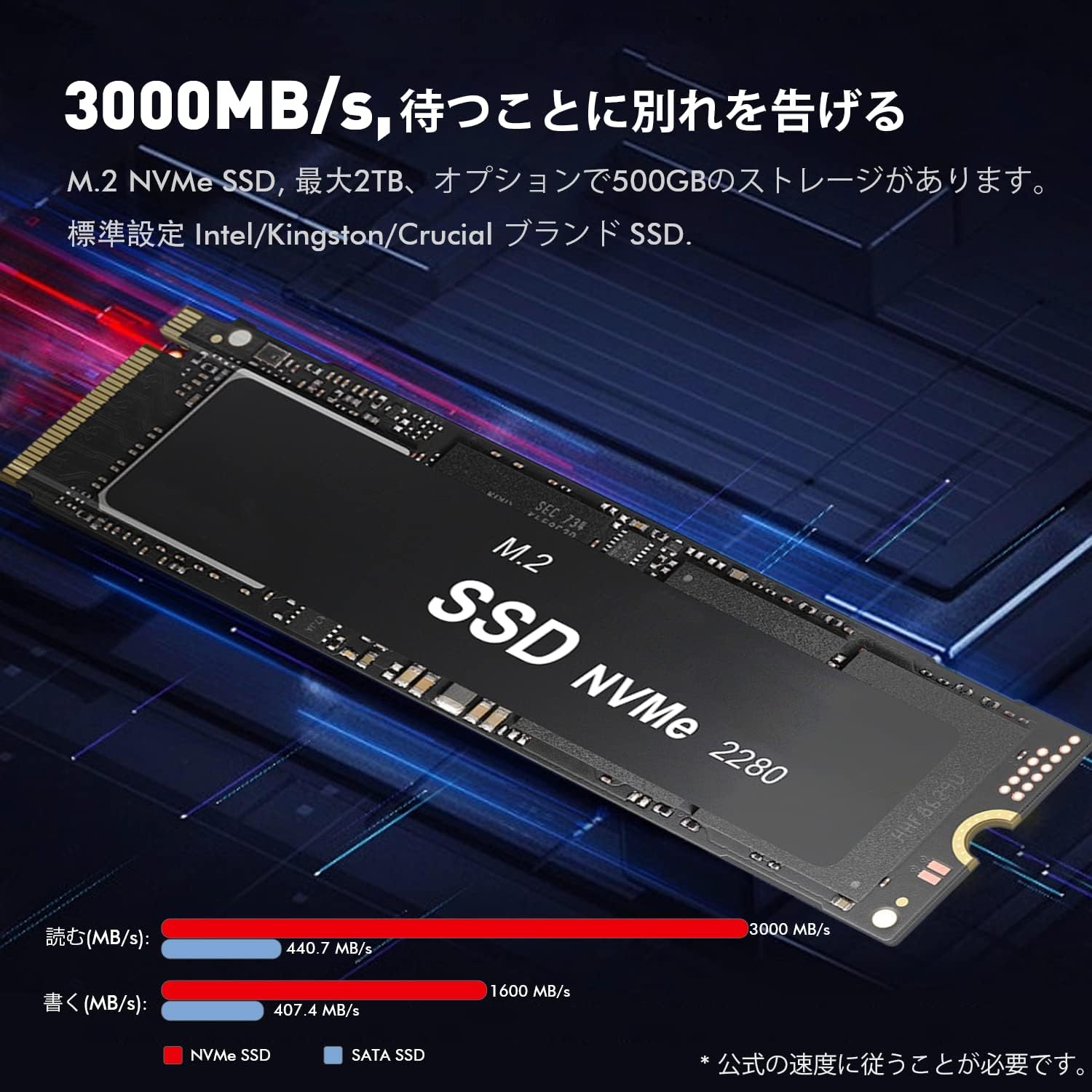
Vaizdas: Stambus planas view M.2 NVMe SSD disko, pabrėžiant jo kompaktišką formą ir didelės spartos duomenų perdavimo galimybes, kurios yra standartinės „TRIGKEY Speed S5 Pro“ savybės.
6. Priežiūra
Tinkama priežiūra užtikrina jūsų mini kompiuterio ilgaamžiškumą ir našumą.
6.1. Valymas
- Reguliariai valykite mini kompiuterio išorę minkšta, sausa šluoste.
- Švelniai nuvalykite dulkes nuo ventiliacijos grotelių ir angų suslėgtu oru, kad išvengtumėte perkaitimo. Prieš valydami įsitikinkite, kad įrenginys yra išjungtas ir atjungtas nuo elektros tinklo.
6.2. Programinės įrangos atnaujinimai
Nuolat atnaujinkite „Windows“ operacinę sistemą ir įrenginių tvarkykles. „Windows Update“ gali tvarkyti daugumą sistemos atnaujinimų. Norėdami gauti konkrečių tvarkyklių atnaujinimus (pvz., AMD grafikos tvarkykles), apsilankykite TRIGKEY palaikymo svetainėje. websvetainė arba oficialus AMD websvetainę.
6.3. BIOS/CMOS atstatymas
Jei kyla problemų paleidžiant arba reikia iš naujo nustatyti BIOS nustatymus, priekiniame skydelyje raskite mygtuką „CLR CMOS“. Išjungę įrenginį ir atjungę jį nuo elektros tinklo, paspauskite ir palaikykite šį mygtuką 5–10 sekundžių. Tai atkurs BIOS gamyklinius nustatymus.

Vaizdas: Išsprogdintas view „TRIGKEY Speed S5 Pro Mini PC“ vaizdavimas, iliustruojant jo vidinius komponentus ir modulinę konstrukciją, kurie gali būti naudingi atliekant techninę priežiūrą ar atnaujinimus.
7. Problemų sprendimas
Šiame skyriuje aptariamos dažniausiai pasitaikančios problemos, su kuriomis galite susidurti naudodami mini kompiuterį.
7.1. Nėra vaizdo išvesties
- Įsitikinkite, kad monitorius įjungtas ir tinkamai prijungtas prie mini kompiuterio per HDMI, DisplayPort arba USB-C.
- Jei įmanoma, išbandykite kitą laidą arba monitorių.
- Patikrinkite, ar monitoriuje pasirinktas teisingas įvesties šaltinis.
- Atlikite BIOS/CMOS atstatymą (žr. 6.3 skyrių).
7.2. Neveikia „Wi-Fi“ arba „Bluetooth“
- Patikrinkite „Windows“ nustatymus, kad įsitikintumėte, jog įjungti „Wi-Fi“ ir „Bluetooth“.
- Paleiskite mini kompiuterį iš naujo.
- Maitinimo ciklas: Atjunkite maitinimo adapterį nuo mini kompiuterio ir sieninio lizdo. Palikite jį atjungtą bent 30 sekundžių, tada vėl prijunkite ir įjunkite. Tai gali išspręsti laikinas ryšio problemas.
- Atnaujinkite tinklo ir „Bluetooth“ tvarkykles.
7.3. Sistemos nestabilumas arba gedimai
- Įsitikinkite, kad mini kompiuteris yra tinkamai vėdinamas ir neperkaista.
- Atnaujinkite visas sistemos tvarkykles, ypač grafikos tvarkykles.
- Paleiskite atminties diagnostikos įrankį, kad patikrintumėte, ar nėra RAM problemų.
- Patikrinkite SSD disko būklę naudodami tinkamą programinę įrangą.
7.4. SSD problemos (pvz., „Windows“ diegimo klaida)
Jei kyla problemų dėl vidinio SSD disko, pvz., nepavyksta įdiegti „Windows“ arba dažnai pasitaiko klaidų, tai gali reikšti aparatinės įrangos problemą. Tokiais atvejais kreipkitės į „TRIGKEY“ palaikymo tarnybą.
8. Specifikacijos
Išsamios „TRIGKEY Speed S5 Pro Mini PC“ techninės specifikacijos.
| Funkcija | Specifikacija |
|---|---|
| Prekės ženklas | TRIGKEY |
| Modelio pavadinimas | Greitis S5 Pro |
| Produkto modelio numeris | S5 pro-5800H |
| Procesorius | AMD Ryzen 7 5800H (8 branduoliai, 16 gijų, iki 4.4 GHz) |
| Grafika | AMD Radeon grafika (8 branduoliai) |
| RAM | 16 GB DDR4 SODIMM (3200 MHz) |
| Sandėliavimas | 500 GB M.2 NVMe SSD diskas |
| Saugyklos išplėtimas | Palaiko 2.5 colio SATA HDD/SSD |
| Belaidis ryšys | „Wi-Fi 6“, „Bluetooth 5.2“. |
| Ethernet | Gigabito LAN (1000 Mbps) |
| Vaizdo išvestis | 1 x HDMI 2.0 (4K@60Hz), 1 x DisplayPort 1.4 (4K@144Hz), 1 x USB-C (4K@120Hz) |
| USB prievadai | 2 x USB 3.2 Gen2 Type-A, 1 x USB 3.2 Gen2 Type-C, 2 x USB 2.0 Type-A |
| Garsas | 1 x 3.5 mm garso lizdas |
| Formos faktorius | Mažo formato mini kompiuteris |
| Operacinė sistema | „Windows“ (iš anksto įdiegta) |

Vaizdas: Viršview pagrindinių funkcijų, įskaitant AMD Ryzen 7 5800H procesorių, efektyvų šilumos išsklaidymą, M.2 PCIe 3.0 X4 SSD, DDR4 3200MHz RAM, „Wi-Fi 6“ ir trijų monitorių palaikymą.
9. Garantija ir palaikymas
„TRIGKEY“ teikia klientų aptarnavimą savo gaminiams. Dėl garantijos informacijos, techninės pagalbos arba norėdami pranešti apie problemas, kreipkitės į oficialią „TRIGKEY“ svetainę. websvetainėje arba susisiekite tiesiogiai su jų klientų aptarnavimo tarnyba. Išsaugokite pirkimo kvitą garantiniams reikalavimams.


