1. Įvadas
Šiame naudotojo vadove pateikiamos išsamios „Xprinter XP-D200N“ terminio kvitų spausdintuvo įrengimo, naudojimo ir priežiūros instrukcijos. „XP-D200N“ yra didelės spartos terminis spausdintuvas, skirtas patikimam ir efektyviam kvitų spausdinimui įvairiose verslo aplinkose. Prieš naudodami spausdintuvą, atidžiai perskaitykite šį vadovą, kad užtikrintumėte tinkamą veikimą ir išvengtumėte pažeidimų.
2. Saugos informacija
Norėdami užtikrinti saugų spausdintuvo naudojimą ir išvengti jo sugadinimo ar savęs sužalojimo, laikykitės šių saugos priemonių:
- Visada naudokite pridėtą maitinimo adapterį. Naudojant netinkamą adapterį, galite sugadinti spausdintuvą ir panaikinti garantiją.
- Saugokite spausdintuvą nuo vandens, drėgmės ar ekstremalių temperatūrų.
- Venkite spausdintuvo laikymo tiesioginiuose saulės spinduliuose arba šalia šilumos šaltinių.
- Nebandykite patys ardyti ar taisyti spausdintuvo. Visus techninės priežiūros darbus patikėkite kvalifikuotiems darbuotojams.
- Įsitikinkite, kad spausdintuvas pastatytas ant stabilaus, lygaus paviršiaus.
- Kad spausdintuvas veiktų optimaliai, laikykite jį atokiau nuo dulkių ir šiukšlių.
3. Pakuotės turinys
Patikrinkite siuntos turinį. Jei trūksta kokių nors daiktų arba jie pažeisti, nedelsdami susisiekite su pardavėju.
- „Xprinter XP-D200N“ terminis kvitų spausdintuvas
- Maitinimo adapteris
- Maitinimo laidas
- USB kabelis
- Terminio popieriaus ritinėlis (pradinis)
- Vartotojo vadovas (šis dokumentas)
4. Produktas baigtasview
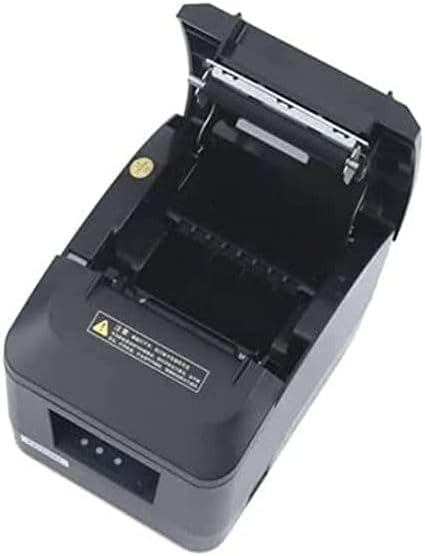
„Xprinter XP-D200N“ yra kompaktiškas ir efektyvus terminis kvitų spausdintuvas. Žemiau pateiktuose paveikslėliuose pavaizduoti pagrindiniai jo komponentai ir dizainas.
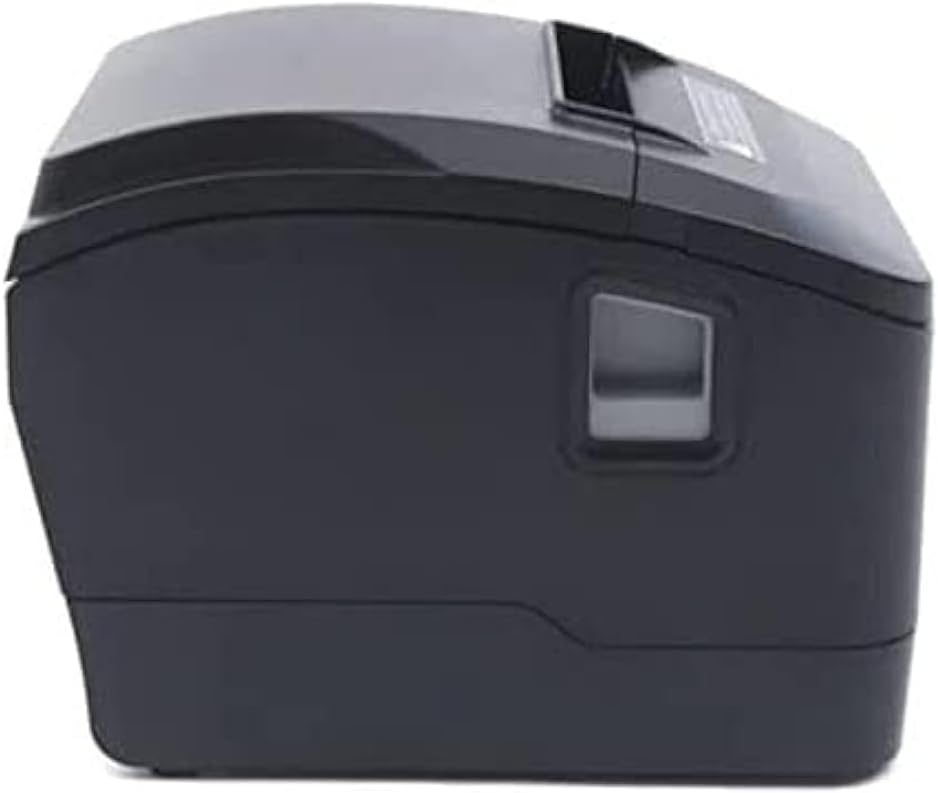
4.1 paveikslas: Priekinė pusė view „Xprinter XP-D200N“ terminio kvitų spausdintuvo. Šiame paveikslėlyje parodytas elegantiškas, juodasasing ir popieriaus išvesties angą.
4.2 paveikslas: Šoninė view „Xprinter XP-D200N“ terminio kvitų spausdintuvo. Šioje perspektyvoje pabrėžiamas kompaktiškas dizainas ir maitinimo jungiklis dešinėje pusėje.

4.3 paveikslas: Į viršų view „Xprinter XP-D200N“ terminio kvitų spausdintuvo su atidarytu dangteliu, kad matytųsi terminio popieriaus ritinėlio skyrius ir spausdinimo galvutės mechanizmas. Tai view yra būtinas popieriaus įkrovimui ir priežiūrai.
5. Sąranka
5.1 Maitinimo prijungimas
- Įsitikinkite, kad spausdintuvo maitinimo jungiklis yra IŠJUNGTOJE padėtyje.
- Prijunkite maitinimo adapterį prie spausdintuvo gale esančio maitinimo įvesties prievado.
- Prijunkite maitinimo laidą prie maitinimo adapterio, tada – prie standartinio elektros lizdo.
5.2 Prijungimas prie kompiuterio
XP-D200N palaiko tiek USB, tiek LAN ryšį.
USB jungtis:
- Prijunkite vieną USB kabelio galą prie spausdintuvo USB prievado.
- Kitą USB kabelio galą prijunkite prie laisvo kompiuterio USB prievado.
LAN (eterneto) jungtis:
- Prijunkite Ethernet kabelį prie spausdintuvo LAN prievado.
- Kitą Ethernet kabelio galą prijunkite prie tinklo maršruto parinktuvo arba jungiklio.
- Tinklo konfigūraciją (pvz., IP adreso nustatymus) žr. spausdintuvo išplėstiniuose nustatymuose arba tvarkyklės programoje.
5.3 Terminio popieriaus įdėjimas
- Atidarykite spausdintuvo dangtį paspausdami atleidimo mygtuką arba pakeldami dangčio skląstį. (Žr. 4.3 pav.)
- Įdėkite terminio popieriaus ritinėlį į skyrių taip, kad popierius būtų tiekiamas iš apačios, o priekinis kraštas būtų nukreiptas į spausdintuvo priekį. Įsitikinkite, kad popierius tinkamai sulygiuotas.
- Ištraukite nedidelį kiekį popieriaus pro pjaustytuvą.
- Tvirtai uždarykite spausdintuvo dangtį, kol jis spragtelėdamas užsifiksuos.
5.4 Tvarkyklės diegimas
Prijungę spausdintuvą, turėsite įdiegti atitinkamas tvarkykles kompiuteryje. Tvarkyklės paprastai pateikiamos kompaktiniame diske, pridedamame prie spausdintuvo, arba jas galima atsisiųsti iš oficialios „Xprinter“ svetainės. websvebsaitą. Diegimo metu vykdykite ekrane pateikiamus nurodymus.
6. Naudojimo instrukcijos
6.1 Įjungimas / išjungimas
- Įjungimas: Įsitikinkite, kad maitinimo laidas prijungtas, tada perjunkite maitinimo jungiklį į padėtį „Įjungta“. Užsidegs indikatoriaus lemputė.
- Norėdami išjungti: perjunkite maitinimo jungiklį į padėtį „IŠJUNGTA“.
6.2 Pagrindinis spausdinimas
Prijungus spausdintuvą ir įdiegus tvarkykles, galite spausdinti kvitus iš savo kasos aparato (POS) programinės įrangos arba kitų programų. Programos spausdinimo nustatymuose pasirinkite „Xprinter XP-D200N“ kaip numatytąjį spausdintuvą.
6.3 Būsenos indikatoriai
Spausdintuve yra indikatoriai (dažniausiai priekiniame skydelyje), kurie teikia informaciją apie jo būseną:
- Maitinimo indikatorius: Nuolat šviečianti lemputė rodo, kad spausdintuvas įjungtas.
- Klaidos indikatorius: Mirksintis arba nuolat šviečiantis indikatorius rodo klaidą (pvz., baigėsi popierius, atidarytas dangtis, perkaito spausdinimo galvutė). Žr. trikčių šalinimo skyrių.
- Popieriaus pabaigos indikatorius: Šviečia, kai popieriaus ritinėlis tuščias arba beveik tuščias.
7. Priežiūra
7.1 Spausdinimo galvutės valymas
Reguliarus spausdinimo galvutės valymas užtikrina optimalią spausdinimo kokybę ir pailgina spausdintuvo tarnavimo laiką.
- Išjunkite spausdintuvą ir atjunkite maitinimo laidą.
- Atidarykite spausdintuvo dangtį.
- Švelniai nuvalykite vatos tamponuampŠvelniai nuvalykite terminio spausdinimo galvutės paviršių izopropilo alkoholiu (70 % ar stipresniu). Nelieskite spausdinimo galvutės plikomis rankomis.
- Prieš uždarydami dangtį ir vėl prijungdami maitinimą, leiskite spausdinimo galvutei visiškai išdžiūti (maždaug 2–3 minutes).
7.2 Bendras valymas
Nuvalykite spausdintuvo išorę minkšta,amp audinys. Nenaudokite abrazyvinių valiklių ar tirpiklių.
7.3 Popieriaus ritinėlio keitimas
Kai užsidega indikatorius „popieriaus pabaiga“ arba suprastėja spausdinimo kokybė, laikas pakeisti popieriaus ritinį. Atlikite 5.3 skyriuje „Terminio popieriaus įdėjimas“ nurodytus veiksmus.
8. Problemų sprendimas
| Problema | Galima priežastis | Sprendimas |
|---|---|---|
| Spausdintuvas neįsijungia. | Nėra elektros, sugedęs maitinimo adapteris/laidas. | Patikrinkite maitinimo jungtis. Įsitikinkite, kad maitinimo jungiklis yra ĮJUNGTAS. Patikrinkite lizdą. |
| Nėra spausdinimo. | Nebeliko popieriaus, atidarytas dangtis, neteisinga tvarkyklė, neteisingai pasirinktas spausdintuvas, atjungtas laidas. | Įdėkite popieriaus, uždarykite dangtį, patikrinkite USB / LAN jungtį, patikrinkite tvarkyklės įdiegimą, programinėje įrangoje pasirinkite tinkamą spausdintuvą. |
| Prasta spausdinimo kokybė (blankios, tuščios eilutės). | Nešvari spausdinimo galvutė, žemos kokybės terminis popierius, pažeista spausdinimo galvutė. | Išvalykite spausdinimo galvutę (7.1 skyrius). Pakeiskite terminį popierių. Jei problema išlieka, kreipkitės į palaikymo tarnybą. |
| Popieriaus strigtis. | Netinkamas popieriaus įdėjimas, pašalinis objektas. | Išjunkite spausdintuvą, atidarykite dangtį, atsargiai išimkite įstrigusį popierių. Įdėkite popierių tinkamai. |
| Klaidos indikatoriaus lemputė šviečia / mirksi. | Bendra klaida, baigėsi popierius, atidarytas dangtis. | Patikrinkite, ar nėra popieriaus, ir įsitikinkite, kad dangtis uždarytas. Išjunkite ir išjunkite spausdintuvą. Jei klaida išlieka, kreipkitės į gamintojo palaikymo tarnybą. |
9. Specifikacijos
| Prekinis ženklas: | Xprinteris |
| Modelis: | XP-D200N |
| Spausdintuvo tipas: | Terminio priėmimo spausdintuvas |
| Spausdinimo būdas: | Tiesioginis terminis |
| Spausdinimo greitis: | 220 mm/sek. (pagal produkto aprašymą) |
| Maksimalus laikmenos dydis: | 8 cm (80 mm) |
| Ryšys: | USB, LAN (Ethernet) |
| Maitinimo įvestis: | 24V – 2.5A |
| Spausdintuvo išvestis: | Vienspalvis |
| Ypatingos savybės: | Elegantiškas, kompaktiškas, lengvas dizainas, aukšta spausdinimo kokybė, patvarumas, mažas triukšmas, automatinis popieriaus pjovimas |
| Gaminio matmenys: | 18.4 x 14 x 13.5 cm |
| Prekės svoris: | 1.63 kg |
10. Garantija ir palaikymas
„Xprinter XP-D200N“ terminiam kvitų spausdintuvui suteikiama standartinė gamintojo garantija. Konkrečias garantijos sąlygas rasite prie gaminio pridėtoje garantijos kortelėje arba apsilankykite oficialioje „Xprinter“ svetainėje. websvetainė. Dėl techninės pagalbos, tvarkyklių atsisiuntimų ar paslaugų kreipkitės į vietinį pardavėją arba „Xprinter“ klientų aptarnavimo komandą oficialiais kanalais.
Norėdami gauti naujausią informaciją ir pagalbos išteklius, apsilankykite: www.xprinter.net


