1. Įvadas
Šiame vadove pateikiama esminė informacija, kaip saugiai ir efektyviai naudoti virtualios realybės akinius „Meta Quest 3 512GB“. Prieš naudodami įrenginį, atidžiai perskaitykite šias instrukcijas. Išsaugokite šį vadovą ateičiai.

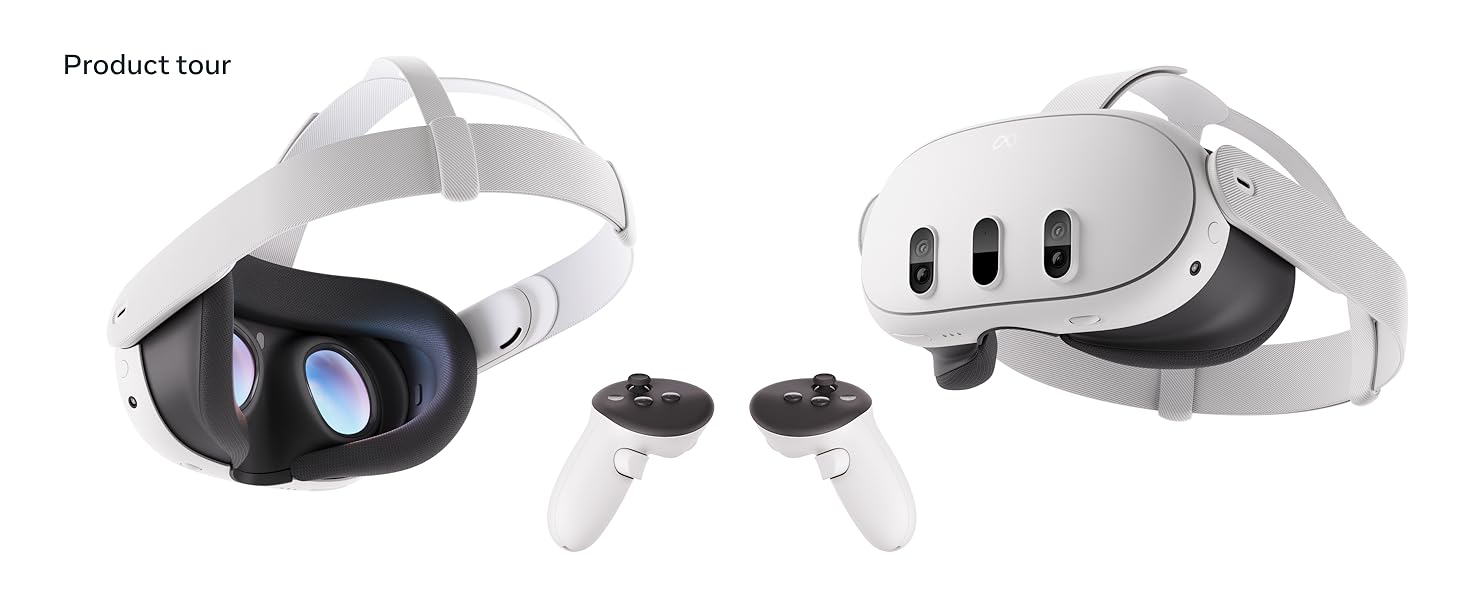
1.1 paveikslas: „Meta Quest 3“ ausinės su pridedamais „Touch Plus“ valdikliais. Ausinės pasižymi elegantišku, baltu dizainu ir keliomis priekinėmis kameromis, skirtomis mišriosios realybės galimybėms. Valdikliai yra ergonomiškos formos, kad būtų patogu juos laikyti ir būtų galima tiksliai sąveikauti virtualioje aplinkoje.
2. Saugos informacija
Kad išvengtumėte sužalojimų, diskomforto ar turto sugadinimo, būtinai perskaitykite ir laikykitės visų saugos įspėjimų ir instrukcijų, pateiktų kartu su „Meta Quest 3“ ausinėmis. Naudodami įrenginį visada atkreipkite dėmesį į aplinką. Iš žaidimo aikštelės pašalinkite kliūtis ir užtikrinkite pakankamai erdvės judėti. Jei jaučiate diskomfortą, nedelsdami nutraukite naudojimą.
3. Kas yra dėžutėje
Išpakuodami patikrinkite, ar yra visi komponentai:
- „Meta Quest 3“ ausinės su reguliuojamu, iš anksto įdiegtu standartiniu veido sąsajos moduliu
- 2 „Touch Plus“ valdikliai
- Riešo dirželiai (valdikliams)
- AA baterijos (valdikliams)
- Įkrovimo laidas
- Maitinimo adapteris

3.1 paveikslėlis: Viršutinis taškasview „Meta Quest 3“ ausinių ir dviejų „Touch Plus“ valdiklių. Šiame paveikslėlyje parodyti pagrindiniai gaminio komponentai.asing jų dizainą ir santykinius dydžius.
4. Sąranka
4.1 Pradinis įkrovimas
Prieš pirmą kartą naudodami, visiškai įkraukite „Meta Quest 3“ ausines naudodami pridedamą įkrovimo laidą ir maitinimo adapterį. Įkrovimo prievadas yra ausinių šone. Pilnas įkrovimas paprastai trunka maždaug 2.5 valandos.
4.2 Valdiklio baterijos įdėjimas
Įdėkite pridėtas AA baterijas į kiekvieną „Touch Plus“ valdiklį. Baterijų skyrius yra ant kiekvieno valdiklio rankenos. Įsitikinkite, kad poliškumas yra teisingas.
4.3 Ausinių pritaikymas ir reguliavimas
Užsidėkite ausines ant galvos ir sureguliuokite dirželius, kad jos tvirtai ir patogiai priglustų. Viršutinį ir šoninius dirželius galima įtempti arba atlaisvinti. Norėdami užtikrinti aiškų matymą, reguliuokite atstumą tarp vyzdžių (IPD) naudodami ausinių apačioje esantį ratuką. Veido sąsają taip pat galima reguliuoti, kad būtų optimalus komfortas ir matymo laukas. view.
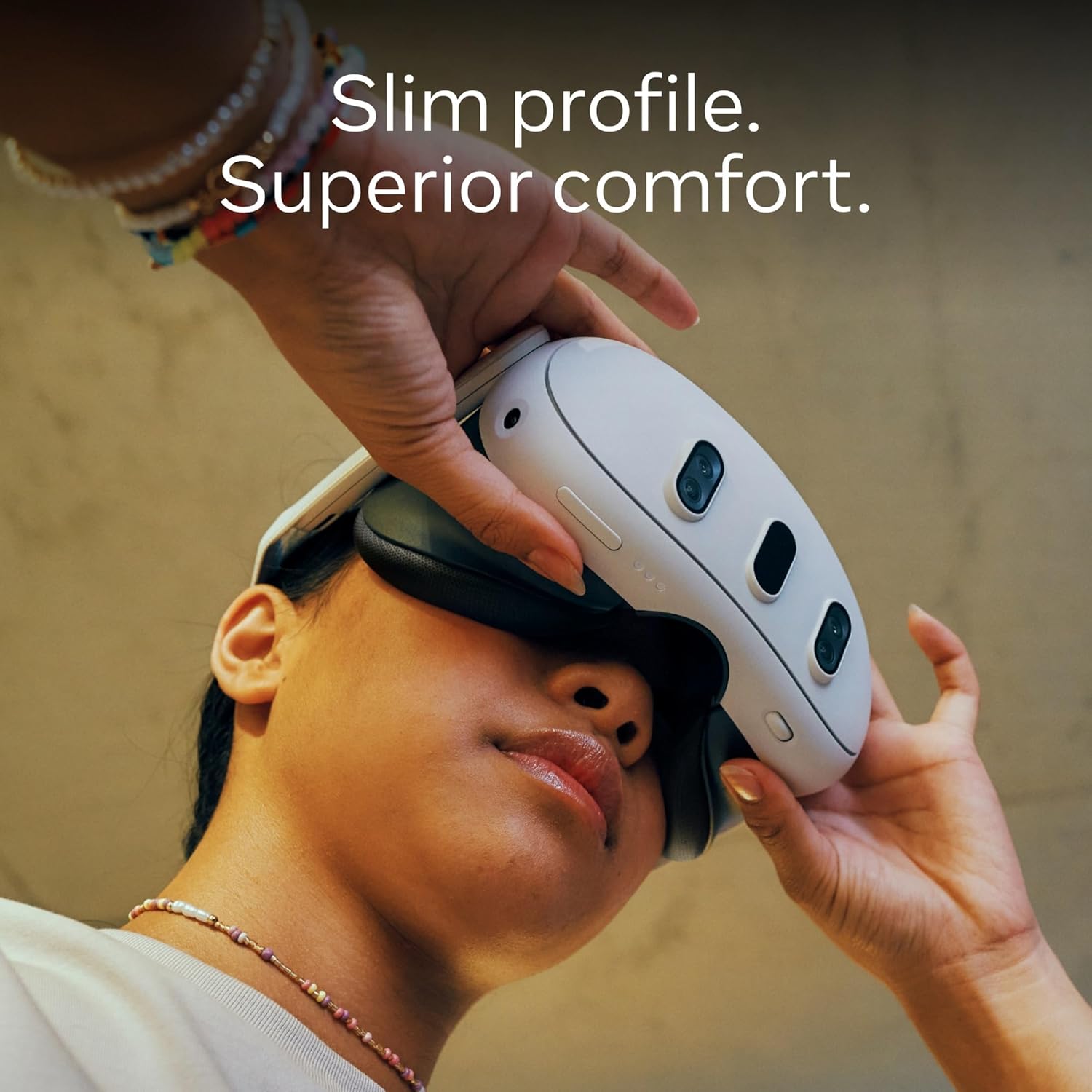
4.1 paveikslas: Vartotojas reguliuoja „Meta Quest 3“ ausines ir demonstruoja jų ploną, profesionalų dizainą.file ir kaip pasiekti patogų dėvėjimą. Dizainas pabrėžia sumažintą apimtį ilgalaikiam dėvėjimui.
4.4 Programinės įrangos ir paskyros sąranka
Įjunkite ausines. Vykdykite ekrane pateikiamus nurodymus, kad prisijungtumėte prie „Wi-Fi“ ir prisijunkite naudodami savo „Meta“ paskyrą. Jei neturite „Meta“ paskyros, būsite paraginti ją susikurti. Užbaikite pradinę mokymo programą, kurioje pateikiama informacija apie „Guardian“ ribų sistemos nustatymą, kad būtų apibrėžta saugi žaidimų zona.
5. Operacinis
5.1 Pagrindinė navigacija
„Meta Quest 3“ sąsajoje galite naršyti naudodami „Touch Plus“ valdiklius arba rankų sekimą. Rankų sekimas leidžia sąveikauti su virtualiais objektais plikomis rankomis, o valdikliai užtikrina tikslų įvestį žaidimams ir konkrečioms programoms.
5.2 Mišrios realybės patirtys
„Meta Quest 3“ turi pilnų spalvų perdavimą, leidžiantį matyti savo fizinę aplinką, tuo pačiu metu uždengiant skaitmeninį turinį. Tai leidžia naudoti mišriosios realybės programas, kuriose virtualūs objektai susilieja su jūsų realia aplinka. Įjunkite perdavimą dukart bakstelėdami ausinių šoną arba per greitųjų nustatymų meniu.

5.1 paveikslėlis: Vartotojas, naudodamas „Meta Quest 3“ mišriosios realybės aplinkoje, demonstruoja, kaip virtualūs elementai gali sąveikauti su fizine aplinka. Vartotojas laiko „Touch Plus“ valdiklius, rodydamas aktyvų žaidimą.
5.3 Virtualios realybės patirtys
Kad ausinės visiškai pasinertų į aplinką, jos suteikia platų matymo lauką. view ir didelės raiškos ekranus. Apsilankykite „Meta Quest“ parduotuvėje, kad atsisiųstumėte ir paleistumėte virtualios realybės žaidimus bei programas. Koreguokite žaidimo nustatymus, kad užtikrintumėte optimalų našumą ir komfortą.
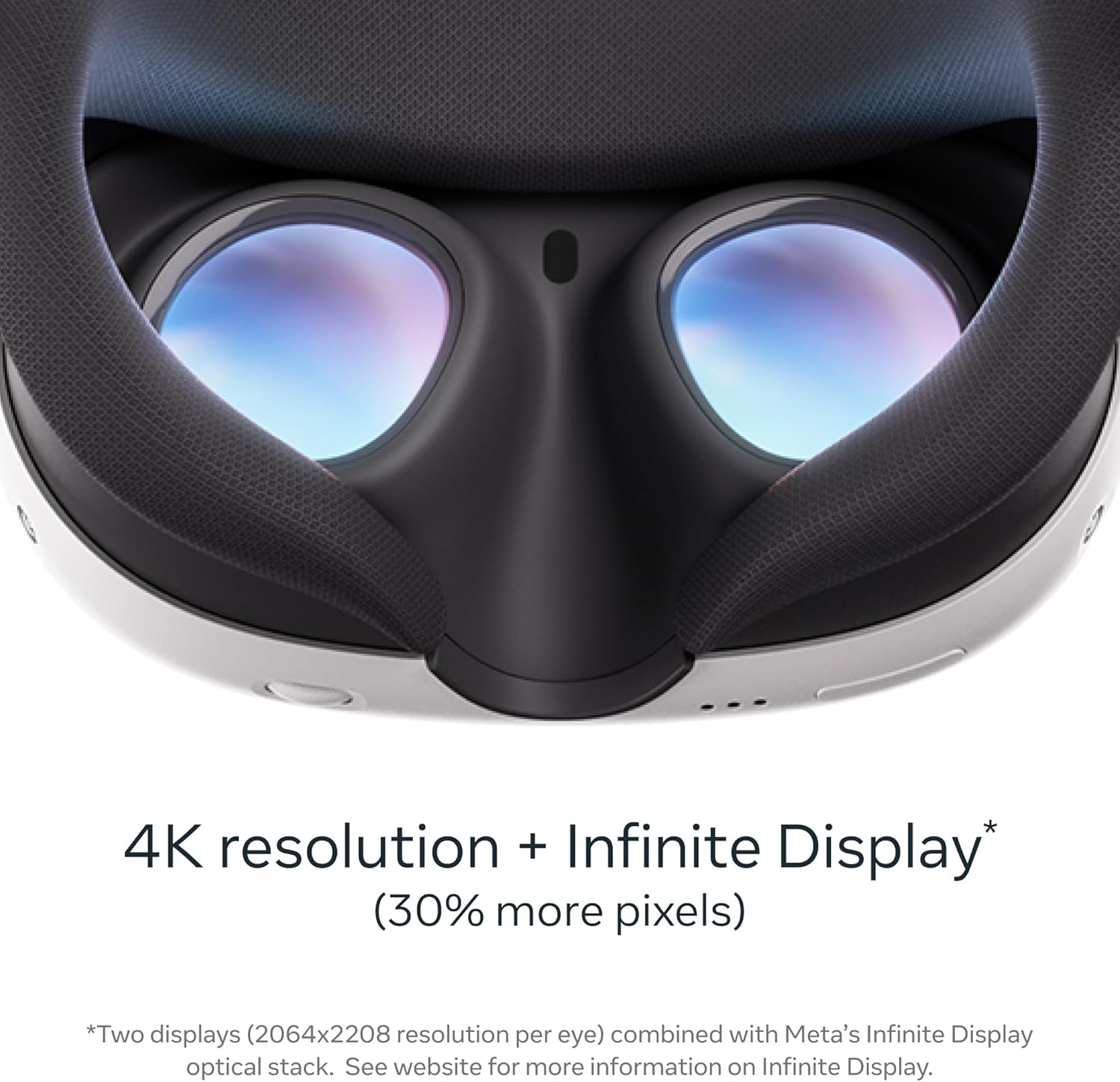
5.2 paveikslėlis: Išsamus view „Meta Quest 3“ vidinių lęšių ir veido sąsajos. Šiame stambaus plano plane išryškėja 4K raiškai sukurta optinė sistema ir platus matymo laukas. view, prisidedant prie įtraukiančiųjų virtualių patirčių.
5.4 Pramogos ir produktyvumas
„Meta Quest 3“ galima naudoti filmams žiūrėti, naršyti internete webir produktyvumo užduotis. Pasinaudokite virtualiais ekranais, kad sukurtumėte asmeninę kino teatro patirtį arba darbo vietą su keliais monitoriais.

5.3 paveikslėlis: Naudotojas, atsipalaiduojantis ant sofos, žiūri turinį dideliame virtualiame ekrane, projektuojamame „Meta Quest 3“ ausinėse. Tai iliustruoja įrenginio gebėjimą sukurti asmeninę kinematografinę patirtį bet kur.
5.5 Akumuliatoriaus valdymas
Ausinių baterijos veikimo laikas yra maždaug 2–3 valandos, priklausomai nuo naudojimo. Stebėkite baterijos lygį ausinių sąsajoje. Ilgesniems seansams apsvarstykite galimybę naudoti suderinamą išorinę įkroviklį.
6. Priežiūra
6.1 Ausinių ir lęšių valymas
Ausinių išorę švelniai valykite sausa mikropluošto šluoste. Lęšiams valyti naudokite specializuotą lęšių valymo šluostę. Nenaudokite skystų valiklių, alkoholio ar abrazyvinių medžiagų, nes jos gali pažeisti lęšius ir vidinius komponentus. Venkite tiesioginių saulės spindulių poveikio lęšiams, nes tai gali negrįžtamai pažeisti ekraną.
6.2 Valdiklio priežiūra
Valdymo įrenginius nuvalykite sausa arba šiek tiek drėgna šluoste.amp audiniu. Prieš įdėdami naujas baterijas, įsitikinkite, kad baterijų skyriai yra sausi. Venkite valdiklių numetimo ir nelaikykite jų ekstremalioje temperatūroje.
6.3 Saugykla
„Meta Quest 3“ laikykite vėsioje, sausoje vietoje, toliau nuo tiesioginių saulės spindulių. Naudokite originalią pakuotę arba specialų nešiojimo dėklą, kad apsaugotumėte įrenginį nuo dulkių ir fizinių pažeidimų.
7. Problemų sprendimas
7.1 Bendrosios problemos ir sprendimai
- Ausinės neįsijungia: Įsitikinkite, kad ausinės yra visiškai įkrautos. Išbandykite kitą maitinimo lizdą arba įkrovimo laidą.
- Valdikliai nesusijungia: Patikrinkite valdiklio baterijas. Paleiskite ausines ir valdiklius iš naujo. Iš naujo susiekite valdiklius per ausinių nustatymų meniu.
- Neryškus matymas: Sureguliuokite ausinių tinkamumą ir IPD (atstumo tarp vyzdžių) ratuką. Nuvalykite lęšius.
- Stebėjimo problemos: Įsitikinkite, kad jūsų žaidimų aikštelė yra tinkamai apšviesta. Pašalinkite visus atspindinčius paviršius. Paleiskite „Guardian“ sistemos sąranką iš naujo.
- „Wi-Fi“ ryšio problemos: Paleiskite maršrutizatorių ir ausines iš naujo. Įsitikinkite, kad esate „Wi-Fi“ tinklo diapazone.
7.2 Gamyklinių parametrų atkūrimas
Gamyklinių nustatymų atkūrimas ištrins visus duomenis iš jūsų ausinių ir atkurs pradinius nustatymus. Tai gali išspręsti nuolatines programinės įrangos problemas. Kreipkitės į oficialią „Meta Quest“ palaikymo tarnybą. websvetainėje, kurioje pateikiamos išsamios instrukcijos, kaip atlikti gamyklinių gamyklinių parametrų atkūrimą.
8. Specifikacijos
| Funkcija | Detalė |
|---|---|
| Modelio numeris | 899-00585-01 |
| Sandėliavimo talpa | 512 GB |
| Ekrano raiška | 2064 x 2208 pikselių vienai akiai (4K+ begalinis ekranas) |
| Procesorius | „Qualcomm Snapdragon XR2 Gen 2“ |
| Laukas View | 360 laipsnių |
| Ryšys | „Bluetooth“, „Wi-Fi“ |
| Prekės svoris | 14.1 uncijos |
| Gaminio matmenys | 4.72 x 4.72 x 4.72 colio |
| Įtraukti komponentai | Ausinės, 2 „Touch Plus“ valdikliai, riešo dirželiai, AA baterijos, įkrovimo laidas, maitinimo adapteris |
8.1 paveikslas: Diagrama, kurioje pavaizduotos pagrindinės „Meta Quest 3“ funkcijos, įskaitant dvigubas RGB kameras, skirtas visų spalvų perdavimui, 4K+ begalinį ekraną, galingą GPU ir „TruTouch Haptics“ jutiklius „Touch Plus“ valdikliuose.
9. Garantija ir palaikymas
9.1 Gaminio garantija
Jūsų „Meta Quest 3“ ausinėms taikoma ribota garantija. Išsamesnės informacijos apie garantijos aprėptį, sąlygas ir nuostatas galite rasti oficialiame „Meta Quest“ dokumente. websvetainėje arba gaminio pakuotėje. Išsaugokite pirkimo įrodymą garantiniams reikalavimams.
9.2 Pagalba klientams
Dėl papildomos pagalbos, techninės pagalbos arba norėdami pranešti apie problemas, apsilankykite oficialioje „Meta Quest“ pagalbos svetainėje. websvetainėje. webSvetainėje pateikiami DUK, trikčių šalinimo vadovai ir klientų aptarnavimo atstovų kontaktinė informacija.
Oficiali „Meta“ palaikymo tarnyba: https://www.meta.com/quest/support/


