1. Įvadas
Šiame vadove pateikiamos išsamios instrukcijos, kaip nustatyti, naudoti ir prižiūrėti „Xprinter XP-Q801K“ terminį kvitų spausdintuvą. Šis spausdintuvas skirtas efektyviam ir patikimam kvitų spausdinimui įvairiose verslo aplinkose, jame yra didelės spartos tiesioginis terminis spausdinimas ir USB sąsaja, užtikrinanti lengvą prijungimą.

1 pav.: priekis view „Xprinter XP-Q801K“ terminio kvitų spausdintuvo vaizdas, kuriame parodyta popieriaus išvesties anga ir valdymo mygtukai.
2. Sąranka
2.1 Išpakavimas
Atsargiai išimkite spausdintuvą ir visus priedus iš pakuotės. Patikrinkite, ar yra visi komponentai:
- „Xprinter XP-Q801K“ terminis kvitų spausdintuvas
- Maitinimo adapteris
- USB kabelis
- Popieriaus ritinėlis (pradinis)
- Vartotojo vadovas (šis dokumentas)
2.2 Spausdintuvo prijungimas
Prieš prijungdami, įsitikinkite, kad spausdintuvas išjungtas. Raskite prievadus spausdintuvo gale.
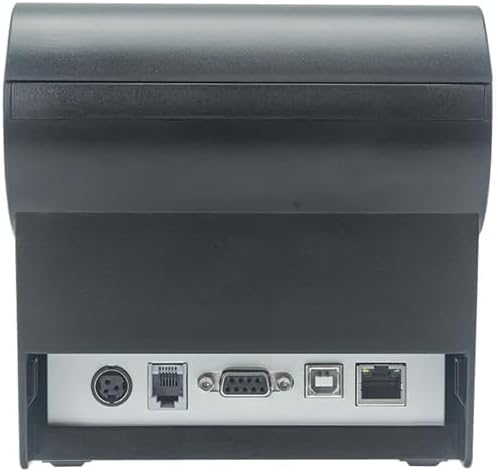
2 pav.: galinis view spausdintuvo, paryškinant maitinimo, USB ir kitus sąsajos prievadus.
- Prijunkite maitinimą: Įkiškite maitinimo adapterio laidą į spausdintuvo maitinimo įvesties prievadą (nuolatinė 24 V / 2.5 A) ir prijunkite adapterį prie tinkamo elektros lizdo (kintamoji srovė 100–240 V, 50–60 Hz).
- Prijunkite USB: Prijunkite vieną pateikto USB kabelio galą prie spausdintuvo USB prievado, o kitą – prie laisvo kompiuterio USB prievado.
- Kasos stalčius (neprivaloma): Jei naudojate kasos stalčių, prijunkite jo laidą prie spausdintuvo kasos stalčiaus prievado (nuolatinė 24 V / 1 A).
2.3 Popieriaus ritinio įdėjimas
Spausdintuvas naudoja 80 mm pločio terminio popieriaus ritinėlius.
- Atidarykite popieriaus dangtį paspausdami dangčio atidarymo mygtuką (paprastai esantį šone arba priekyje).
- Įdėkite terminio popieriaus ritinėlį spausdinamuoju paviršiumi į spausdinimo galvutę. Įsitikinkite, kad ritinėlis tinkamai įdėtas į popieriaus skyrių.
- Ištraukite nedidelį kiekį popieriaus pro pjaustytuvą.
- Tvirtai uždarykite popieriaus dangtelį, kol jis spragtelės į vietą.
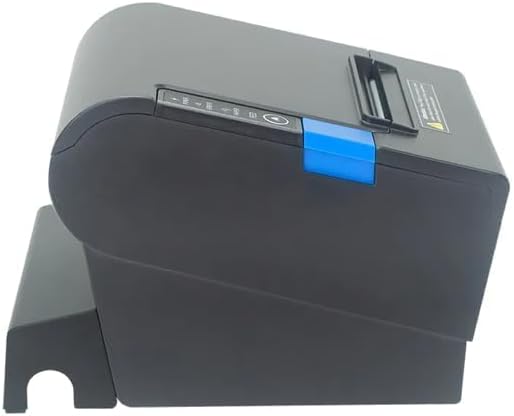
3 pav.: šonas view spausdintuvo, iliustruojantis popieriaus dangtelio mechanizmą.
2.4 Tvarkyklės diegimas
Spausdintuvui reikia tvarkyklės, kad jis galėtų bendrauti su jūsų kompiuteriu. Tvarkyklės paprastai yra skirtos „Windows“, „Linux“, „Android“ ir „Mac“ operacinėms sistemoms.
- „Windows“ naudotojams spausdintuvas dažnai palaiko diegimą „plug-and-play“ principu arba jam reikalinga speciali „Windows“ tvarkyklė.
- „Linux“, „Android“ ir „Mac“ sistemoms integracijai paprastai pateikiami SDK (programinės įrangos kūrimo rinkiniai).
Žiūrėkite gamintojo webNaujausias tvarkykles ir diegimo instrukcijas, skirtas jūsų operacinei sistemai, rasite svetainėje arba pridėtame tvarkyklių kompaktiniame diske / USB diske.
3. Spausdintuvo valdymas
3.1 Įjungimas / išjungimas
Suraskite maitinimo jungiklį spausdintuvo šone arba gale. Norėdami įjungti spausdintuvą, perjunkite jungiklį į padėtį „ĮJUNGTA“. Užsidegs indikatoriaus lemputė „MAITINIMAS“. Norėdami išjungti, perjunkite jungiklį į padėtį „IŠJUNGTA“.
3.2 Indikatoriaus lemputės ir mygtukai
Priekiniame skydelyje paprastai yra keli indikatoriai ir mygtukai:
- GALIA: Rodo, kad spausdintuvas įjungtas.
- KLAIDA: Šviečia arba mirksi, kai yra klaida (pvz., baigėsi popierius, perkaito spausdinimo galvutė, pjaustytuvo klaida).
- POPIERIS: Rodo, kad popieriaus ritinėlis yra mažas arba baigėsi.
- PATEIKIMO mygtukas: Paspauskite, jei norite rankiniu būdu tiekti popierių. Palaikykite, jei norite atlikti savikontrolės spausdinimą (jei modelis palaiko šią funkciją).
3.3 Pagrindinis spausdinimas
Prijungus spausdintuvą ir įdiegus tvarkykles, galite spausdinti kvitus iš savo POS programinės įrangos arba programos. Įsitikinkite, kad spausdintuvas sistemos nustatymuose pasirinktas kaip numatytasis arba aktyvus spausdintuvas.
Spausdintuvas palaiko įvairius spausdinimo greičius iki 300 mm/s ir automatinį popieriaus pjovimą po kiekvieno spausdinimo darbo.
4. Priežiūra
Reguliarus aptarnavimas užtikrina optimalų našumą ir pailgina spausdintuvo tarnavimo laiką.
4.1 Spausdinimo galvutės valymas
Spausdinimo galvutę reikia reguliariai valyti, ypač jei suprastėja spausdinimo kokybė.
- Išjunkite spausdintuvą ir atjunkite maitinimo laidą.
- Atidarykite popierinį dangtelį.
- Švelniai nuvalykite vatos tamponuampšvelniai nuvalykite spausdinimo galvutės terminius elementus, suvilgytus izopropilo alkoholiu (etanoliu).
- Prieš uždarydami dangtį ir vėl prijungdami maitinimą, leiskite spausdinimo galvutei visiškai išdžiūti.
4.2 Peilio valymas
Aplink pjaustytuvo peilį gali kauptis popieriaus dulkės, kurios gali paveikti jo veikimą.
- Išjunkite spausdintuvą ir atjunkite maitinimo laidą.
- Atsargiai nuvalykite visas matomas popieriaus dulkes ar šiukšles aplink pjaustytuvo peiliuką minkštu šepetėliu arba suslėgtu oru.
- Nenaudokite skysčių ant pjaustytuvo.
4.3 Bendras valymas
Nuvalykite spausdintuvo išorę minkšta,amp audinys. Venkite naudoti stiprių cheminių medžiagų ar abrazyvinių valiklių.
5. Problemų sprendimas
Šiame skyriuje aptariamos dažniausiai pasitaikančios spausdintuvo problemos.
| Problema | Galima priežastis | Sprendimas |
|---|---|---|
| Spausdintuvas neįsijungia. | Neprijungtas maitinimo laidas; Sugedęs maitinimo lizdas; Išjungtas maitinimo jungiklis. | Įsitikinkite, kad maitinimo laidas yra tvirtai prijungtas. Patikrinkite maitinimo lizdą. Įjunkite maitinimo jungiklį. |
| Nėra spausdinimo. | Nebaigtas popierius; Neteisingai įdėtas popierius; Neįdiegta arba netinkama tvarkyklė; Atsilaisvinęs USB kabelis; Nepasirinktas spausdintuvas. | Įdėkite naują popieriaus ritinį. Tinkamai įdėkite popierių. Įdiekite / iš naujo įdiekite tinkamą tvarkyklę. Patikrinkite USB jungtį. Pasirinkite spausdintuvą programinėje įrangoje. |
| Šviečia/mirksi KLAIDOS lemputė. | Popieriaus pabaiga; Popieriaus užstrigimas; Spausdinimo galvutės perkaitimas; Pjaustytuvo klaida. | Įdėkite popieriaus. Pašalinkite įstrigusį popierių. Leiskite spausdintuvui atvėsti. Patikrinkite, ar pjaustytuvas neužstrigo. |
| Prasta spausdinimo kokybė. | Nešvari spausdinimo galvutė; Žemos kokybės popierius; Senas popieriaus ritinėlis. | Išvalykite spausdinimo galvutę (žr. 4.1 skyrių). Naudokite aukštos kokybės terminį popierių. Pakeiskite senus popieriaus ritinėlius. |
Jei problema išlieka ir išbandžius šiuos sprendimus, susisiekite su klientų aptarnavimo tarnyba.
6. Specifikacijos
| Funkcija | Detalė |
|---|---|
| Spausdinimo būdas | Tiesioginis terminis |
| Popieriaus plotis | 80 mm |
| Spausdinimo greitis | 230 mm/s, 260 mm/s, 300 mm/s |
| Sąsaja | USB |
| Tarpai tarp eilučių | 3.75 mm (reguliuojamas komandomis) |
| Simbolio dydis (ANK) | Šriftas A: 1.5 × 3.0 mm (12 × 24 taškai) Šriftas B: 1.1 × 2.1 mm (9 × 17 taškų) |
| Simbolių dydis (kinų / tradicinė kinų) | 3.0 × 3.0 mm (24 × 24 taškų) |
| Brūkšninių kodų tipai | UPC-A / UPC-E / JAN13 (EAN13) / JAN8 (EAN8) / CODE39 / ITF / CODABAR / CODE93 / CODE128 |
| 2D brūkšninis kodas | QR kodas / PDF417 |
| NV „Flash“ atmintis | 256 KB |
| Įvesties galia | AC 100–240 V, 50–60 Hz |
| Išėjimo galia | DC 24V/2.5A |
| Kasos stalčiaus išvestis | DC 24V/1A |
| Svoris | 1.0 kg |
| Matmenys (I × P × A) | 194.5 × 145 × 146.4 mm |
| Darbinė temperatūra | 0-45°C |
| Darbinė drėgmė | 10–80 % santykinis drėgnis |
| Pjovimo gyvenimas | 1.5 mln |
| Spausdinimo galvutės tarnavimo laikas | 150 km |
| OS suderinamumas | „Windows“, „Linux“, „Android“, „Mac“ |


