Įvadas
Šis išsamus vadovas skirtas pradedantiesiems „Adobe Photoshop 2023“ vartotojams ir pateikia nuodugnų naudingiausių funkcijų aprašymą. Nesvarbu, ar esate pradedantysis grafikos dizaineris, fotografas, ar tiesiog skaitmeninio redagavimo naujokas, šis vadovas padės jums atskleisti savo kūrybinį potencialą.
Jame aptariama viskas – nuo pagrindinių nuotraukų korekcijų ir sąsajos išmanymo iki pažangių metodų, tokių kaip kompozicija, tipografija ir neuroninių filtrų naudojimas. Tikslas – suteikti tvirtą pagrindą ir praktines žinias, reikalingas norint įvaldyti „Adobe Photoshop 2023“.
Sąranka ir diegimas
Prieš pradėdami naudoti „Adobe Photoshop 2023“, įsitikinkite, kad jūsų sistema atitinka minimalius reikalavimus, ir atlikite šiuos veiksmus, kad tinkamai įdiegtumėte.
Sistemos reikalavimai
- Operacinė sistema: „Windows 10“ (64 bitų) 1909 arba naujesnė versija; „macOS Catalina“ (10.15 versija) arba naujesnė versija.
- Procesorius: „Intel“ arba AMD procesorius su 64 bitų palaikymu; 2 GHz arba spartesnis procesorius su SSE 4.2 arba naujesne versija.
- RAM: 8 GB (rekomenduojama 16 GB ar daugiau).
- Vieta kietajame diske: 4 GB laisvos vietos standžiajame diske; diegimui reikia papildomos vietos.
- Vaizdo plokštė: GPU su „DirectX 12“ palaikymu; 2 GB GPU atminties (rekomenduojama 4 GB ar daugiau).
- Monitoriaus skiriamoji geba: 1280 x 800 ekranas su 100 % vartotojo sąsajos mastelio keitimu (rekomenduojama 1920 x 1080 arba didesnė raiška).
Diegimo žingsniai
- Įsigyti ir atsisiųsti: Įsigykite „Adobe Photoshop 2023“ iš oficialios „Adobe“ svetainės. websvetainė. Prisijunkite prie savo „Adobe“ paskyros ir atsisiųskite diegimo programą.
- Paleiskite diegimo programą: Raskite atsisiųstą diegimo programą file (pvz.,
Photoshop_Installer.exeorPhotoshop_Installer.dmg) ir dukart spustelėkite, kad paleistumėte. - Vykdykite ekrane pateikiamus nurodymus: „Adobe Creative Cloud“ darbalaukio programa padės jums įdiegti. Gali reikėti prisijungti naudojant „Adobe ID“.
- Pasirinkite diegimo vietą: Pasirinkite norimą diegimo vietą arba priimkite numatytąją.
- Pilnas montavimas: Palaukite, kol diegimas bus baigtas. Tai gali užtrukti kelias minutes, priklausomai nuo jūsų interneto greičio ir sistemos našumo.
- Paleiskite „Photoshop“: Įdiegę „Adobe Photoshop 2023“ galite paleisti iš programų aplanko arba „Creative Cloud“ darbalaukio programos.
Naudojimo instrukcijos
Šiame skyriuje aprašomi pagrindiniai „Adobe Photoshop 2023“ naudojimo aspektai – nuo sąsajos naršymo iki pagrindinių redagavimo užduočių atlikimo.
Sąsajos pažįstamumas
Paleidę „Photoshop“, pamatysite pagrindinę darbo sritį. Svarbiausios sritys:
- Meniu juosta: Viršuje, kuriame yra File, Redaguoti, Vaizdas, Sluoksnis ir kt.
- Parinkčių juosta: Po meniu juosta keičiasi priklausomai nuo pasirinkto įrankio.
- Įrankių skydelis: Kairėje pusėje yra įvairūs redagavimo įrankiai.
- Dokumento langas: Centrinė sritis, kurioje rodomi ir redaguojami jūsų vaizdai.
- Plokštės: Dešinėje (pvz., Sluoksniai, Ypatybės, Koregavimai) suteikia prieigą prie įvairių funkcijų.

1 pav.: Knygos „Adobe Photoshop 2023 Complete Guide for Beginners“ priekinis viršelis. Šiame paveikslėlyje rodomas pavadinimas, autorius ir ryški iliustracija, vaizduojanti kūrybinį potencialą, kurį atveria programinė įranga.
Pagrindinės nuotraukų korekcijos
Išmokite atlikti esminius vaizdų koregavimus:
- Atidarymas Files: Eikite į File > Atidaryti arba nuvilkite paveikslėlį į „Photoshop“.
- Apkarpymas ir dydžio keitimas: Norėdami apkirpti vaizdus, naudokite apkirpimo įrankį (C). Naudokite Vaizdas > Vaizdo dydis matmenims koreguoti.
- Ryškumas ir kontrastas: Eikite į Vaizdas > Koregavimai > Ryškumas / Kontrastas norint modifikuoti ekspoziciją.
- Spalvų balansas: Naudokite Vaizdas > Koregavimai > Spalvų balansas spalvų atspalviams koreguoti.
Darbas su sluoksniais
Sluoksniai yra esminiai neardomajam redagavimui programoje „Photoshop“. Kiekvienas jūsų dizaino elementas gali būti atskirame sluoksnyje.
- Naujų sluoksnių kūrimas: Sluoksnių skydelyje spustelėkite piktogramą „Naujas sluoksnis“.
- Sluoksnio matomumas: Norėdami paslėpti arba rodyti sluoksnį, perjunkite akies piktogramą šalia sluoksnio.
- Sluoksnio neskaidrumas: Sluoksnio skaidrumą galite reguliuoti naudodami slankiklį „Nepermatomumas“ sluoksnių skydelyje.
- Sluoksnių maišymo režimai: Eksperimentuokite su skirtingais maišymo režimais, kad pasiektumėte įvairių efektų.
Pasirinkimai ir kaukės
Tikslus pasirinkimas yra labai svarbus atliekant tikslinius redagavimus. Kaukės leidžia paslėpti sluoksnio dalis neardomuoju būdu.
- Atrankos įrankiai: Naudokite žymėjimo įrankį (M), „Lasso“ įrankį (L), greito pasirinkimo įrankį (W) arba stebuklingos lazdelės įrankį (W).
- Patikslinkite kraštą / pasirinkite ir užmaskuokite: Sudėtingiems pasirinkimams naudokite darbo sritį „Pasirinkti ir užmaskuoti“.
- Sluoksnių kaukės: Pridėkite sluoksnio kaukę prie sluoksnio ir nudažykite juoda spalva, kad paslėptumėte, balta spalva, kad atskleistumėte, ir pilka spalva, kad dalinai permatotumėte.
Išplėstinės funkcijos ir metodai
Šiame skyriuje gilinamasi į sudėtingesnes „Adobe Photoshop 2023“ funkcijas.
Kompozicija ir retušavimas
- Turinį suvokiantis užpildymas: Naudokite Redaguoti > Turinį suvokiantis užpildymas kad protingai pašalintų nepageidaujamus objektus.
- Gydomasis šepetys ir klonų g.amp: Įrankiai vaizdo defektams taisyti ir vietoms dubliuoti.
- Dažnių atskyrimas: Pažangi retušavimo technika tekstūrai ir tonui atskirti.
Tipografija ir vektorinis piešimas
- Įveskite įrankį (T): Kurti ir redaguoti teksto sluoksnius.
- Simbolių ir pastraipų skydai: Valdykite šriftą, dydį, eilę, kerning ir pastraipų formatavimą.
- Rašiklio įrankis (P): Kurkite tikslius vektorinius kelius ir formas.
- Formos įrankiai: Pieškite stačiakampius, elipses ir kitas geometrines figūras.
Neuroniniai filtrai
Išbandykite dirbtinio intelekto valdomo redagavimo galią su neuroniniais filtrais:
- Filtrų pasiekimas: Eikite į Filtras > Neuroniniai filtrai.
- Išmanusis portretas: Koreguokite veido bruožus, išraiškas ir amžių.
- Kraštovaizdžio maišytuvas: Sujunkite peizažus ir keiskite metų laikus.
- Spalvinti: Automatiškai pridėti spalvų prie nespalvotų vaizdų.
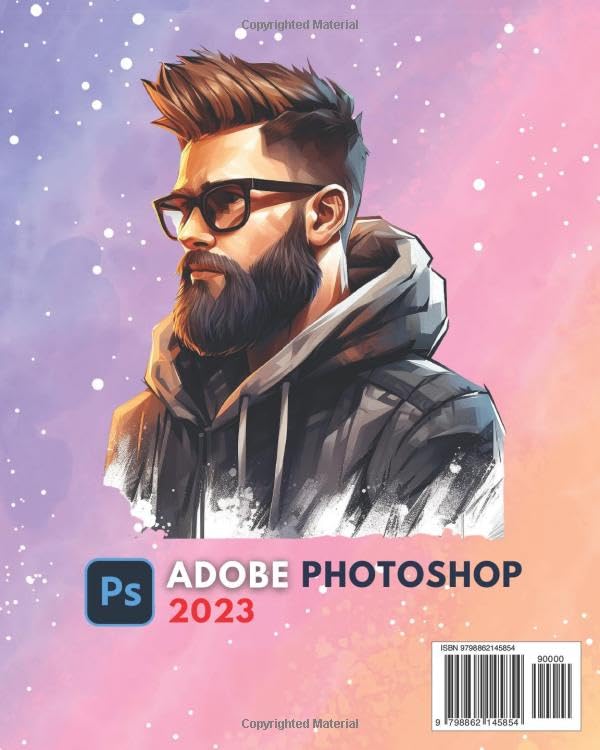
2 pav.: Knygos „Adobe Photoshop 2023 Complete Guide for Beginners“ galinis viršelis. Šiame paveikslėlyje pavaizduota kitokia meninė iliustracija ir pateikiama ISBN bei brūkšninio kodo informacija.
Priežiūra ir optimizavimas
Norint užtikrinti optimalų našumą ir išvengti problemų, rekomenduojama reguliariai prižiūrėti „Photoshop“ diegimą ir sistemą.
- Nuolat atnaujinkite programinę įrangą: Reguliariai tikrinkite, ar yra atnaujinimų, naudodami „Adobe Creative Cloud“ darbalaukio programą, kad galėtumėte pasinaudoti naujomis funkcijomis, klaidų ištaisymais ir našumo patobulinimais.
- Išvalyti „Photoshop“ talpyklą: Eikite į Redaguoti > Išvalyti > Viskas išvalyti vidines „Photoshop“ talpyklas. Tai gali atlaisvinti atminties ir vietos diske.
- Tvarkyti įprastus diskus: „Photoshop“ laikinai saugojimui naudoja įrašymo diską. Įsitikinkite, kad skirtame įrašymo diske yra pakankamai laisvos vietos (Redaguoti > Nuostatos > Įprastiniai diskai).
- Optimizuokite našumo nustatymus: Koreguokite našumo nustatymus Redaguoti > Nuostatos > NašumasJei jūsų sistema leidžia, skirkite „Photoshop“ daugiau RAM ir įsitikinkite, kad įjungta parinktis „Naudoti grafikos procesorių“.
- Organizuoti Files: Išsaugokite savo projektą fileir ištekliai, sutvarkyti siekiant pagerinti darbo eigą ir sutrumpinti įkėlimo laiką.
Įprastų trikčių šalinimas
Šiame skyriuje aptariamos dažniausiai pasitaikančios problemos, su kuriomis gali susidurti vartotojai, ir pateikiami sprendimai.
| Problema | Sprendimas |
|---|---|
| „Photoshop“ veikia lėtai arba nereaguoja. | Patikrinkite našumo nustatymus (Redaguoti > Nuostatos > Našumas), užtikrinkite pakankamą RAM paskirstymą, išvalykite talpyklą (Redaguoti > Išvalyti > Viskas) ir patikrinkite, ar yra laisvos vietos diske. Atnaujinkite grafikos tvarkykles. |
| Trūksta įrankių arba plokščių. | Eikite į Langas meniu ir įsitikinkite, kad pažymėtas norimas įrankis arba skydelis. Taip pat galite atkurti darbo vietą naudodami Langas > Darbo sritis > Atkurti [Darbo srities pavadinimas]. |
| Negalima išsaugoti files arba „Nepavyko išsaugoti dėl programos klaidos.“ | Patikrinkite disko vietą išsaugojimo vietoje ir įrašymo diske. Pabandykite išsaugoti kitoje vietoje. Iš naujo nustatykite „Photoshop“ nuostatas (paleiskite paspaudę Ctrl+Alt+Shift, jei naudojate „Windows“, Cmd+Option+Shift, jei naudojate „Mac“). |
| Vaizdai atrodo pikseliuoti arba neryškūs. | Įsitikinkite, kad dirbate su didelės raiškos vaizdais. Patikrinkite vaizdo dydį (Vaizdas > Vaizdo dydis). Venkite per didelio mastelio keitimo. Patikrinkite ekrano nustatymus. |
Specifikacijos
Pagrindinės specifikacijos, susijusios su knyga „Adobe Photoshop 2023 Complete Guide for Beginners“.
- ASIN: B0CJLLNBKK
- Leidėjas: Nepriklausomai išleista
- Paskelbimo data: 22 m. rugsėjo 2023 d
- Kalba: anglų kalba
- Spaudinio ilgis: 440 puslapių
- ISBN-13: 979-8862145854
- Prekės svoris: 2.36 svaro
- Matmenys: 8 x 1 x 10 colio
Garantija ir palaikymas
Šis vadovas yra išleista knyga ir jam nesuteikiama programinės įrangos garantija. Dėl pagalbos, susijusios su „Adobe Photoshop 2023“ programine įranga, žr. oficialius „Adobe“ išteklius.
Oficiali „Adobe“ palaikymo tarnyba
- „Adobe“ pagalbos centras: helpx.adobe.com/support.html
- „Adobe“ bendruomenės forumai: bendruomenė.adobe.com
- „Adobe Photoshop“ naudotojo vadovas: helpx.adobe.com/photoshop/user-guide.html
Su knygomis susiję klausimai
Jei turite klausimų dėl šios knygos turinio, susisiekite su leidėju arba autoriumi atitinkamais kanalais, paprastai esančiais leidėjo svetainėje. websvetainėje arba knygos įžanginiuose puslapiuose.


