1. Įvadas
Šiame vadove pateikiamos TP-Link EC220-G5 AC1200 belaidžio dviejų dažnių gigabito maršrutizatoriaus diegimo, konfigūravimo ir naudojimo instrukcijos. Prieš naudodami įrenginį, atidžiai perskaitykite šį vadovą, kad užtikrintumėte tinkamą veikimą ir saugą.
EC220-G5 sukurtas taip, kad užtikrintų didelės spartos dviejų dažnių „Wi-Fi“ ryšį, palaikydamas tiek 2.4 GHz, tiek 5 GHz dažnius, kad būtų užtikrintas optimalus našumas įvairiuose įrenginiuose.
2. Pakuotės turinys
Patikrinkite, ar jūsų pakuotėje yra šie elementai:
- TP-Link EC220-G5 AC1200 belaidis dviejų dažnių gigabito maršrutizatorius
- Maitinimo adapteris
- Ethernet kabelis
- Greito montavimo vadovas
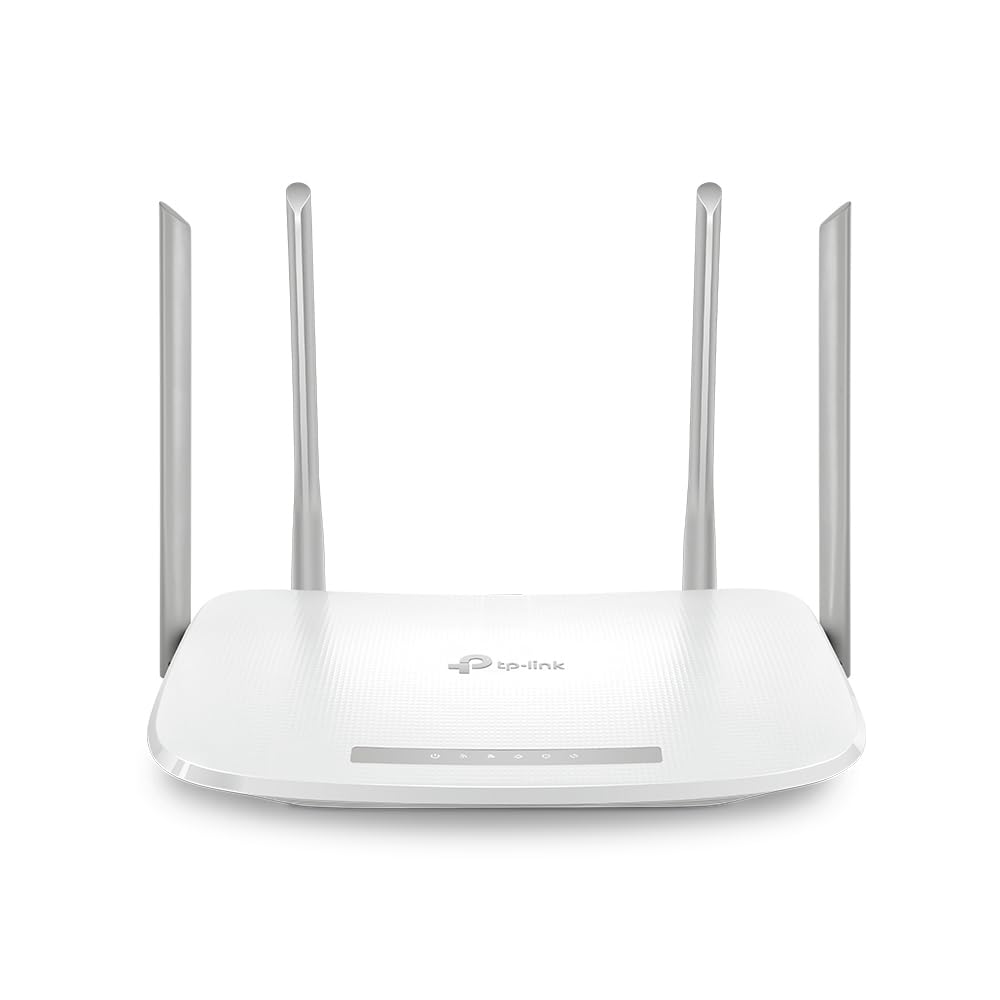
1 pav.: priekis view TP-Link EC220-G5 maršrutizatoriaus, kuriame rodomos keturios išorinės antenos ir LED indikatoriai.
3. Aparatūra baigtaview
3.1 Priekinis skydelis
Priekiniame skydelyje yra LED indikatoriai, rodantys maitinimą, interneto būseną, „Wi-Fi“ aktyvumą ir LAN prievado būseną.
3.2 Galinis skydelis
Galiniame skydelyje yra įvairūs prievadai ir mygtukai, skirti prijungti ir valdyti.
2 pav.: galinis view TP-Link EC220-G5 maršrutizatoriaus, kuriame rodomas WAN prievadas, LAN prievadai, maitinimo įvestis ir atstatymo mygtukas.
- WAN prievadas: Prisijungia prie modemo arba interneto paslaugų teikėjo (IPT) tinklo.
- LAN prievadai (1–4): Prijunkite prie laidinių įrenginių, tokių kaip kompiuteriai, žaidimų konsolės ar išmanieji televizoriai.
- Maitinimo prievadas: Jungiamas prie pridedamo maitinimo adapterio.
- Atkūrimo mygtukas: Naudojamas maršrutizatoriaus gamykliniams nustatymams atkurti.
- WPS / „Wi-Fi“ mygtukas: Paspauskite, kad įjungtumėte / išjungtumėte „Wi-Fi“ arba inicijuotumėte WPS („Wi-Fi Protected Setup“).
4. Sąranka
4.1 Techninės įrangos prijungimas
- Išjungti: Atjunkite modemo ir maršrutizatoriaus maitinimą (jei taikoma).
- Prijungti modemą: Prijunkite modemą prie maršrutizatoriaus WAN prievado naudodami Ethernet kabelį.
- Prijunkite maitinimą: Prijunkite maitinimo adapterį prie maršrutizatoriaus maitinimo prievado ir įjunkite jį į elektros lizdą.
- Maitinimas: Pirmiausia įjunkite modemą, tada – maršrutizatorių. Palaukite, kol LED indikatoriai stabilizuosis.
- Prijunkite įrenginius: Prijunkite kompiuterį ar kitus įrenginius prie maršrutizatoriaus eterneto kabeliu, prijungtu prie LAN prievado, arba belaidžiu būdu, naudodami numatytąjį „Wi-Fi“ tinklo pavadinimą (SSID) ir slaptažodį, nurodytus ant maršrutizatoriaus etiketės.
4.2 Pradinė konfigūracija
- Prieigos maršrutizatorius: Atidarykite a web naršyklėje prijungtame įrenginyje ir įveskite numatytąjį prieigos adresą (pvz.,
http://tplinkwifi.netor192.168.0.1). - Prisijungimas: Įveskite numatytąjį vartotojo vardą ir slaptažodį (paprastai
adminabiem arba kaip nurodyta maršrutizatoriaus etiketėje). - Paleiskite greitąją sąranką: Vykdykite ekrane pateikiamus greitosios sąrankos vedlio nurodymus, kad sukonfigūruotumėte interneto ryšį ir belaidžio ryšio nustatymus.
- Pakeisti numatytuosius prisijungimo duomenis: Dėl saugumo pakeiskite numatytąjį prisijungimo slaptažodį maršrutizatoriaus valdymo sąsajoje.
5. Maršrutizatoriaus valdymas
5.1 Belaidžio ryšio nustatymai
Norėdami pakeisti „Wi-Fi“ tinklo pavadinimą (SSID) arba slaptažodį:
- Prisijunkite prie maršrutizatoriaus web valdymo sąsaja.
- Eikite į Bevielis > Belaidžio ryšio nustatymai.
- Pakeiskite SSID ir slaptažodį tiek 2.4 GHz, tiek 5 GHz dažnių juostose.
- Išsaugokite pakeitimus.
5.2 Svečių tinklas
Maršrutizatorius palaiko svečio tinklo funkciją, leidžiančią lankytojams prisijungti prie interneto nesidalinant pagrindiniais tinklo ištekliais. Tai padidina saugumą.
- Prisijunkite prie maršrutizatoriaus web valdymo sąsaja.
- Eikite į Svečių tinklas.
- Įjunkite svečių tinklą ir sukonfigūruokite jo nustatymus (pvz., slaptažodį, prieigos trukmę).
5.3 Tėvų kontrolė
Tvarkykite interneto prieigą konkretiems įrenginiams ar vartotojams jūsų tinkle.
- Prieiga Tėvų kontrolė esančiame web sąsaja.
- Konfigūruokite laiko apribojimus arba webVietos apribojimai nurodytiems įrenginiams.
5.4 Paslaugos kokybė (QoS)
Prioritetizuojate tinklo srautą konkrečioms programoms ar įrenginiams, kad užtikrintumėte sklandų svarbių užduočių, tokių kaip žaidimai ar vaizdo transliacija, veikimą.
- Eikite į QoS nustatymai web sąsaja.
- Įjunkite QoS ir pagal poreikį sukonfigūruokite pralaidumo prioritetus.
6. Priežiūra
6.1 Programinės aparatinės įrangos atnaujinimas
Reguliariai atnaujinkite maršrutizatoriaus programinę-aparatinę įrangą, kad užtikrintumėte optimalų našumą, saugumą ir prieigą prie naujų funkcijų.
- Apsilankykite oficialioje TP-Link palaikymo svetainėje webEC220-G5 modelio svetainė.
- Atsisiųskite naujausią programinę-aparatinę įrangą file.
- Prisijunkite prie maršrutizatoriaus web valdymo sąsaja.
- Eikite į Sistemos įrankiai > Programinės įrangos atnaujinimas.
- Įkelkite atsisiųstą programinę-aparatinę įrangą file ir vadovaukitės instrukcijomis. Neišjunkite maršrutizatoriaus maitinimo atnaujinimo proceso metu.
6.2 Atsarginių kopijų kūrimo ir atkūrimo konfigūracija
Prieš atliekant didelius pakeitimus arba programinės įrangos atnaujinimus, rekomenduojama sukurti maršrutizatoriaus konfigūracijos nustatymų atsarginę kopiją.
- Į web sąsaja, eikite į Sistemos įrankiai > Atsarginė kopija ir atkūrimas.
- Spustelėkite Atsarginė kopija , kad išsaugotumėte dabartinę konfigūraciją.
- Norėdami atkurti, įkelkite anksčiau išsaugotą konfigūraciją file.
6.3 Gamyklinių parametrų atkūrimas
Jei maršrutizatorius neveikia tinkamai arba pamiršote prisijungimo slaptažodį, galite atlikti gamyklinių parametrų atkūrimą.
- 1 metodas (programinė įranga): Prisijunkite prie web sąsaja, eikite į Sistemos įrankiai > Gamyklos numatytieji nustatymaiir spustelėkite Atkurti.
- 2 metodas (aparatinė įranga): Įjungę maršrutizatorių, paspauskite ir palaikykite nuspaudę galiniame skydelyje esantį mygtuką „Reset“ maždaug 5–10 sekundžių, kol sistemos šviesos diodas pradės greitai mirksėti. Atleiskite mygtuką ir palaukite, kol maršrutizatorius bus paleistas iš naujo.
7. Problemų sprendimas
7.1 Nėra interneto prieigos
- Patikrinkite visas kabelio jungtis tarp modemo, maršrutizatoriaus ir kitų įrenginių.
- Patikrinkite, ar maršrutizatoriaus WAN šviesos diodas šviečia. Jei ne, patikrinkite modemo jungtį.
- Iš naujo paleiskite modemą ir maršrutizatorių.
- Norėdami patvirtinti paslaugos būseną, susisiekite su savo interneto paslaugų teikėju (IPT).
7.2 Nepavyksta pasiekti maršrutizatoriaus Web Valdymo puslapis
- Įsitikinkite, kad jūsų įrenginys tinkamai prijungtas prie maršrutizatoriaus (laidinio arba belaidžio).
- Patikrinkite maršrutizatoriaus IP adresą (paprastai numatytasis yra
192.168.0.1or192.168.1.1) ir įsitikinkite, kad jūsų įrenginys yra tame pačiame potinklyje. - Išvalykite naršyklės talpyklą arba išbandykite kitą naršyklę.
- Jei pamiršote prisijungimo slaptažodį, atlikite gamyklinių parametrų atkūrimą (žr. 6.3 skyrių).
7.3 Mažas belaidis greitis
- Įsitikinkite, kad jūsų įrenginiai prijungti prie 5 GHz dažnių juostos, jei ji palaikoma, nes ji siūlo didesnį greitį ir mažiau trukdžių.
- Sumažinkite atstumą tarp įrenginių ir maršrutizatoriaus.
- Sumažinkite kliūtis (sienas, didelius metalinius objektus) tarp maršrutizatoriaus ir įrenginių.
- Patikrinkite, ar nėra trukdžių iš kitų belaidžių įrenginių (belaidžių telefonų, mikrobangų krosnelių).
- Atnaujinkite maršrutizatoriaus programinę-aparatinę įrangą ir įrenginio belaidžio adapterio tvarkykles.
8. Specifikacijos
| Funkcija | Detalė |
|---|---|
| Modelis | EC220-G5 |
| bevielio ryšio standartas | IEEE 802.11ac/n/a 5 GHz, IEEE 802.11n/b/g 2.4 GHz |
| Wi-Fi greitis | AC1200 (300 Mbps esant 2.4 GHz dažniui, 867 Mbps esant 5 GHz dažniui) |
| Antenos | 4 išorinės antenos |
| Ethernet prievadai | 1 gigabito WAN prievadas, 4 gigabito LAN prievadai |
| Matmenys (I x P x A) | 28.8 x 6 x 31 cm |
| Operacinė sistema | „RouterOS“ (pasirinktinė TP-Link versija) |
| Maitinimo įvestis | 12 V |
| Ypatingos savybės | QoS, tėvų kontrolė, svečių tinklas |
9. Garantija ir palaikymas
9.1 Informacija apie garantiją
„TP-Link“ šiam produktui suteikia ribotą garantiją. Žr. pakuotėje esančią garantijos kortelę arba apsilankykite oficialioje „TP-Link“ svetainėje. websvetainėje, kurioje rasite išsamias garantijos sąlygas, taikomas jūsų regionui.
9.2 Techninė pagalba
Dėl techninės pagalbos, programinės įrangos atnaujinimų ar papildomos informacijos apie produktą apsilankykite TP-Link palaikymo svetainėje websvetainėje arba susisiekite su jų klientų aptarnavimo tarnyba:
- Websvetainė: www.tp-link.com/in/support/
- Susisiekite: Žr. kontaktinę informaciją, pateiktą oficialiame jūsų regiono pagalbos puslapyje.


