1. Įvadas
Šiame vadove pateikiamos išsamios „Vivotek ND9426P“ tinklo vaizdo įrašymo įrenginio (NVR) įrengimo, naudojimo ir priežiūros instrukcijos. ND9426P yra 16 kanalų, 2 skyrių integruotas NVR su „Power over Ethernet“ (PoE) galimybėmis ir integruotomis dirbtinio intelekto (DI) funkcijomis, skirtas patikimoms stebėjimo reikmėms. Prieš naudodami įrenginį, atidžiai perskaitykite šį vadovą, kad užtikrintumėte tinkamą sąranką ir veikimą.
2. Saugos informacija
- Įsitikinkite, kad NVR yra sumontuotas gerai vėdinamoje vietoje, kad neperkaistų.
- Naudokite tik su prietaisu pateiktą maitinimo adapterį.
- Saugokite NVR nuo vandens, drėgmės ar ekstremalių temperatūrų.
- Venkite dėti sunkių daiktų ant NVR viršaus.
- Prieš atlikdami bet kokias techninės priežiūros ar montavimo procedūras, atjunkite maitinimą.
- Visus techninės priežiūros darbus patikėkite kvalifikuotam personalui.
3. Pakuotės turinys
Patikrinkite, ar pakuotėje yra visi toliau išvardyti daiktai. Jei trūksta kokių nors daiktų arba jie pažeisti, nedelsdami susisiekite su pardavėju.
- „Vivotek ND9426P“ vaizdo įrašymo įrenginys
- Maitinimo adapteris
- USB pelė
- Greito montavimo vadovas
- Kietojo disko tvirtinimo varžtai
4. Fizinis viršusview
Susipažinkite su „Vivotek ND9426P NVR“ priekiniu ir galiniu skydeliais.
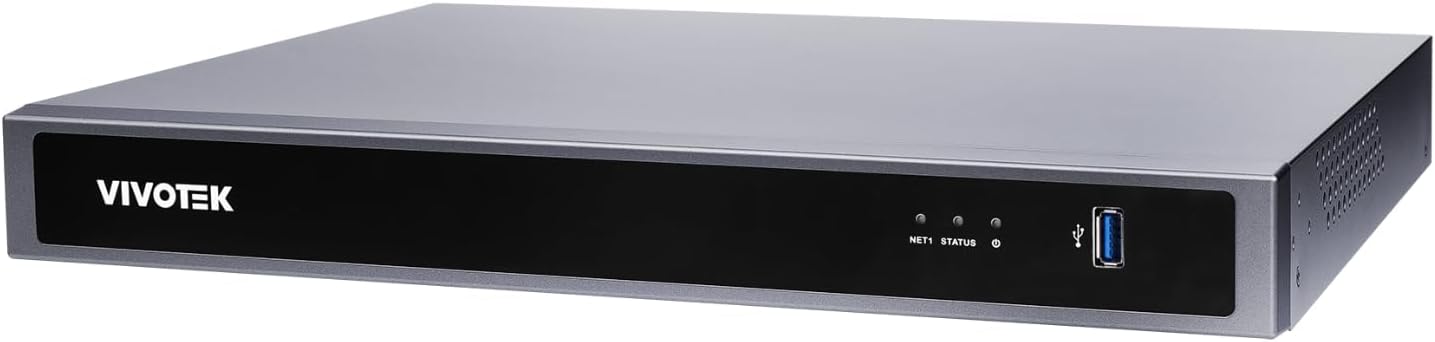
1 pav.: „Vivotek ND9426P“ vaizdo įrašymo įrenginio priekinis skydelis. Šiame paveikslėlyje parodyta vaizdo įrašymo įrenginio priekinė dalis, kairėje pusėje – „VIVOTEK“ prekės ženklo logotipas, centre – du maži indikatoriaus šviesos diodai, pažymėti „NET1“ ir „STATUS“, o dešinėje – mėlynas USB 3.0 prievadas. Bendras vaizdasasing yra tamsiai pilkos spalvos metalinė apdaila.
4.1 Priekinis skydelis
- VIVOTEK logotipas: Nurodo prekės ženklą.
- NET1 šviesos diodas: LAN prievado 1 tinklo aktyvumo indikatorius.
- Būsenos šviesos diodas: Sistemos būsenos indikatorius.
- USB 3.0 prievadas: Skirta prijungti USB pelę, klaviatūrą arba išorinius atminties įrenginius.
4.2 Galinis skydelis (tipinė konfigūracija)
Nors paveikslėlyje neparodyta, galiniame skydelyje paprastai yra šie prievadai:
- PoE prievadai (x16): RJ-45 prievadai IP kameroms prijungti ir maitinimui tiekti.
- LAN prievadas: RJ-45 prievadas, skirtas NVR prijungimui prie vietinio tinklo.
- HDMI išvestis: Skirta prijungti prie monitoriaus arba ekrano.
- VGA išvestis: Skirta prijungti prie monitoriaus arba ekrano.
- Garso įvestis / išvestis: Skirtas prijungti išorinius garso įrenginius.
- USB 2.0 prievadai: Papildomi USB prievadai periferiniams įrenginiams.
- Maitinimo įvestis: Maitinimo adapterio prijungimui.
- Įžeminimo terminalas: Dėl saugaus įžeminimo.
5. Sąranka
5.1 Aparatinės įrangos diegimas
- Kietojo disko diegimas:
Atsukite NVR casing, kad pasiektumėte vidinius lizdus. Pritvirtinkite iki dviejų 3.5 colio SATA kietųjų diskų naudodami pateiktus varžtus. Pritvirtinkite casing saugiai.
- Prijunkite IP kameras:
Prijunkite savo „PoE“ palaikančias IP kameras prie vaizdo įrašymo įrenginio „PoE“ prievadų naudodami Ethernet kabelius. Vaizdo įrašymo įrenginys užtikrins maitinimo ir duomenų ryšį.
- Prijunkite ekraną ir pelę:
Prijunkite monitorių prie vaizdo įrašymo įrenginio HDMI arba VGA išvesties prievado. Prijunkite USB pelę prie vieno iš vaizdo įrašymo įrenginio USB prievadų.
- Tinklo prisijungimas:
Prijunkite NVR LAN prievadą prie tinklo maršrutizatoriaus arba komutatoriaus naudodami Ethernet kabelį.
- Maitinimas:
Prijunkite maitinimo adapterį prie vaizdo įrašymo įrenginio maitinimo įvesties, o tada įjunkite jį į maitinimo lizdą. Vaizdo įrašymo įrenginys įsijungs automatiškai.
5.2 Pradinė konfigūracija
- Pirmą kartą paleidus, NVR jus nuves per sąrankos vedlį. Vykdykite ekrane pateikiamus nurodymus.
- Nustatykite tvirtą administratoriaus paskyros slaptažodį. Tai labai svarbu saugumui.
- Konfigūruokite tinklo nustatymus (DHCP arba statinį IP adresą).
- Nuskaitykite ir pridėkite prijungtas IP kameras.
- Nustatykite datą, laiką ir laiko juostą.
6. NVR valdymas
6.1 Vartotojo sąsajos navigacija
- Tiesiogiai View: Pasiekite realaus laiko vaizdo transliacijas iš visų prijungtų kamerų. Norėdami pasirinkti kamerą, naudokite pelę. views ir išdėstymai.
- Atkūrimas: Review įrašytas footage. Naršykite laiko juostas, ieškokite pagal datą / laiką ir eksportuokite vaizdo įrašus.
- Įrašymo nustatymai: Konfigūruokite kiekvienos kameros įrašymo grafikus (nepertraukiamą, judesio suaktyvinamą, pagrįstą įvykiais) ir vaizdo kokybę.
- Renginių valdymas: Nustatykite judesio aptikimo įspėjimus, tampįvykių arba dirbtinio intelekto suaktyvintų įvykių. Konfigūruokite pranešimų metodus (pvz., el. paštą, tiesioginius pranešimus).
- Sistemos nustatymai: Tvarkykite vartotojų paskyras, tinklo konfigūracijas, saugyklą ir sistemos žurnalus.
6.2 Dirbtinio intelekto funkcijos
„Vivotek ND9426P“ integruotos pažangios dirbtinio intelekto galimybės, siekiant padidinti stebėjimo efektyvumą. Šios funkcijos gali apimti:
- Išmanusis judesio aptikimas: Atskiria žmonių / transporto priemonių judėjimą ir aplinkos veiksnius, kad sumažintų klaidingų aliarmų skaičių.
- Įsibrovimo aptikimas: Apibrėžia konkrečias stebėjimo zonas ir įjungia įspėjimus apie neteisėtą patekimą.
- Linijos kirtimo aptikimas: Aptinka, kai objektas kerta iš anksto nustatytą virtualią liniją.
- Dėl konkrečios dirbtinio intelekto funkcijų konfigūracijos žr. NVR ekrano sąsają arba išsamų programinės įrangos vadovą.
7. Priežiūra
- Firmware atnaujinimai: Reguliariai tikrinkite VIVOTEK websvetainėje, kurioje pateikiami programinės įrangos atnaujinimai, siekiant užtikrinti optimalų našumą ir saugumą. Atidžiai vykdykite pateiktas atnaujinimo instrukcijas.
- Duomenų atsarginė kopija: Periodiškai kurkite svarbių įrašytų maisto produktų atsargines kopijastagprie išorinių atminties įrenginių (pvz., USB atmintinės, tinklo saugyklos), kad neprarastumėte duomenų.
- Sistemos žurnalai: Review sistema reguliariai registruoja bet kokius klaidų pranešimus ar neįprastą veiklą, kuri gali rodyti problemą.
- Valymas: NVR įrenginį laikykite švarų ir be dulkių. Naudokite minkštą, sausą šluostę. Nenaudokite skystų valiklių ar aerozolių. Įsitikinkite, kad ventiliacijos angos nėra uždengtos.
8. Problemų sprendimas
| Problema | Galima priežastis | Sprendimas |
|---|---|---|
| Nėra vaizdo išvesties monitoriuje | Atsilaisvinęs kabelis, neteisingas įvesties šaltinis monitoriuje, NVR neįjungtas. | Patikrinkite HDMI/VGA kabelio jungtis. Įsitikinkite, kad monitorius nustatytas teisingam įvesties režimui. Patikrinkite NVR maitinimą. |
| Kameros nerodomos | Kamera neįjungta, tinklo problema, neteisingi kameros nustatymai. | Patikrinkite kameros maitinimo ir Ethernet laidus. Patikrinkite tinklo ryšį. Įsitikinkite, kad kameros yra tinkamai pridėtos ir sukonfigūruotos NVR nustatymuose. |
| Nepavyksta pasiekti NVR per tinklą | Atjungtas tinklo kabelis, neteisingas IP adresas, užkarda blokuoja prieigą. | Patikrinkite LAN kabelį. Patikrinkite vaizdo įrašymo įrenginio IP adresą ir tinklo nustatymus. Jei reikia, pakoreguokite užkardos taisykles. |
| Įrašymas neveikia | Kietasis diskas neįdiegtas / neinicijuotas, įrašymo grafikas nenustatytas, nepakanka vietos saugykloje. | Įsitikinkite, kad standusis diskas yra įdiegtas ir suformatuotas. Patikrinkite įrašymo tvarkaraščius. Patikrinkite laisvos vietos saugykloje. |
9. Specifikacijos
| Modelis | ND9426P |
| Prekės ženklas | VIVOTEK |
| Kanalų skaičius | 16 |
| HDD lizdai | 2 (3.5 colio SATA) |
| PoE prievadai | 16 |
| Ryšio technologija | Ethernet, USB |
| Prekės svoris | 1 kilogramų (2.2 svarai) |
| Pakuotės matmenys | 0.39 x 0.39 x 0.39 colio (I x P x A) |
Pastaba: specifikacijos gali būti keičiamos be išankstinio įspėjimo. Naujausią informaciją rasite oficialiame VIVOTEK produkto puslapyje.
10. Garantija ir palaikymas
„VIVOTEK“ gaminiams taikoma ribota garantija. Išsamias garantijos sąlygas rasite prie gaminio pridėtoje garantijos kortelėje arba apsilankykite oficialioje „VIVOTEK“ svetainėje. websvetainę.
Dėl techninės pagalbos, užklausų dėl produkto ar paslaugų kreipkitės į vietinį „VIVOTEK“ atstovą arba apsilankykite „VIVOTEK“ pagalbos portale internete. Kreipdamiesi į pagalbos tarnybą, turėkite paruoštą savo produkto modelį ir serijos numerį.
- VIVOTEK oficialus atstovas Websvetainė: www.vivotek.com
- Palaikymo portalas: Žr webregioninės pagalbos kontaktų svetainė.


