Įvadas
Šiame vadove pateikiamos išsamios instrukcijos, kaip saugiai ir efektyviai naudoti „Zoom H4essential“ 4 takelių mobilųjį įrašymo įrenginį. Prieš naudodami įrenginį, atidžiai perskaitykite šį vadovą, kad užtikrintumėte optimalų veikimą ir išvengtumėte pažeidimų.
„Zoom H4essential“ – universalus 4 takelių patogus įrašymo įrenginys, skirtas muzikantams, podkasteriams ir filmų kūrėjams. Jame yra 32 bitų „float“ įrašymo technologija, įmontuoti stereofoniniai mikrofonai ir du XLR/TRS kombinuoti įėjimai, užtikrinantys aukštos kokybės garso įrašymą ir lankstų prijungimą.
Pakuotės turinys
Patikrinkite, ar pakuotėje yra visi reikalingi daiktai:
- „Zoom H4essential“ nešiojamas įrašymo įrenginys (ZH4)
- Vartotojo vadovas (šis dokumentas)
Įrenginys baigtasview
Susipažinkite su įvairiais H4essential įrašymo įrenginio komponentais ir valdikliais.

1 paveikslas: Priekyje view „Zoom H4essential“ nešiojamojo įrašymo įrenginio vaizdas, kuriame parodytas spalvotas LCD ekranas, įmontuoti stereofoniniai mikrofonai ir valdymo mygtukai.
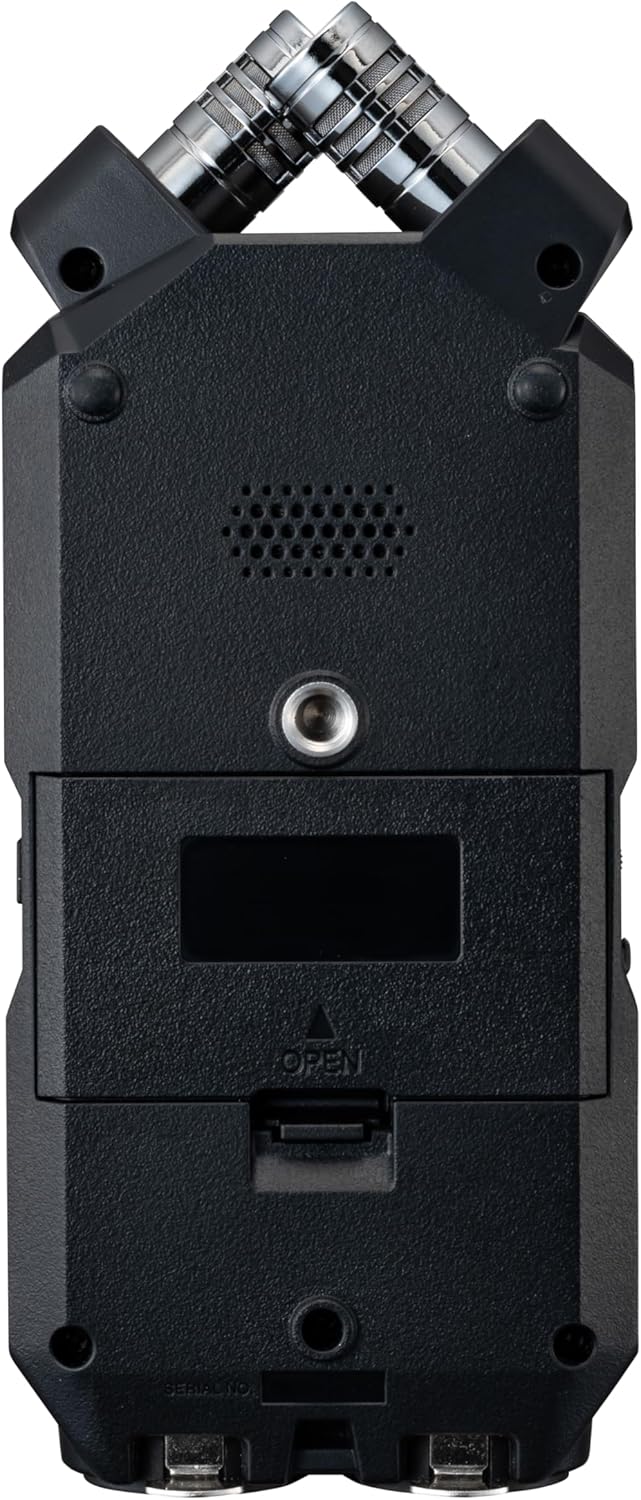
2 paveikslas: Detalus priekis view „Zoom H4essential“ apžvalga, kurioje pabrėžiami įmontuoti X/Y stereofoniniai mikrofonai ir pagrindinis ekranas.

3 paveikslas: Kampuotas view „H4essential“ ekrane rodoma aktyvi įrašymo sąsaja, o apačioje – dvi XLR/TRS kombinuotos įvesties.

4 paveikslas: Kairė pusė view „H4essential“ su USB-C prievadu maitinimui ir duomenų perdavimui bei HOLD jungikliu, apsaugančiu nuo atsitiktinio įjungimo.
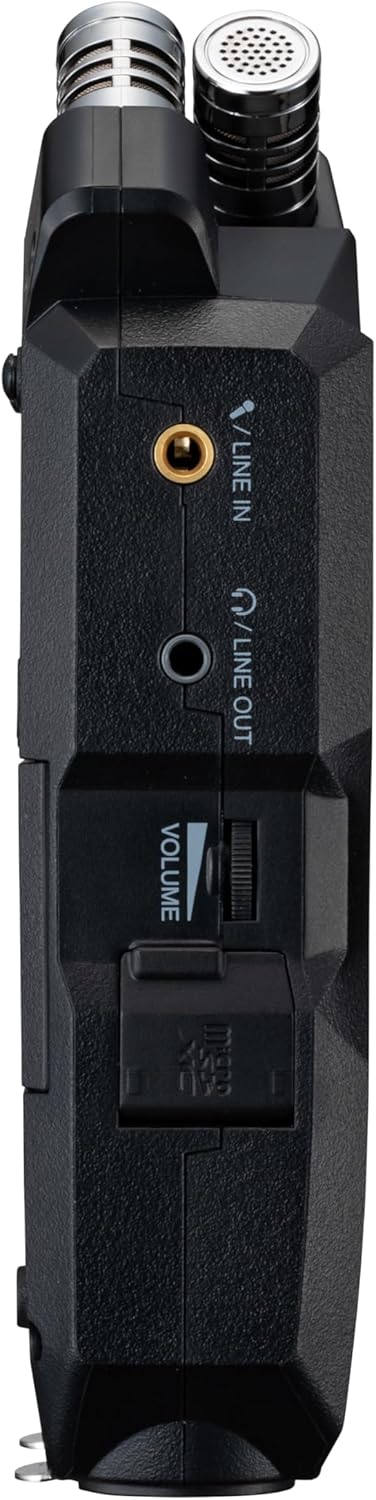
5 paveikslas: Dešinė pusė view „H4essential“ ausinių paveikslėlis, kuriame matyti 3.5 mm LINE IN ir LINE OUT lizdai bei garsumo reguliavimo ratukas.

6 paveikslas: Galinis view „H4essential“ su atidarytu baterijų skyriumi, kuriame matyti dviejų AA baterijų angos.
Sąranka
1. Įrenginio maitinimas
„H4essential“ gali būti maitinamas dviem AA baterijomis arba per USB jungtį.
- Akumuliatoriaus montavimas: Atidarykite baterijų skyrių įrenginio gale (žr. 6 pav.). Įdėkite dvi AA baterijas, užtikrindami teisingą poliškumą. Ilgesniam veikimui rekomenduojamos ličio baterijos, kurios užtikrina iki 20 valandų nepertraukiamo įrašymo.
- USB maitinimas: Prijunkite „H4essential“ prie USB maitinimo šaltinio (pvz., kompiuterio, USB sieninio adapterio) naudodami suderinamą USB laidą. Prijungtas prie USB maitinimo šaltinio, įrenginys gali veikti be baterijų.
2. SD kortelės įdėjimas
„H4essential“ įrašo garsą tiesiai į SD kortelę. Įrašymui reikalinga suderinama SD kortelė (iki 1 TB talpos).
- Įrenginyje suraskite SD kortelės lizdą.
- Tvirtai įkiškite SD kortelę, kol ji spragtelės į vietą.
- Norėdami išimti, vėl stumkite SD kortelę, kol ji iššoks.
Pastaba: Prieš pirmą kartą naudodami SD kortelę, įsitikinkite, kad ji suformatuota naudojant „H4essential“, kad būtų užtikrintas suderinamumas ir optimalus veikimas. Formatavimo instrukcijas rasite skyriuje „Naudojimas“.
3. Mikrofonų ir linijinių šaltinių prijungimas
„H4essential“ siūlo įvairias įvesties parinktis:
- Integruoti stereo mikrofonai: Įrenginyje yra integruoti X/Y stereo mikrofonai, skirti tiesioginiam įrašymui.
- XLR/TRS kombinuoti įėjimai (1 ir 2 įėjimai): Prijunkite išorinius mikrofonus arba linijinio lygio šaltinius naudodami XLR arba 6,3 mm TRS kabelius. Šie įėjimai yra įrenginio apačioje (žr. 3 pav.).
- Stereo mini lizdo įvestis (LINIJOS ĮVESTIS): Prijunkite 3.5 mm stereo mini lizdo kabelį išoriniams linijinio lygio šaltiniams, pvz., prisegamam mikrofonui arba muzikos grotuvui. Ši įvestis yra įrenginio dešinėje pusėje (žr. 5 pav.).

7 paveikslas: Vartotojas, jungiantis XLR kabelius prie „H4essential“ kombinuotųjų įėjimų, demonstruoja išorinio mikrofono prijungimo galimybę.
Naudojimo instrukcijos
1. Pagrindinis įrašymas
„H4essential“ naudoja 32 bitų slankiojo įrašymo technologiją, kuri žymiai supaprastina įrašymo procesą, nes nereikia rankiniu būdu reguliuoti stiprinimo ir užkertamas kelias skaitmeniniam iškarpymui.
- Maitinimas: Paspauskite ir palaikykite maitinimo mygtuką, kol ekranas įsijungs.
- Pasirinkite įvestis: Norėdami įjungti norimus įrašymo takelius, naudokite specialius mygtukus (pvz., „MIC“ integruotiems mikrofonams, „1“ ir „2“ XLR/TRS įvestims). Įjungtų takelių ekrane bus rodomi aktyvūs lygio matuokliai.
- Pradėti įrašymą: Paspauskite REC mygtuką (raudonas apskritimas), kad pradėtumėte įrašymą. Užsidegs įrašymo indikatorius ir prasidės laiko skaitiklis.
- Sustabdyti įrašymą: Paspauskite REC dar kartą paspauskite mygtuką, kad sustabdytumėte įrašymą. Įrašytas file bus išsaugota SD kortelėje.
- Atkūrimas: Norėdami atsukti, naudokite atkūrimo valdiklius (leisti / pristabdyti, greitai persukti pirmyn, atsukti atgal).view jūsų įrašai.

8 paveikslas: „H4essential“ ekranas įrašymo metu rodo garso bangų formas realiuoju laiku ir įrašymo trukmę.
32 bitų slankiojo skaitmens pranašumas: Naudojant 32 bitų „float“ įrašymą, jums nereikia rūpintis tiksliu įvesties lygių nustatymu. Diktofonas fiksuoja platų dinaminį diapazoną, todėl galite reguliuoti lygius poapdirbimo metu neįvedant triukšmo ar iškraipymų.
2. Vartotojo sąsajos naršymas
„H4essential“ turi 2.0 colių spalvotą LCD ekraną ir intuityvią sąsają nustatymams valdyti. files.
- Pagrindinis ekranas: Rodo įrašymo lygius, laiką, akumuliatoriaus būseną ir įjungtus takelius.
- Naršymo valdikliai: Naudokite krypties mygtukus ir mygtuką „ENTER“ (paprastai slinkties ratuką arba vairasvirtę šone, kaip siūlo reviews) naršyti meniu ir pasirinkti parinktis.
- MAIŠYTUVO mygtukas: Pasiekia vidinį maišytuvą stebėjimui ir pagrindiniams lygio reguliavimui.
- Prieinamumo funkcijos: Įrenginyje yra pritaikymo neįgaliesiems parinktys, pavyzdžiui, gido garsai. Jas galima konfigūruoti sistemos nustatymuose.

9 paveikslas: „H4essential“ ekrane rodomas meniu „Pritaikymas neįgaliesiems“, kuriame yra tokios parinktys kaip „Gido garsas“ ir „Garsumas“.
3. File Valdymo ir USB funkcijos
Įrašyta fileSD kortelėje automatiškai surūšiuojami į aplankus pagal datą ir laiką.
- Perkeliama Files: Prijunkite „H4essential“ prie kompiuterio per USB. Įrenginys bus rodomas kaip didelės talpos atminties įrenginys, todėl galėsite nuvilkti failus. fileiš SD kortelės į kompiuterį.
- USB garso sąsaja: „H4essential“ gali veikti kaip USB garso sąsaja, leidžianti tiesiogiai įrašyti į kompiuterį arba naudoti su tiesioginio transliavimo programomis. Prijungus USB, pasirinkite režimą „Garso sąsaja“.
4. Energijos taupymo režimai
Siekiant taupyti akumuliatoriaus veikimo laiką, „H4essential“ siūlo energijos taupymo funkcijas:
- Ekrano pritemdymas: Galima nustatyti, kad ekranas pritemtų po neveiklumo laikotarpio.
- Automatinis išjungimas: Įrenginį galima sukonfigūruoti taip, kad jis automatiškai išsijungtų po nustatyto nenaudojimo laiko.
Šiuos nustatymus galima reguliuoti sistemos meniu.
Priežiūra
- Valymas: Įrenginio išorę valykite minkštu, sausu skudurėliu. Nenaudokite abrazyvinių valiklių ar tirpiklių.
- Saugykla: „H4essential“ laikykite vėsioje, sausoje vietoje, toliau nuo tiesioginių saulės spindulių ir ekstremalių temperatūrų. Jei prietaisas ilgesnį laiką nebus naudojamas, išimkite baterijas.
- Firmware atnaujinimai: Reguliariai tikrinkite oficialią „Zoom“ versiją websvetainės, kurioje rasite programinės įrangos atnaujinimus. Nuolat atnaujinant įrenginio programinę įrangą, galima pagerinti našumą ir pridėti naujų funkcijų.
Trikčių šalinimas
| Problema | Galima priežastis | Sprendimas |
|---|---|---|
| Įrenginys neįsijungia. | Išsikrovusios arba išsikrovusios baterijos; neteisingai įdėtos baterijos; nėra USB maitinimo. | Pakeiskite baterijas, užtikrinkite teisingą poliškumą arba prijunkite prie patikimo USB maitinimo šaltinio. |
| Garsas neįrašytas. | Įėjimai neužtaisyti; mikrofonas / linijinis šaltinis netinkamai prijungtas; SD kortelė pilna arba neformatuota. | Įsitikinkite, kad norimos įvestys yra įjungtos; patikrinkite kabelių jungtis; formatuokite SD kortelę arba įdėkite naują. |
| Įrašytas garsas skamba iškraipytas arba triukšmingas. | Išorinio mikrofono problemos; aplinkos triukšmas; neteisingi nustatymai (mažiau tikėtina naudojant 32 bitų slankiojantįjį perjungimą). | Patikrinkite išorinio mikrofono veikimą; įrašykite tylesnėje aplinkoje; užtikrinkite tinkamą įvesties parinkimą. Nors 32 bitų slankiojantis formatas sumažina iškirpimą, dideli įvesties lygiai vis tiek gali turėti įtakos garso kokybei. |
| Įrenginys užstringa arba elgiasi netikėtai. | Programinės įrangos problema; laikinas programinės įrangos triktis. | Atlikite programinę įrangą iš naujo (išjunkite ir įjunkite maitinimą). Jei problema išlieka, patikrinkite, ar yra naujausias programinės įrangos atnaujinimas iš oficialios „Zoom“ svetainės, ir įdiekite jį. websvetainė. Jei problemos išlieka, susisiekite su klientų aptarnavimo tarnyba. |
| SD kortelė neatpažinta. | Neteisingai įdėta; nesuderinama kortelė; kortelės gedimas. | Įdėkite SD kortelę iš naujo; įsitikinkite, kad jos tipas ir talpa suderinami (iki 1 TB); pabandykite formatuoti kortelę (tai ištrins visus duomenis); išbandykite kitą SD kortelę. |
Specifikacijos
| Funkcija | Detalė |
|---|---|
| Modelio numeris | ZOZH4E |
| Įrašymo formatas | 32 bitų slankiojo kodo WAV |
| Mikrofonai | Integruoti X/Y stereo mikrofonai |
| Įėjimai | 2 x XLR/TRS kombinuoti lizdai, 1 x 3.5 mm stereo mini lizdas (LINIJOS ĮĖJIMAS) |
| Išėjimai | 1 x 3.5 mm stereo mini lizdas (LINIJOS IŠĖJIMAS / Ausinės) |
| Saugojimo laikmena | SD kortelė (palaikoma iki 1 TB) |
| USB sąsaja | USB-C duomenų perdavimui ir garso sąsajos funkcijoms |
| Maitinimo šaltinis | 2 x AA baterijos (rekomenduojamos ličio), maitinimas per USB magistralę |
| Baterijos veikimo laikas | Iki 20 valandų (su ličio baterijomis) |
| Matmenys (P x G x A) | 7.87 x 3.9 x 1.8 colio |
| Svoris | 5.1 uncijos (be baterijų) |
| Ekranas | 2.0 colių spalvotas LCD ekranas |
| Spalva | Juoda |
| Suderinami įrenginiai | Asmeninis kompiuteris, nešiojamas kompiuteris, planšetinis kompiuteris, išmanusis telefonas |
Garantija ir palaikymas
Informacija apie garantiją
Išsamesnės informacijos apie garantiją ieškokite prie gaminio pridėtoje garantijos kortelėje arba apsilankykite oficialioje „Zoom“ svetainėje. websvetainėje. Išsaugokite pirkimo įrodymą garantiniams reikalavimams.
Pagalba klientams
Jei susiduriate su šiame vadove neaptartomis problemomis arba jums reikia papildomos pagalbos, susisiekite su „Zoom“ klientų aptarnavimo tarnyba. Palaikymo tarnybos kontaktinę informaciją paprastai galite rasti oficialioje „Zoom“ svetainėje. websvetainė:


