Įvadas
Šiame vadove pateikiama esminė informacija apie „Amazon Basics“ belaidės „Bluetooth“ klaviatūros nustatymą, naudojimą ir priežiūrą. Ši klaviatūra, sukurta sklandžiam kelių įrenginių ryšiui, leidžia lengvai perjungti net tris įrenginius, kuriuose veikia „iOS“, „Windows“ arba „Android“ operacinės sistemos. Kompaktiškas ir lengvas dizainas kartu su tyliais klavišais ir įmontuota įkraunama baterija daro ją idealiu sprendimu įvairiems spausdinimo poreikiams kelyje.

Vaizdas: Iš viršaus į apačią view „Amazon Basics“ belaidės „Bluetooth“ klaviatūros demonstravimasasindėl kompaktiško išdėstymo ir pilkos bei juodos spalvų schemos.
Pakuotės turinys
Atidarius pakuotę, įsitikinkite, kad yra visi šie daiktai:
- 1 x „Amazon Basics“ belaidė „Bluetooth“ klaviatūra
- 1 x USB Type-C įkrovimo laidas
- 1 x Naudotojo vadovas (šis dokumentas)
Sąranka
1. Klaviatūros įkrovimas
Klaviatūroje yra įmontuota įkraunama baterija. Prieš pirmą kartą naudojant, rekomenduojama klaviatūrą visiškai įkrauti.
- Raskite C tipo įkrovimo prievadą klaviatūros šone.
- Prijunkite vieną pateikto USB C tipo įkrovimo laido galą prie klaviatūros įkrovimo prievado.
- Kitą laido galą prijunkite prie USB maitinimo šaltinio (pvz., kompiuterio USB prievado, USB sieninio adapterio).
- Užsidegs įkrovimo indikatoriaus lemputė. Kai prietaisas bus visiškai įkrautas, lemputė gali pakeisti spalvą arba užgesti – tai priklauso nuo modelio.

Paveikslėlis: stambus planas iš šono view klaviatūros, paryškinant C tipo įkrovimo prievadą ir įjungimo/išjungimo maitinimo jungiklį.
2. Įjungimas/išjungimas
Norėdami įjungti klaviatūrą, pastumkite įjungimo/išjungimo jungiklį, esantį klaviatūros šone, į padėtį „Įjungta“. Norėdami išjungti, pastumkite jį į padėtį „Išjungta“.
3. „Bluetooth“ poravimas
Klaviatūra palaiko ryšį su iki trijų įrenginių vienu metu. Norėdami susieti įrenginius, atlikite šiuos veiksmus:
- Įsitikinkite, kad klaviatūra įjungta.
- Paspauskite Fn klavišą vienu metu su vienu iš „Bluetooth“ kanalo klavišų (BT1, BT2, arba BT3) maždaug 3–5 sekundes, kol atitinkama indikatoriaus lemputė greitai mirksės. Tai rodo, kad klaviatūra yra susiejimo režime.
- Savo įrenginyje (išmaniajame telefone, planšetiniame kompiuteryje, nešiojamajame kompiuteryje) eikite į „Bluetooth“ nustatymus ir įjunkite „Bluetooth“.
- Ieškokite galimų įrenginių. Klaviatūra bus rodoma kaip „amazon basics Keyboard“ arba panašiai.
- Pasirinkite klaviatūrą iš sąrašo, kad prisijungtumėte. Jei būsite paraginti, įveskite klaviatūroje rodomą kodą ir paspauskite Įeikite.
- Prijungus, indikatoriaus lemputė nustos mirksėti ir kelias sekundes šviečia nemirksėdama, o tada užges.
- Pakartokite šiuos veiksmus su ne daugiau kaip dviem papildomais įrenginiais, naudodami kitus BT kanalų mygtukus.

Paveikslėlis: Klaviatūra, esanti tarp nešiojamojo kompiuterio, planšetinio kompiuterio ir išmaniojo telefono, vizualiai vaizduojanti jos kelių įrenginių prijungimo funkciją.
Klaviatūros valdymas
1. Įrenginių perjungimas
Susieję kelis įrenginius, galite lengvai juos perjungti:
- Tiesiog paspauskite Fn klavišą vienu metu su norimu „Bluetooth“ kanalo klavišu (BT1, BT2, arba BT3), kad perjungtumėte į atitinkamą susietą įrenginį.
- Klaviatūra automatiškai prisijungs prie pasirinkto įrenginio.
2. Operacinės sistemos suderinamumas
Klaviatūra sukurta taip, kad būtų suderinama su įvairiomis operacinėmis sistemomis. Kai kurie klavišai gali atlikti dvigubas funkcijas arba atlikti specifinius veiksmus, priklausomai nuo OS.
- iOS: Suderinamas su „iPhone“ ir „iPad“.
- „Windows“: Pilnai funkcionuoja su „Windows“ kompiuteriais ir nešiojamaisiais kompiuteriais.
- Android: Sklandžiai veikia su „Android“ išmaniaisiais telefonais ir planšetiniais kompiuteriais.
- „Mac OS“: Suderinamas su „MacBook“ ir „iMac“ kompiuteriais.
- „Chrome“ OS: Palaiko „Chrome“ OS įrenginius.
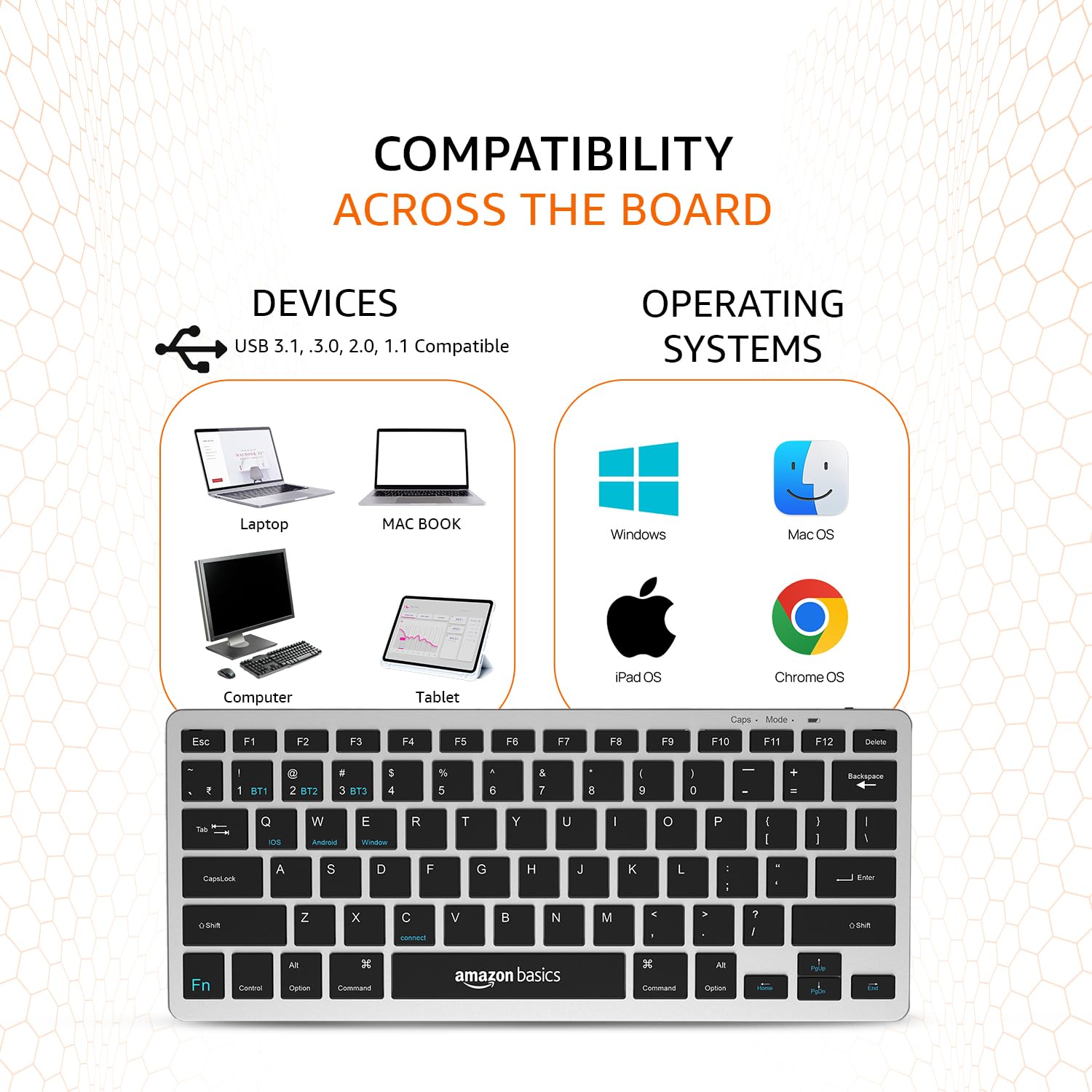
Paveikslėlis: Vizualinis klaviatūros plataus suderinamumo vaizdas, kuriame rodomi įvairūs įrenginių tipai ir operacinių sistemų logotipai, kuriuos ji palaiko.
3. Specialiųjų funkcijų klavišai
Klaviatūra turi specialų Fn Klavišas, kuris, paspaudus kartu su kitais klavišais, aktyvina specialias funkcijas. Informacijos apie konkrečias funkcijas (pvz., medijos valdiklius, garsumą, ekrano ryškumą) ieškokite klavišų dangtelių aprašuose.
Priežiūra
Tinkama klaviatūros priežiūra užtikrina jos ilgaamžiškumą ir optimalų veikimą.
- Valymas: Klaviatūros paviršiui valyti naudokite minkštą, sausą, nepūkuotą šluostę. Jei nešvarumai sunkiai įveikiami, šiek tiek pamirkykite.ampNuvalykite šluostę vandeniu arba švelniu, neabrazyviniu valikliu. Venkite per didelės drėgmės.
- Akumuliatoriaus priežiūra: Norėdami taupyti baterijos veikimo laiką, venkite dažnai visiškai iškrauti klaviatūrą. Jei ilgesnį laiką nenaudosite, įkraukite bateriją iki maždaug 50 % ir išjunkite klaviatūrą.
- Saugykla: Klaviatūrą laikykite vėsioje, sausoje vietoje, toliau nuo tiesioginių saulės spindulių, ekstremalių temperatūrų ir ėsdinančių medžiagų.
- Tvarkymas: Saugokite klaviatūrą nuo kritimo ir stiprių smūgių. Nebandykite jos ardyti, nes tai panaikins garantiją.
Trikčių šalinimas
Jei kyla problemų dėl „Amazon Basics“ belaidės „Bluetooth“ klaviatūros, žr. šiuos įprastus trikčių šalinimo veiksmus:
- Klaviatūra neprisijungia / nesusiejama:
- Įsitikinkite, kad klaviatūra įjungta ir visiškai įkrauta.
- Įsitikinkite, kad jūsų įrenginyje įjungtas „Bluetooth“.
- Perkelkite klaviatūrą arčiau įrenginio, kad įsitikintumėte, jog jis yra veikimo diapazone.
- Pamirškite arba pašalinkite klaviatūrą iš savo įrenginio „Bluetooth“ sąrašo ir bandykite ją iš naujo susieti.
- Pabandykite susieti su kitu įrenginiu, kad atmestumėte pagrindinio įrenginio „Bluetooth“ problemą.
- Klavišai nereaguoja arba spausdinate du kartus:
- Patikrinkite klaviatūros akumuliatoriaus lygį ir įkraukite, jei jis žemas.
- Įsitikinkite, kad klaviatūra tinkamai prijungta prie jūsų įrenginio. Pabandykite perjungti į kitą „Bluetooth“ kanalą ir atgal.
- Nuvalykite klavišus ir aplinkinius, kad pašalintumėte visas šiukšles, kurios gali trukdyti paspausti klavišus.
- Iš naujo paleiskite klaviatūrą (išjunkite / įjunkite) ir prijungtą įrenginį.
- Vėlavimas arba uždelstas atsakas:
- Įsitikinkite, kad nėra kitų stiprių belaidžių signalų ar įrenginių, trukdančių „Bluetooth“ ryšiui.
- Sumažinkite atstumą tarp klaviatūros ir įrenginio.
- Patikrinkite, ar jūsų įrenginyje nėra laukiamų programinės įrangos atnaujinimų, kurie galėtų pagerinti „Bluetooth“ našumą.
- Įkrovimo problemos:
- Patikrinkite, ar C tipo laidas yra tvirtai prijungtas prie klaviatūros ir maitinimo šaltinio.
- Pabandykite naudoti kitą USB prievadą arba maitinimo adapterį.
- Įsitikinkite, kad įkrovimo laidas nepažeistas.
Jei problema išlieka ir išbandžius šiuos veiksmus, kreipkitės į „Amazon Basics“ klientų aptarnavimo tarnybą.
Specifikacijos
| Funkcija | Detalė |
|---|---|
| Prekės ženklas | amazon pagrindai |
| Modelis | Belaidė „Bluetooth“ klaviatūra (B0CX226DLQ) |
| Ryšio technologija | Bluetooth |
| Raktų išdėstymas | 78 klavišų kompaktiškas išdėstymas |
| Rakto tipas | Begarsiai klavišai |
| Suderinami įrenginiai | Nešiojamasis kompiuteris, planšetinis kompiuteris, išmanusis telefonas |
| Operacinės sistemos suderinamumas | „iOS“, „Windows“, „Android“, „Mac OS“, „Chrome OS“ |
| Baterijos tipas | Įmontuotas įkraunamas ličio polimeras |
| Baterijos energijos kiekis | 1.48 vatų valandos |
| Įkrovimo prievadas | C tipo USB |
| Medžiaga | Aukštos kokybės ABS |
| Gaminio matmenys (IxPxH) | 28.5 cm x 12 cm x 1.45 cm |
| Prekės svoris | 290 g |
| Kilmės šalis | Indija |
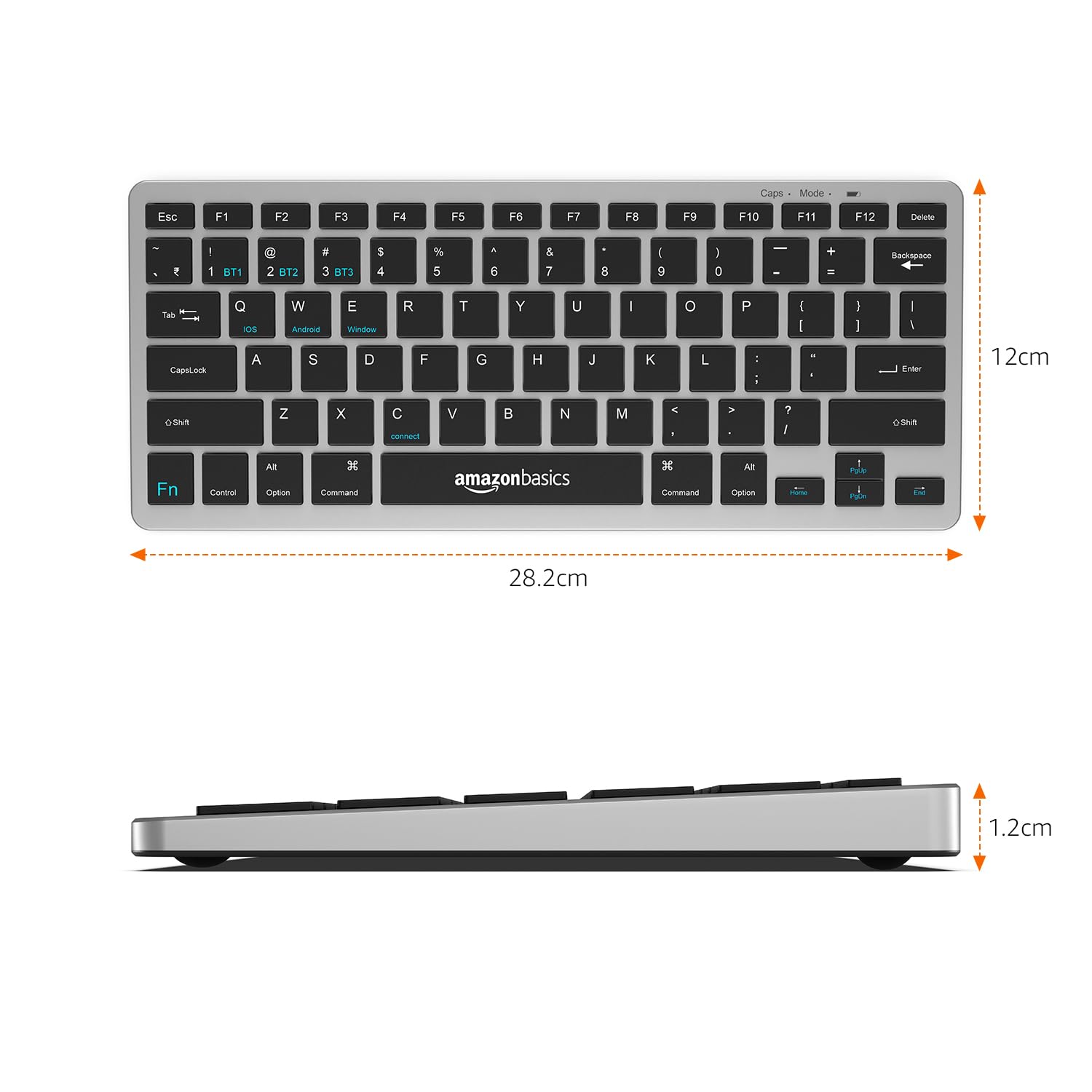
Paveikslėlis: Klaviatūra su uždėtais matmenimis, nurodančiais jos ilgį (28.5 cm), plotį (12 cm) ir storį (1.2 cm).
Garantija ir palaikymas
Informacijos apie gaminio garantiją ieškokite pakuotėje esančioje garantijos kortelėje arba susisiekite tiesiogiai su „Amazon Basics“ klientų aptarnavimo tarnyba. Garantijos sąlygos gali skirtis priklausomai nuo regiono ir pirkimo datos.
Jei jums reikia papildomos pagalbos, turite klausimų arba norite pranešti apie problemą, kurios negalima išspręsti naudojant trikčių šalinimo vadovą, susisiekite su „Amazon Basics“ klientų aptarnavimo tarnyba per jų oficialią websvetainę arba perkant pateiktą kontaktinę informaciją.
Norėdami gauti naujausią pagalbos informaciją ir DUK, apsilankykite oficialiame „Amazon“ pagrindų pagalbos puslapyje.