1. Įvadas
Ačiū, kad pirkoteasin„Pisichen“ 8 colių jutiklinis mobilusis HD mini monitorius. Šis kompaktiškas ir universalus ekranas sukurtas siekiant pagerinti jūsų produktyvumą ir pramogų patirtį įvairiuose įrenginiuose. Jame yra jautrus 5 taškų talpinis jutiklinis ekranas ir kelios jungiamumo parinktys, todėl jis siūlo sklandžią ir įtraukiančią vaizdinę sąsają.

1.1 pav.: „Pisichen“ 8 colių jutiklinis mobilusis HD mini monitorius
Šis monitorius aprūpintas:
- 5 taškų talpinis lietimas: Intuityviai ir tiksliai sąveikai.
- HD 800x480 raiška: Pateikti aiškius ir ryškius vaizdus.
- Įvairus ryšys: Du HDMI prievadai ir vienas USB-C prievadas užtikrina platų suderinamumą.
- Keli rodymo režimai: Palaiko dublikato, išplėstinio ir antrojo ekrano režimus.
- HDR režimas ir integruoti garsiakalbiai: Padidina vaizdo gylį ir užtikrina integruotą garsą.
2. Pakuotės turinys
Patikrinkite pakuotę, ar joje yra šie daiktai:
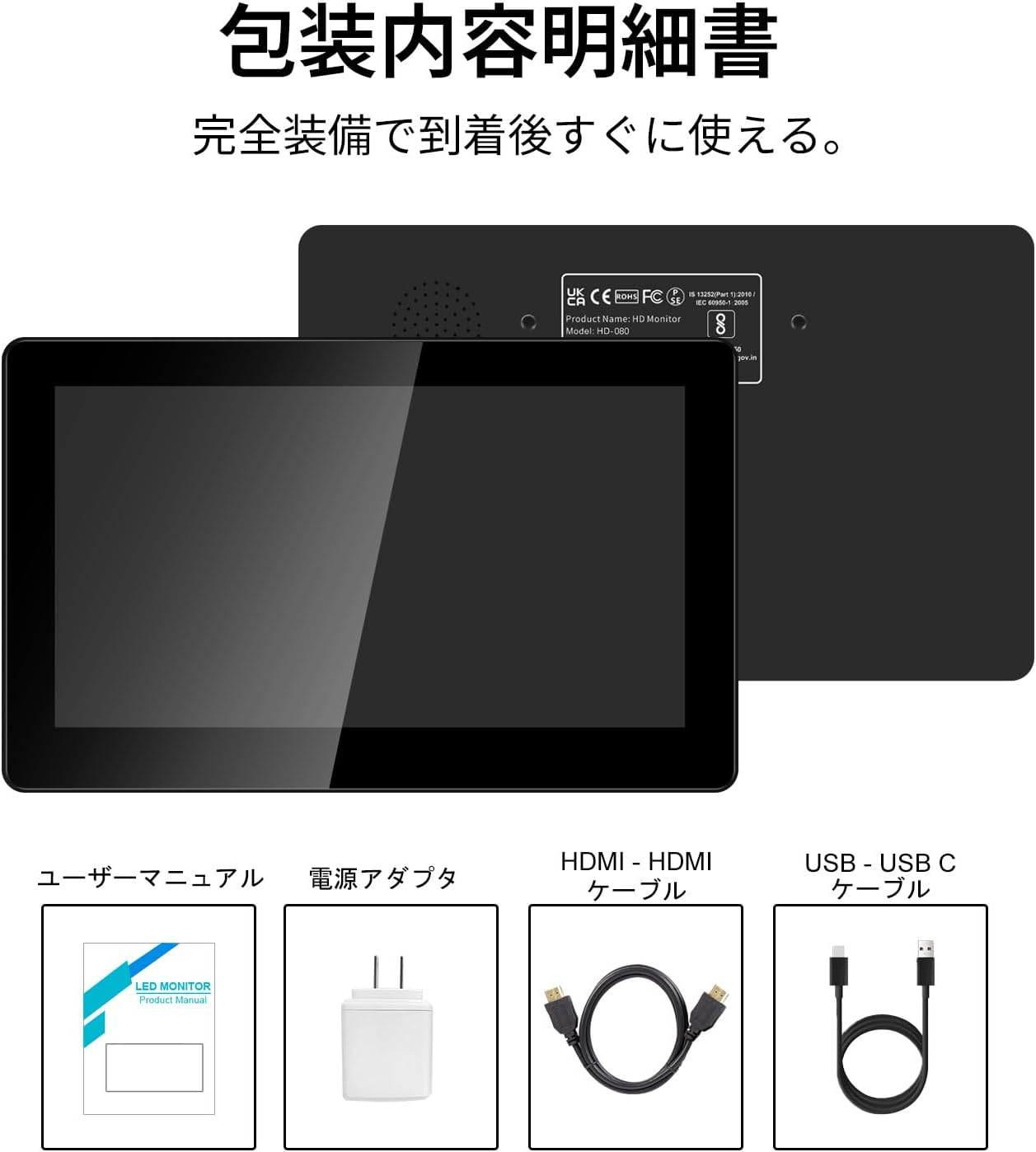
2.1 pav. Pakuotės turinys
- „Pisichen“ 8 colių jutiklinis mobilusis HD mini monitorius
- Vartotojo vadovas
- Maitinimo adapteris
- HDMI – HDMI kabelis
- USB-A–USB-C laidas (maitinimui ir lietimui)
3. Sąrankos instrukcijos
Norėdami nustatyti „Pisichen“ mini monitorių, atlikite šiuos veiksmus:
3.1 Monitoriaus prijungimas
- Maitinimo jungtis: Prijunkite pateiktą maitinimo adapterį prie monitoriaus maitinimo prievado ir įjunkite jį į elektros lizdą. Arba maitinimui galite naudoti USB-C prievadą, prijungdami jį prie suderinamo USB maitinimo šaltinio.
- Vaizdo įvestis:
- HDMI įrenginiams (asmeniniam kompiuteriui, nešiojamajam kompiuteriui, žaidimų konsolei): naudokite HDMI–HDMI kabelį, kad prijungtumėte įrenginio HDMI išvestį prie vieno iš monitoriaus HDMI prievadų (HDMI 1 arba HDMI 2).
- USB-C įrenginiams (su „DisplayPort Alternate Mode“ palaikymu): Prijunkite USB-C–USB-C kabelį (nepridedamas) iš savo įrenginio į monitoriaus USB-C prievadą. Šis vienas kabelis gali tiekti vaizdą, tiek maitinimą / jutiklinį ryšį.
- Jutiklinis funkcionalumas (HDMI jungtims): Jei naudojate HDMI jungtį ir jums reikia jutiklinės funkcijos, prijunkite pridėtą USB-A–USB-C laidą prie šaltinio įrenginio USB-A prievado ir monitoriaus USB-C prievado. Tai įgalina jutiklinę įvestį.
- Garso išvestis: Jei pageidaujate išorinio garso, prijunkite ausines arba išorinius garsiakalbius prie monitoriaus 3.5 mm garso lizdo.

3.1 pav.: Monitoriaus prievadai ir jungtys
3.2 Pradinis įjungimas
Prijungę, paspauskite monitoriaus šone esantį įjungimo/išjungimo mygtuką, kad jį įjungtumėte. Monitorius turėtų automatiškai aptikti įvesties signalą. Jei ne, naudokite meniu mygtukus, kad pasirinktumėte tinkamą įvesties šaltinį.
4. Naudojimo instrukcijos
4.1 Pagrindiniai valdikliai
Monitoriaus šone yra keli valdymo mygtukai:
- ĮJUNGIMO/IŠJUNGIMO mygtukas: Įjungia arba išjungia monitorių.
- Garsumo mažinimas / ryškumo didinimas: Reguliuoja garsumą arba padidina ryškumą.
- Garsumo didinimas / ryškumo mažinimas: Reguliuoja garsumą arba sumažina ryškumą.
- Signalo perjungimas / grįžimas: Perjungia įvesties signalus arba veikia kaip mygtukas „atgal“ meniu.
- Meniu / Gerai: Atidaro ekrano meniu (OSD) arba patvirtina pasirinkimą.
4.2 Jutiklinio skydelio valdymas
5 taškų talpinis jutiklinis skydelis leidžia intuityviai sąveikauti:
- Bakstelėkite: Pasirinkite elementus arba aktyvuokite funkcijas.
- Perbraukimas: Slinkite per turinį arba naršykite sąsajas.
- Žiupsnelis, norint priartinti: Padidinti arba sumažinti turinį (pvz., paveikslėlius, žemėlapius).
- Kelių pirštų gestai: Palaikoma konkrečioms operacinėms sistemoms ir programoms.

4.1 pav.: 5 taškų jutiklinio skydelio gestai
Pastaba: kai kuriose operacinėse sistemose ar įrenginiuose lietimui jautrioms funkcijoms gali reikėti įdiegti specialią tvarkyklę. Įsitikinkite, kad jūsų įrenginys palaiko lietimui skirtą įvestį pasirinktu ryšio metodu.
4.3 Ekrano režimai
Prijungtas prie kompiuterio, monitorius palaiko įvairius rodymo režimus:
- Dubliavimo režimas: Rodo tą patį turinį ir pagrindiniame ekrane, ir mini monitoriuje.
- Išplėstinis režimas: Išplečia darbalaukį abiejuose ekranuose, taip suteikdamas daugiau darbo vietos.
- Antrojo ekrano režimas: Naudoja tik mini monitorių kaip ekraną.
- Portreto režimas: Monitorių galima pasukti vertikaliam rodymui, o tai naudinga konkrečioms reikmėms.
Šiuos režimus paprastai galima konfigūruoti per operacinės sistemos ekrano nustatymus.

4.2 pav.: Keli rodymo režimai
4.4 HDR režimas
Monitorius palaiko HDR (didelio dinaminio diapazono) režimą, kurį galima įjungti per OSD meniu arba prijungto įrenginio ekrano nustatymus. HDR suteikia platesnį spalvų ir kontrastų spektrą, todėl vaizdas yra ryškesnis ir tikroviškesnis.
5. Priežiūra
Norėdami užtikrinti „Pisichen“ mini monitoriaus ilgaamžiškumą ir optimalų veikimą, laikykitės šių priežiūros nurodymų:
- Ekrano valymas: Šiek tiek naudokite minkštą, be pūkelių šluostę dampnuplaukite vandeniu arba ekrano valymo tirpalu. Venkite stiprių cheminių medžiagų, abrazyvinių medžiagų ir per didelės drėgmės.
- C valymasasing: Nuvalykite monitoriaus dangtelįasing minkštu, sausu skudurėliu.
- Saugykla: Jei monitorius ilgesnį laiką nenaudojamas, jį laikykite vėsioje, sausoje vietoje, apsaugotoje nuo tiesioginių saulės spindulių ir ekstremalių temperatūrų.
- Tvarkymas: Venkite monitoriaus numesti ir stipriai jį sutrenkti. Nedėkite ant jo sunkių daiktų.
- Vėdinimas: Įsitikinkite, kad monitoriaus ventiliacijos angos nėra užblokuotos, kad jis neperkaistų.
6. Problemų sprendimas
Jei kyla problemų dėl monitoriaus, žr. šias dažniausiai pasitaikančias problemas ir sprendimus:
- Nėra ekrano / Juodas ekranas:
- Įsitikinkite, kad maitinimo adapteris yra tvirtai prijungtas ir monitorius įjungtas.
- Patikrinkite, ar vaizdo kabelis (HDMI arba USB-C) tinkamai prijungtas prie monitoriaus ir šaltinio įrenginio.
- Patikrinkite, ar monitoriaus meniu mygtukais pasirinktas teisingas įvesties šaltinis.
- Jei įmanoma, išbandykite su kitu vaizdo kabeliu arba šaltinio įrenginiu.
- Be prisilietimo funkcijos:
- Jei naudojate HDMI, įsitikinkite, kad USB-A–USB-C laidas prijungtas iš šaltinio įrenginio prie monitoriaus USB-C prievado.
- Jei naudojate USB-C jungtį, įsitikinkite, kad jūsų įrenginys palaiko jutiklinę įvestį per USB-C.
- Patikrinkite operacinės sistemos nustatymus, susijusius su jutiklinio ekrano kalibravimu arba tvarkyklės būsena.
- Nėra garso:
- Padidinkite monitoriaus garsumą naudodami šoninius mygtukus.
- Patikrinkite šaltinio įrenginio garso išvesties nustatymus, kad įsitikintumėte, jog garsas siunčiamas į monitorių.
- Jei naudojate išorinius garsiakalbius / ausines, įsitikinkite, kad jie tinkamai prijungti prie 3.5 mm garso lizdo.
- Vaizdo kokybės problemos (pvz., linijos ekrane, iškraipytos spalvos):
- Patikrinkite vaizdo kabelį, ar nėra pažeistų ar atsilaisvinusių jungčių.
- Monitoriaus ekrano nustatymus (ryškumą, kontrastą, spalvų temperatūrą) galite reguliuoti naudodami OSD meniu.
- Įsitikinkite, kad šaltinio įrenginio ekrano skiriamoji geba ir atnaujinimo dažnis atitinka monitoriaus specifikacijas.
- Jei problema išlieka, pabandykite prisijungti prie kito šaltinio įrenginio arba naudoti kitą laidą.
7. Specifikacijos
| Prekės ženklas | Pisichen |
| Modelio numeris | HD-8TS-800P |
| Ekrano dydis | 8 colių |
| Rezoliucija | 800 x 480 pikselių |
| Krašto santykis | 16:9 |
| Palieskite skydelį | 5 taškų talpinis lietimas |
| Ryšys | 2 HDMI, 1 USB-C (maitinimo / jutiklinis), 1 3.5 mm garso lizdas |
| Spalva | Juoda |
| Produkto matmenys (P x A x G) | 206 x 130 x 20 mm (apytiksliai) |
| Produkto svoris | 910 g |
| Savybės | HDR režimas, integruoti dvigubi stereo garsiakalbiai |
8. Garantija ir palaikymas
„Pisichen“ įsipareigoja tiekti patikimus ir aukštos kokybės gaminius. Nors konkrečios garantijos sąlygos šiame vadove nepateikiamos, išsaugokite pirkimo įrodymą, jei prireiktų pateikti pretenzijų dėl garantijos. Dėl techninės pagalbos, trikčių šalinimo ar klausimų apie gaminį susisiekite su „Pisichen“ klientų aptarnavimo tarnyba per pardavėją, iš kurio įsigijote gaminį, arba apsilankykite oficialioje „Pisichen“ prekės ženklo internetinėje parduotuvėje.
Siekiame nuolat diegti naujoves, atnaujinti produktų turinį ir nuolat gerinti jų kokybę. Mūsų tikslas – būti klientų mylima ir pasitikinčia įmone.


