1. Įvadas
Sveiki atvykę į „Ninkear A15“ nešiojamojo kompiuterio naudotojo vadovą. Šiame vadove pateikiama esminė informacija apie naujojo „Ninkear A15“ nešiojamojo kompiuterio nustatymą, naudojimą, priežiūrą ir trikčių šalinimą. Atidžiai perskaitykite šį vadovą, kad užtikrintumėte tinkamą naudojimą ir maksimaliai padidintumėte įrenginio našumą bei ilgaamžiškumą.
„Ninkear A15“ yra našus nešiojamas kompiuteris su AMD Ryzen 5 5500U šešių branduolių procesoriumi, 16 GB RAM ir 512 GB PCIe SSD disku, skirtas įvairioms skaičiavimo užduotims – nuo kasdienio produktyvumo iki grafinio dizaino ir pramogų.
2. Kas yra dėžutėje
Atidarę „Ninkear A15“ nešiojamojo kompiuterio pakuotę, patikrinkite, ar yra visi šie daiktai:
- A15 nešiojamas kompiuteris x 1
- Pelė x 1
- Pelės kilimėlis x 1
- Įkroviklis x 1
3. Produktas baigtasview
„Ninkear A15“ nešiojamasis kompiuteris sukurtas efektyvumui ir patogumui. Žemiau pateikiamos pagrindinės savybės ir komponentai:
3.1 Pagrindinės savybės
- Galingas procesorius: Įrengtas AMD Ryzen 5 5500U procesorius, AMD Radeon grafika, 6 branduoliai ir 12 gijų, kurių dažnis siekia iki 4.0 GHz, tinka įvairioms programoms.
- Įtraukiantis ekranas: 15.6 colio įstrižainės FHD IPS ekranas su 1920x1080 raiška, 90.3 % ekrano ir korpuso santykiu ir 180 laipsnių kampu. viewkampas, kad vaizdas būtų aiškus ir natūralus.
- Pailgintas akumuliatoriaus veikimo laikas: 4350 mAh baterija užtikrina iki 6 valandų kasdienį naudojimą, todėl idealiai tinka mobiliam darbui. Ji palaiko visas funkcijas turintį C tipo įkrovimą.
- AmpSaugykla ir atmintis: Komplektuojamas su 16 GB DDR4 RAM (3200 MHz) ir 512 GB PCIe SSD disku, užtikrinančiu greitą našumą profesionaliai programinei įrangai ir daugiaprogramiam darbui.
- Patogus vartotojui dizainas: Apima visiškai skaitmeninę klaviatūrą su foniniu apšvietimu, trimis reguliuojamais vienspalvio apšvietimo lygiais (FN+F9) ir 0.5 sekundės pirštų atspaudų atrakinimo funkcija, užtikrinančia didesnį saugumą ir patogumą.
3.2 Vizualinis viršusview

Priekyje view „Ninkear A15“ nešiojamojo kompiuterio demonstravimasasindėl savo elegantiško dizaino ir ekrano.

ir baigtaview „Ninkear A15“ nešiojamojo kompiuterio pagrindines specifikacijas, tokias kaip 15.6 colio IPS FHD ekranas, AMD Ryzen 5 5500U procesorius, 16 GB DDR4 RAM, 512 GB PCIe SSD, 4350 mAh baterija, klaviatūra su foniniu apšvietimu ir C tipo visafunkcis prievadas.

Išsamus view AMD Ryzen 5 5500U procesoriaus, pabrėžiant jo 6 branduolius, 12 gijų, 7 nm procesą ir maksimalų 4.0 GHz turbo dažnį.
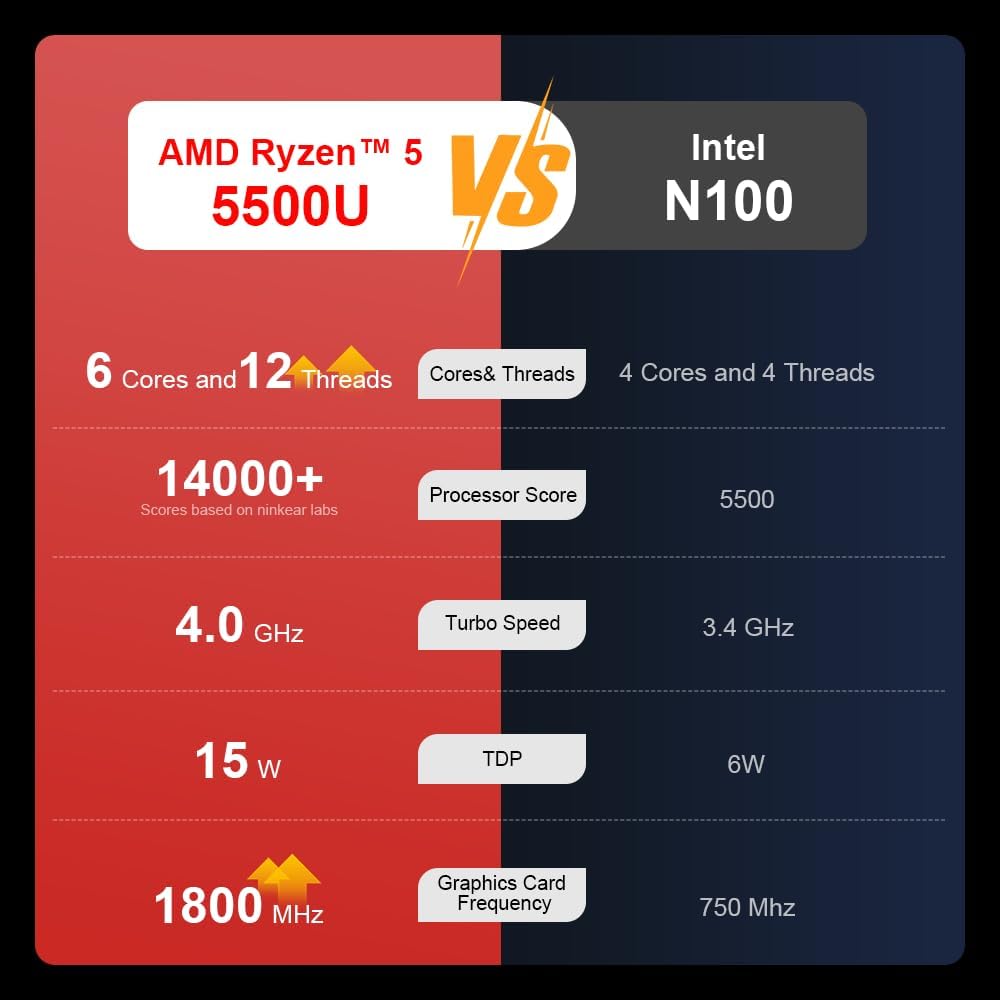
Palyginimo lentelė, kurioje iliustruojami AMD Ryzen 5 5500U ir Intel N100 procesorių našumo skirtumai, įskaitant branduolių / gijų skaičių, procesoriaus balą, turbo greitį, TDP ir vaizdo plokštės dažnį.

Paveikslėlyje parodytas 512 GB M.2 PCIe SSD diskas ir išryškintas 3200 MHz DDR4 veikimo dažnis, rodantis 20 % greičio padidėjimą, palyginti su 2666 MHz DDR4.

15.6 colio IPS FHD ekranas, skirtas „A15“ modeliui, skirtas perteikti ryškias ir tikslias spalvas, tuo pačiu sumažinant akių įtampą ilgų darbo valandų metu.

A15 nešiojamojo kompiuterio tinkamumo įvairioms „pramoginio biuro“ užduotims, įskaitant grafinį dizainą (Ae, Ps, Ai) ir žaidimus / pramogas, iliustracija.

Informacija apie nešiojamojo kompiuterio 50.5 WH didelės talpos ličio jonų bateriją, kuri užtikrina iki 8 valandų vietinio vaizdo atkūrimo ir 72 valandų budėjimo režimo.

Vizualus vadovas, kuriame pateikiamos „Ninkear A15“ nešiojamojo kompiuterio sąsajos, įskaitant USB 3.0, USB 2.0, ausinių lizdą, įkrovimo prievadą, HDMI ir visas funkcijas turinčius C tipo prievadus.
3.3 produkto vaizdo įrašas
Oficialus produkto vaizdo demonstravimasasin„Ninkear A15“ nešiojamojo kompiuterio ypatybes, įskaitant dizainą, ekraną, klaviatūrą su foniniu apšvietimu ir įvairius prievadus. Šiame vaizdo įraše pateikiama dinamiška apžvalga.view nešiojamojo kompiuterio galimybių ir fizinių savybių.
4. Sąranka
Norėdami pirmą kartą nustatyti „Ninkear A15“ nešiojamąjį kompiuterį, atlikite šiuos veiksmus:
- Išpakuokite nešiojamąjį kompiuterį: Atsargiai išimkite nešiojamąjį kompiuterį ir visus priedus iš pakuotės.
- Prijunkite maitinimą: Prijunkite įkroviklį prie nešiojamojo kompiuterio įkrovimo prievado (nuolatinės srovės arba C tipo), o tada – prie maitinimo lizdo.
- Pradinis paleidimas: Atidarykite nešiojamojo kompiuterio dangtį ir paspauskite maitinimo mygtuką (integruotą su pirštų atspaudų jutikliu). Nešiojamasis kompiuteris įsijungs ir prasidės pradinis „Windows 11“ diegimo procesas.
- „Windows 11“ sąranka: Vykdykite ekrane pateikiamus nurodymus, kad užbaigtumėte „Windows 11“ sąranką, įskaitant regiono, kalbos pasirinkimą, prisijungimą prie „Wi-Fi“ ir vartotojo paskyros sukūrimą.
- Pirštų atspaudų sąranka: „Windows“ diegimo metu arba po jo galite sukonfigūruoti pirštų atspaudų skaitytuvą, kad prisijungimas būtų greitas ir saugus.
5. Naudojimo instrukcijos
Šiame skyriuje aprašomas pagrindinis „Ninkear A15“ nešiojamojo kompiuterio veikimas.
5.1 Įjungimas / išjungimas ir miego režimas
- Maitinimas: Paspauskite maitinimo mygtuką.
- Išjungti: „Windows“ sistemoje spustelėkite mygtuką „Pradėti“, tada pasirinkite „Maitinimas“ > „Išjungti“.
- Miegojimo rezimas: Uždarykite dangtelį arba spustelėkite mygtuką „Pradėti“, tada pasirinkite „Maitinimas“ > „Miego režimas“.
5.2 Klaviatūra ir jutiklinė planšetė
- Apšviesta klaviatūra: Paspauskite Fn + F9 , kad perjungtumėte tris vienspalvio foninio apšvietimo ryškumo lygius arba jį išjungtumėte.
- Jutiklinė dalis: Žymeklio valdymui ir gestų valdymui naudokite integruotą jutiklinę planšetę. Informacijos apie jutiklinės planšetės pritaikymą žr. „Windows“ nustatymuose.
- Skaitmeninė klaviatūra: Nešiojamasis kompiuteris turi pilną skaitmeninę klaviatūrą patogiam duomenų įvedimui.
5.3 Išorinių įrenginių prijungimas
Išoriniams įrenginiams naudokite įvairius prievadus:
- USB prievadai: Prijunkite USB įrenginius, pvz., išorinius standžiuosius diskus, peles ar klaviatūras, prie USB 2.0 arba USB 3.0 prievadų.
- HDMI: Prijunkite išorinius monitorius arba projektorius naudodami HDMI prievadą.
- C tipas: Visas funkcijas atliekantis C tipo prievadas palaiko duomenų perdavimą, vaizdo išvestį ir maitinimo tiekimą.
- Garso lizdas: Prijunkite ausines arba išorinius garsiakalbius prie 3.5 mm garso lizdo.
5.4 Ekrano nustatymai
Norėdami optimizuoti skiriamąją gebą, mastelį ir kelių monitorių sąranką, koreguokite ekrano nustatymus per „Windows“ nustatymus > Sistema > Ekranas.
6. Priežiūra
Tinkama priežiūra užtikrina jūsų „Ninkear A15“ nešiojamojo kompiuterio ilgaamžiškumą ir optimalų veikimą.
- Valymas: Ekraną ir korpusą valykite minkšta, nepūkuota šluoste. Įsisenėjusias dėmes šiek tiek nuvalykite.ampNuvalykite šluostę vandeniu arba ekrano valikliu. Venkite stiprių cheminių medžiagų.
- Programinės įrangos atnaujinimai: Reguliariai atnaujinkite „Windows“ ir įrenginių tvarkykles, kad užtikrintumėte sistemos stabilumą, saugumą ir našumą.
- Akumuliatoriaus priežiūra: Norėdami pailginti akumuliatoriaus veikimo laiką, venkite dažnai visiškai jį iškrauti. Kai nenaudojate ilgesnį laiką, laikykite nešiojamąjį kompiuterį vėsioje, sausoje vietoje.
- Vėdinimas: Įsitikinkite, kad nešiojamojo kompiuterio ventiliacijos angos nėra uždengtos, kad jis neperkaistų. Naudokite nešiojamąjį kompiuterį ant kieto, lygaus paviršiaus.
- Duomenų atsarginė kopija: Reguliariai kurkite svarbių duomenų atsargines kopijas išoriniame diske arba debesies saugykloje, kad išvengtumėte duomenų praradimo.
7. Problemų sprendimas
Šiame skyriuje aptariamos dažniausiai pasitaikančios problemos, su kuriomis galite susidurti naudodami „Ninkear A15“ nešiojamąjį kompiuterį.
| Problema | Galima priežastis | Sprendimas |
|---|---|---|
| Nešiojamasis kompiuteris neįsijungia | Išsikrovusi baterija arba maitinimo adapterio problema | Įsitikinkite, kad įkroviklis tinkamai prijungtas ir maitinimo lizdas veikia. Prieš bandydami vėl įjungti, leiskite nešiojamajam kompiuteriui įsikrauti bent 30 minučių. |
| Ekranas tuščias arba juodas | Ekrano tvarkyklės problema, prijungtas išorinis ekranas arba miego režimas | Norėdami pažadinti iš miego režimo, paspauskite bet kurį klavišą arba pajudinkite pelę. Atjunkite visus išorinius monitorius. Pabandykite paspausti Fn + F7 (arba klavišą su ekrano piktograma), kad perjungtumėte ekrano režimus. Jei ekranas vis dar tuščias, priverstinai išjunkite kompiuterį 10 sekundžių palaikydami nuspaustą maitinimo mygtuką, tada paleiskite iš naujo. |
| Wi-Fi neprisijungia | Išjungtas „Wi-Fi“ adapteris, neteisingas slaptažodis arba maršrutizatoriaus problema | Patikrinkite, ar „Windows“ nustatymuose įjungtas „Wi-Fi“. Patikrinkite „Wi-Fi“ slaptažodį. Paleiskite maršrutizatorių ir modemą iš naujo. Jei reikia, atnaujinkite „Wi-Fi“ tvarkykles. |
| Klaviatūros foninis apšvietimas neveikia | Foninis apšvietimas išjungtas arba nustatytas mažas ryškumas | Paspauskite Fn + F9 pakartotinai, kad sureguliuotumėte ryškumą arba įjungtumėte foninį apšvietimą. |
| Lėtas veikimas | Per daug veikiančių programų, mažai vietos diske arba pasenę tvarkyklės | Uždarykite nereikalingas programas. Atlaisvinkite vietos diske. Paleiskite „Windows Update“ ir atnaujinkite tvarkykles. Apsvarstykite galimybę atlikti virusų nuskaitymą. |
8. Specifikacijos
Išsamios „Ninkear A15“ nešiojamojo kompiuterio techninės specifikacijos:
| Funkcija | Specifikacija |
|---|---|
| Prekės ženklas | Ninkear |
| Modelio pavadinimas | A15 |
| Ekrano dydis | 15.6 colių |
| Ekrano raiška | 1920 x 1080 pikselių (Full HD IPS) |
| Procesorius | AMD Ryzen 5 5500U (2.1 GHz, 6 branduoliai, 12 gijų) |
| RAM | 16 GB DDR4 (3200 MHz) |
| Kietasis diskas | 512 GB PCIe SSD |
| Vaizdo plokštė | Integruota AMD Radeon grafika |
| Operacinė sistema | Windows 11 |
| Spalva | Sidabras |
| Prekės svoris | 5 svaro |
| Gaminio matmenys | 14 x 9 x 0.15 colio |
| USB 3.0 prievadai | 2 |
| Vidutinis baterijos veikimo laikas | Iki 6–8 valandų (kasdienis naudojimas) |
| Ypatingos savybės | Apšviesta klaviatūra, skaitmeninė klaviatūra, pirštų atspaudų atrakinimas, pilno funkcionalumo C tipo jungtis |
9. Garantija ir palaikymas
„Ninkear“ suteikia standartinę garantiją A15 nešiojamajam kompiuteriui. Dėl konkrečių sąlygų, įskaitant garantijos trukmę ir aprėpties informaciją, žr. garantijos kortelę, pridėtą prie gaminio pakuotės.
Dėl techninės pagalbos, trikčių šalinimo ar garantinių pretenzijų kreipkitės į „Ninkear“ klientų aptarnavimo tarnybą per oficialų websvetainėje arba kontaktinę informaciją, pateiktą kartu su pirkiniu. Kreipdamiesi į palaikymo tarnybą, būtinai turėkite paruoštą savo produkto modelį (A15) ir pirkimo informaciją.
Taip pat galite apsilankyti oficialioje „Ninkear“ parduotuvėje „Amazon“ svetainėje, kur rasite papildomos informacijos apie produktus ir pagalbos išteklių: „Ninkear“ „Amazon“ parduotuvė


