1. Produktas baigtasview
„Lisowod L62Pro“ yra kompaktiškas ir universalus namų projektorius, skirtas aukštos kokybės vaizdui perteikti. viewnaudojimo patirtį. Įrenginys su „Android TV 14“ ir „Whale OS“ suteikia prieigą prie didžiulės programų bibliotekos. 1000 ANSI liumenų ryškumas ir 4K raiškos palaikymas užtikrina aiškius ir ryškius vaizdus. Pažangios vaizdo koregavimo funkcijos, tokios kaip automatinis vertikalus trapecijos koregavimas, 4D/4P trapecijos koregavimas ir elektrinis fokusavimas, supaprastina sąranką, o „Wi-Fi 6“ ir dvikryptis „Bluetooth 5.4“ užtikrina sklandų ryšį transliacijoms ir garsui.

1 pav.: „Lisowod L62Pro“ projektoriaus demonstravimasasinsu „Android TV 14.0“ sąsaja.
Pagrindinės funkcijos:
- „Whale“ OS ir „Android TV 14“: Prieiga prie daugiau nei 10 000 tiesioginio srautinio perdavimo programų.
- Tikras „Full HD 1080P“ ir 4K palaikymas: Pateikia ryškius ir detalius vaizdus.
- 1000 ANSI liumenų: Ryški projekcija, tinkama įvairioms apšvietimo sąlygoms.
- Automatinis ir rankinis trapecijos koregavimas: Apima automatinį vertikalų trapecijos koregavimą ir 4D/4P rankinį korekciją, kad būtų galima lanksčiai išdėstyti vaizdą.
- Elektrinis fokusavimas ir 50–100 % priartinimas: Lengvas vaizdo reguliavimas nejudinant projektoriaus.
- „Wi-Fi 6“ ir dvikryptis „Bluetooth 5.4“: Didelės spartos, nulinės delsos belaidis ryšys transliacijoms ir garsui.
- Tylus veikimas: Veikia esant žemam 30 dB triukšmo lygiui.
- Ilgas tarnavimo laikas: Šviesos šaltinis, skirtas naudoti 90 000 valandų.
- Platus suderinamumas: Prijungiamas prie įvairių įrenginių per HDMI, USB, AV ir 3.5 mm garso lizdus.
2. Sąrankos vadovas
2.1 Išpakavimas ir įdėjimas
Atsargiai išimkite projektorių ir visus priedus iš pakuotės. Padėkite projektorių ant stabilaus, lygaus paviršiaus arba pritvirtinkite jį pagal savo pageidavimus (tinka stalo, stovo arba lubų projektavimas).

2 pav.: Lankstūs projektavimo būdai, įskaitant montavimą ant stalo, stovo ir lubų.
2.2 Maitinimo jungtis
- Prijunkite maitinimo adapterį prie projektoriaus maitinimo įvesties prievado.
- Įkiškite maitinimo adapterį į tinkamą elektros lizdą.
- Projektorius paprastai pereina į budėjimo režimą, kurį rodo maitinimo indikatoriaus lemputė.
2.3 Pradinis įjungimas
Paspauskite projektoriaus arba nuotolinio valdymo pulto maitinimo mygtuką, kad įjungtumėte įrenginį. Projektorius įsijungs ir parodys „Android TV“ sąsają.
2.4 Vaizdo koregavimas
„L62Pro“ turi automatinius ir elektrinius reguliavimus optimaliam vaizdo rodymui:
- Automatinė vertikalaus trapecijos korekcija: Projektorius automatiškai aptiks ir ištaisys vertikalų vaizdo iškraipymą, kai bus judinamas.
- 4D/4P trapecijos korekcija: Norėdami gauti idealiai stačiakampį vaizdą iš bet kokio kampo, naudokite nuotolinio valdymo pultą, kad rankiniu būdu sureguliuotumėte horizontalius ir kampinius iškraipymus.
- Elektrinis fokusavimas: Norėdami gauti aiškų vaizdą, paspauskite nuotolinio valdymo pulto fokusavimo mygtuką. Šis reguliavimas trunka maždaug 3 sekundes.
- Priartinimo funkcija: Nuotolinio valdymo pultu reguliuokite vaizdo dydį nuo 50 % iki 100 % fiziškai nejudindami projektoriaus.
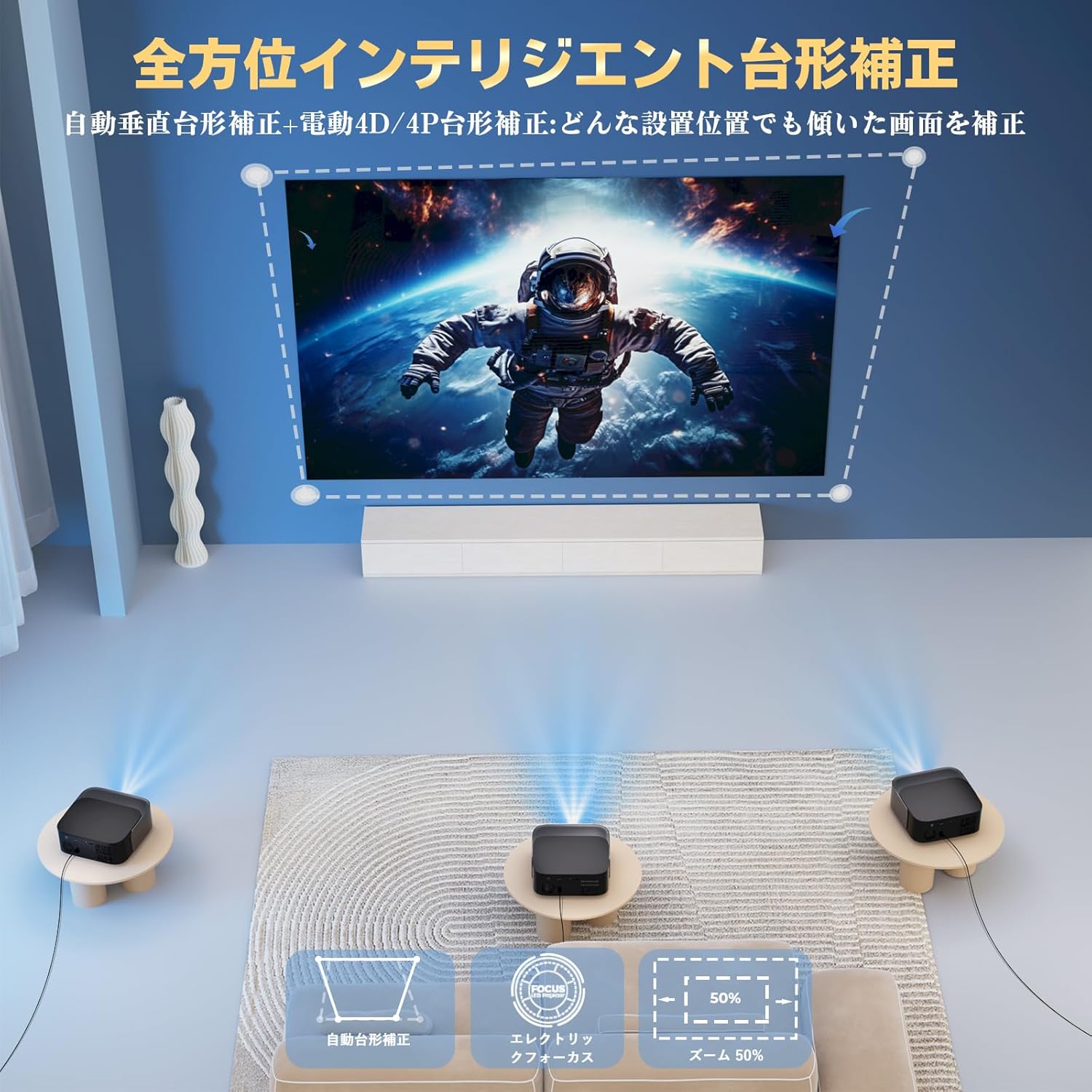
3 pav.: Automatinio trapecinio iškraipymo korekcijos, elektrinio fokusavimo ir priartinimo galimybių vaizdinis vaizdas.
2.5 Išorinių įrenginių prijungimas
„L62Pro“ siūlo kelias prijungimo galimybes:
- HDMI: Prijunkite žaidimų konsoles („PS4“, „Switch“), kompiuterius ar kitus įrenginius su HDMI jungtimi.
- USB: Prijunkite USB atmintines, kad galėtumėte atkurti medijos failus.
- APIE: Prijunkite senesnius įrenginius naudodami AV kabelį.
- 3.5 mm garso lizdas: Prijunkite laidines ausines arba išorinius garsiakalbius.

4 pav.: Daugiafunkcis suderinamumas su įvairiais įrenginiais per skirtingus įvesties prievadus.
3. Naudojimo instrukcijos
3.1 Naršymas „Android TV 14“ ir „Whale OS“
Norėdami naršyti vartotojo sąsajoje, naudokite pridedamą nuotolinio valdymo pultą. Pradiniame ekrane rodomos įvairios programos ir turinio rekomendacijos. Galite tiesiogiai paleisti srautinio perdavimo paslaugas, tokias kaip „Netflix“, „YouTube“ ir „Disney+“, nereikės atskiros naršyklės.

5 pav.: Projektoriaus „Whale OS“ sąsaja su tiesiogine prieiga prie daugybės programų.
3.2 „Wi-Fi“ ryšys („Wi-Fi 6“)
Projektorius palaiko „Wi-Fi 6“, kad būtų užtikrintas didelės spartos ir nulinės delsos interneto ryšys. Norėdami prisijungti:
- Pradiniame ekrane eikite į „Nustatymai“.
- Pasirinkite Tinklas ir internetas.
- Pasirinkite savo Wi-Fi tinklą ir įveskite slaptažodį.
3.3 „Bluetooth“ garsas (dvikryptis „Bluetooth 5.4“)
„L62Pro“ turi dvikryptį „Bluetooth 5.4“, kuris leidžia jam veikti dviem būdais:
- Projektoriaus režimas: Prijunkite prie projektoriaus „Bluetooth“ ausines arba išorinius garsiakalbius, kad garsas būtų geresnis.
- Garsiakalbio režimas: Prijunkite savo išmanųjį telefoną ar kitus įrenginius prie projektoriaus per „Bluetooth“, kad galėtumėte naudoti projektoriaus integruotus „HiFi“ garsiakalbius kaip atskirą garso sistemą.

6 pav.: Dvikryptis „Bluetooth 5.4“ užtikrina universalius garso ryšius.
4. Priežiūra
4.1 Objektyvo valymas
Norėdami išlaikyti optimalų vaizdo aiškumą, reguliariai valykite projektoriaus objektyvą minkštu, nepūkuotu audiniu, specialiai skirtu optiniams lęšiams. Venkite naudoti abrazyvines medžiagas ar stiprias chemines medžiagas.
4.2 Vėdinimas
Įsitikinkite, kad projektoriaus ventiliacijos angos nėra užblokuotos, kad jis neperkaistų. Tinkamas oro srautas yra labai svarbus projektoriaus veikimui ir ilgaamžiškumui.
4.3 Šviesos šaltinio tarnavimo laikas
„L62Pro“ pasižymi patvariu šviesos šaltiniu, kurio įspūdingas tarnavimo laikas – 90 000 valandų, todėl, palyginti su tradiciniais projektoriais, jį reikia dažnai keisti.
4.4 Programinės įrangos atnaujinimai (OTA)
Projektorius palaiko belaidžius (OTA) atnaujinimus, užtikrindamas, kad jūsų įrenginys visada veiktų su naujausia sistemos versija su patobulintomis funkcijomis ir našumu. Prisijunkite prie interneto, kad gautumėte automatinius atnaujinimus.
5. Problemų sprendimas
Jei kyla problemų dėl „Lisowod L62Pro“ projektoriaus, žr. šiuos įprastus trikčių šalinimo veiksmus:
- Nerodomas vaizdas:
- Įsitikinkite, kad projektorius įjungtas ir šviečia maitinimo indikatoriaus lemputė.
- Patikrinkite, ar visos kabelių jungtys (HDMI, USB) yra tvirtai prijungtos.
- Patikrinkite, ar projektoriuje pasirinktas teisingas įvesties šaltinis.
- Jei naudojate ekrano veidrodinį atspindėjimą, įsitikinkite, kad jūsų įrenginys tinkamai prijungtas ir veidrodinis atspindėjimas įjungtas.
- Vaizdas neryškus:
- Norėdami reguliuoti ryškumą, naudokite nuotolinio valdymo pulto elektrinio fokusavimo funkciją.
- Įsitikinkite, kad projektoriaus objektyvas yra švarus, be dulkių ar dėmių.
- Patikrinkite, ar projekcijos paviršius yra lygus ir lygus.
- Nėra garso:
- Sureguliuokite garsumą ir projektoriuje, ir prijungtame šaltinio įrenginyje.
- Jei naudojate išorinius garsiakalbius arba ausines, įsitikinkite, kad jie tinkamai prijungti per „Bluetooth“ arba 3.5 mm garso lizdą.
- Patikrinkite projektoriaus garso nustatymus, kad įsitikintumėte, jog išvestis nukreipta teisingai.
- Ryšio problemos („Wi-Fi“ / „Bluetooth“):
- Įsitikinkite, kad projektoriuje ir įrenginyje, prie kurio bandote prisijungti, įjungtas „Wi-Fi“ arba „Bluetooth“.
- Jei nepavyksta prisijungti, patikrinkite „Wi-Fi“ tinklo slaptažodį.
- Priartėkite prie „Wi-Fi“ maršrutizatoriaus arba „Bluetooth“ įrenginio, kad pagerintumėte signalo stiprumą.
- Iš naujo paleiskite projektorių ir prijungtą įrenginį.
- Nuotolinio valdymo pultas nereaguoja:
- Pakeiskite nuotolinio valdymo pulto baterijas.
- Įsitikinkite, kad tarp nuotolinio valdymo pulto ir projektoriaus IR imtuvo nėra jokių kliūčių.
- Nukreipkite nuotolinio valdymo pultą tiesiai į projektorių.
6. Specifikacijos
| Prekės ženklas | Lisowod |
| Modelio numeris | L62Pro |
| Gaminio matmenys | 20 x 15 x 5 cm |
| Prekės svoris | 1.57 kilogramo |
| Rezoliucija | 1920 x 1080 (Full HD), palaikoma 4K raiška |
| Ryškumas | 1000 ANSI liumenai |
| Ryšio technologija | „Bluetooth 5.4“, „Wi-Fi 6“, HDMI, USB, 3.5 mm garso lizdas, AV |
| Vattage | 60 W |
| Šviesos šaltinio tarnavimo laikas | 90,000 valandos |
| Triukšmo lygis | 30 dB |
| Keystone Korekcija | Automatinis vertikalus, 4D/4P rankinis |
| Fokusas | Elektrinis fokusavimas |
| Mastelio funkcija | 50–100 % optinis priartinimas |
| Rekomenduojamas naudojimas | Universalus pramogoms, verslui ir švietimo tikslams. |
7. Garantija ir palaikymas
„Lisowod“ garantuoja „L62Pro“ projektoriaus kokybę. Mes siūlome 36 mėnesių besąlyginė keitimo arba pinigų grąžinimo paslauga nuo įsigijimo datos. Be to, teikiama išsami techninė pagalba, kuri padės atsakyti į visus klausimus ar išspręsti problemas.
Dėl garantijos pretenzijų ar techninės pagalbos susisiekite su mūsų palaikymo komanda naudodami kontaktinę informaciją, pateiktą jūsų gaminio pakuotėje arba oficialiame „Lisowod“ dokumente. websvetainė. Mūsų specializuota komanda pasiruošusi teikti greitą ir patikimą pagalbą.


