1. Įvadas
Šiame vadove pateikiamos išsamios instrukcijos, kaip nustatyti, naudoti, prižiūrėti ir šalinti belaidę mechaninę klaviatūrą „Keychron Q6 HE QMK“. Atidžiai perskaitykite šį vadovą, kad užtikrintumėte optimalų įrenginio veikimą ir ilgaamžiškumą.
„Keychron Q6 HE“ yra viso dydžio belaidė QMK pritaikyta klaviatūra su „Hall Effect Gateron 2.0“ magnetiniais jungikliais, siūlančiais išplėstines pritaikymo galimybes ir aukščiausios kokybės spausdinimo patirtį.
2. Pakuotės turinys
Patikrinkite, ar pakuotėje yra visi reikalingi daiktai:
- „Keychron Q6 HE“ klaviatūra
- Klaviatūros PCB
- Byla
- Aliuminio plokštė
- Klaviatūros dangteliai (suderinami su „Mac“ ir „Windows“)
- USB-C į USB-C laidas
- USB-A į USB-C adapterį
- Jungiklio traukiklis
- Klaviatūros traukiklis
- Vartotojo vadovas

Paveikslėlis: „Keychron Q6 HE“ klaviatūra su pridedamais priedais, demonstracijaasing visą pakuotės turinį.
3. Sąranka
3.1 Pradinis prisijungimas
„Keychron Q6 HE“ palaiko tris ryšio režimus: 2.4 GHz belaidį, „Bluetooth 5.1“ ir laidinį (USB-C).
3.1.1 Laidinis ryšys
- Prijunkite pateiktą USB-C laidą prie klaviatūros USB-C prievado.
- Prijunkite kitą laido galą prie kompiuterio USB prievado.
- Įsitikinkite, kad režimo jungiklis klaviatūros gale yra nustatytas į „Kabelinis“ režimą.
- Jūsų operacinė sistema automatiškai atpažins klaviatūrą.
3.1.2 2.4 GHz belaidis ryšys
- Raskite prie klaviatūros pridėtą 2.4 GHz imtuvą (adapterį).
- Prijunkite 2.4 GHz imtuvą prie laisvo kompiuterio USB prievado.
- Klaviatūros gale esantį režimo jungiklį nustatykite į „2.4G“ režimą.
- Klaviatūra turėtų automatiškai prisijungti prie imtuvo. Jei ne, paspauskite ir 4 sekundes palaikykite nuspaudę klavišus „Fn“ + „4“, kad pradėtumėte susiejimą.
3.1.3 Bluetooth ryšys
- Nustatykite režimo jungiklį klaviatūros gale į „Bluetooth“ režimą.
- Norėdami įjungti susiejimo režimą, 4 sekundes palaikykite nuspaudę „Fn“ + „1“ (1 įrenginiui), „Fn“ + „2“ (2 įrenginiui) arba „Fn“ + „3“ (3 įrenginiui), kol indikatoriaus lemputė greitai mirksės.
- Kompiuteryje, išmaniajame telefone arba planšetiniame kompiuteryje įjunkite „Bluetooth“ ir ieškokite „Keychron Q6 HE“.
- Pasirinkite klaviatūrą, kurią norite susieti. Prijungus indikatoriaus lemputė nustos mirksėti.
- Galite perjungti susietus „Bluetooth“ įrenginius trumpai paspausdami „Fn“ + „1“, „Fn“ + „2“ arba „Fn“ + „3“.
Paveikslėlis: prie kompiuterio ir planšetinio kompiuterio prijungta „Keychron Q6 HE“ klaviatūra, demonstruojanti jos galimybę prisijungti prie kelių įrenginių.
3.2 Operacinės sistemos perjungimas
Klaviatūroje yra jungiklis, skirtas perjungti „Mac“ ir „Windows“ išdėstymus. Įsitikinkite, kad šis jungiklis, esantis klaviatūros gale, nustatytas pagal dabartinę jūsų operacinę sistemą, kad klavišų išdėstymas būtų teisingas.
3.3 Akumuliatoriaus įkrovimas
Klaviatūroje yra 4000 mAh ličio jonų baterija. Prijunkite USB-C laidą prie klaviatūros ir maitinimo šaltinio (kompiuterio USB prievado arba USB sieninio adapterio), kad įkrautumėte. Įkrovimo indikatoriaus lemputė rodys įkrovimo būseną.
4. Naudojimo instrukcijos
4.1 Pagrindinės klavišų funkcijos
„Q6 HE“ turi standartinį 100 % išdėstymą. Visi klavišai veikia taip, kaip nurodyta. Antrinėms funkcijoms (pvz., medijos valdymui, foninio apšvietimo reguliavimui) naudokite klavišą „Fn“ kartu su kitais klavišais.
4.2 Programuojama rankenėlė
Sukamoji rankenėlė, esanti klaviatūros viršuje dešinėje, yra programuojama. Pagal numatytuosius nustatymus ji valdo garsumą (sukimas) ir medijos atkūrimą / pristabdymą (paspaudimas). Jos funkcijas galima pritaikyti naudojant „Keychron Launcher“. web programėlė.
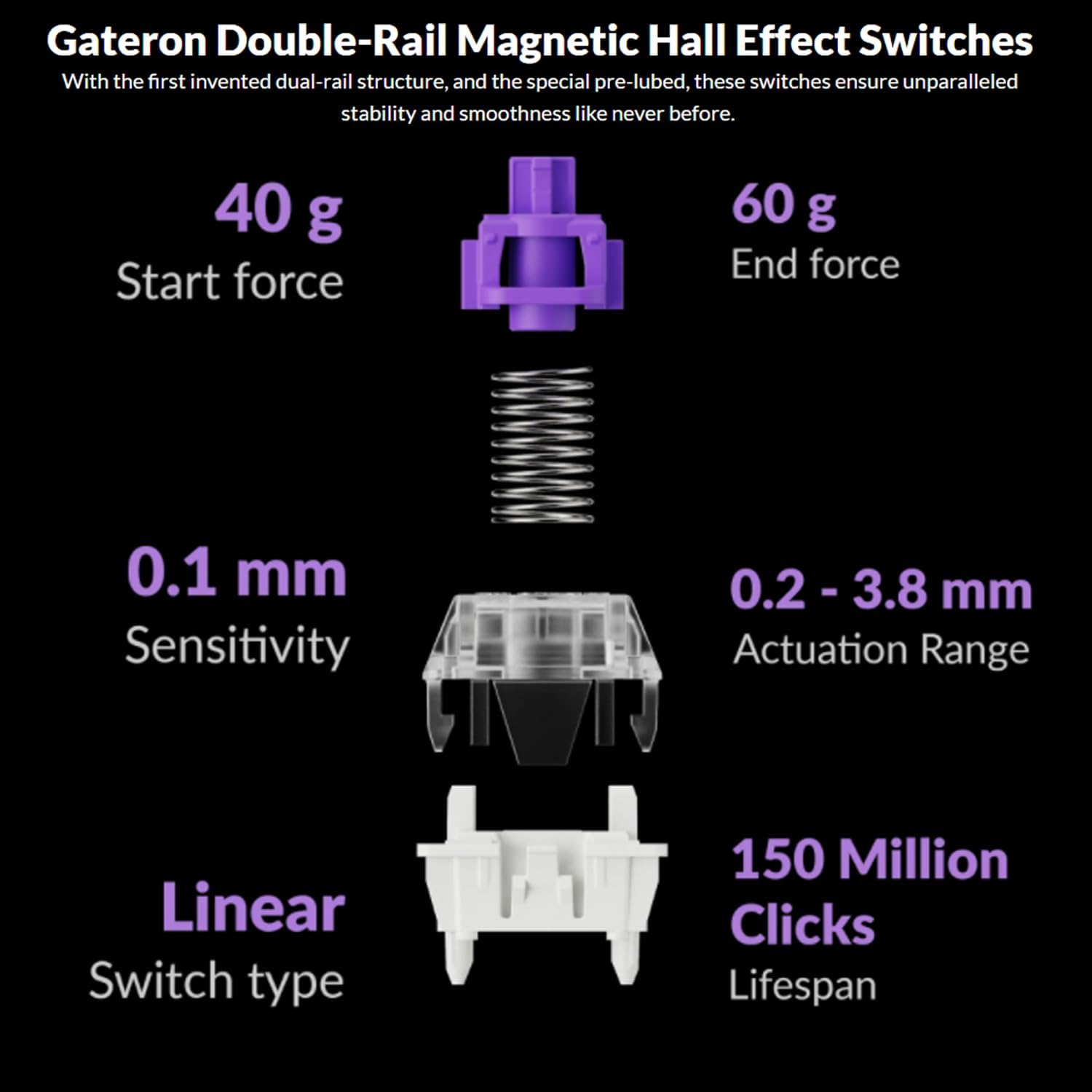
4.3 Gaterono magnetiniai Holo efekto jungikliai
„Q6 HE“ naudoja „Gateron“ dvigubo bėgelio magnetinius Holo efekto jungiklius, kurie leidžia dinamiškai pritaikyti klavišų elgseną.

Paveikslėlis: Diagrama, kurioje pavaizduoti reguliuojami magnetinių jungiklių įjungimo taškai nuo 0.5 mm iki 3.5 mm.
4.3.1 Reguliuojami įjungimo taškai
Paspaudimo tašką (atstumą, kurį klavišas turi nueiti, kad užfiksuotų paspaudimą) galima reguliuoti nuo 0.1 mm iki 3.8 mm naudojant „Keychron Launcher“. web programėlė. Tai leidžia suasmeninti teksto spausdinimo ir žaidimų jautrumą.
4.3.2 Greitas paleidimas
„Rapid Trigger“ funkcija leidžia klavišui akimirksniu vėl aktyvuotis po atstatymo, nereikalaujant grąžinti jo į pradinę padėtį. Ši funkcija labai naudinga žaidžiant konkurencingus žaidimus ir gali būti konfigūruojama naudojant „Keychron Launcher“.

Paveikslėlis: Išsamus „Gateron“ dvigubo bėgio magnetinių Holo efekto jungiklių aprašymas, kuriame rodomi komponentai ir specifikacijos, pvz., įjungimo jėga, galinė jėga, jautrumas, įjungimo diapazonas, jungiklio tipas ir tarnavimo laikas.
4.4 RGB apšvietimas
Klaviatūroje yra į pietus nukreiptos RGB LED lemputės. Galite perjungti įvairius apšvietimo efektus ir reguliuoti ryškumą naudodami „Fn“ klavišų derinius arba „Keychron Launcher“. web programėlė.
4.5 „Keychron“ paleidimo priemonė Web Programėlė
„Keychron“ paleidimo priemonė yra webpagrįsta programa, skirta išplėstiniam pritaikymui. Ji leidžia jums:
- Pertvarkykite raktus
- Magnetinių jungiklių įjungimo taškų reguliavimas
- Kurkite suasmenintas makrokomandų komandas
- Nustatykite sparčiuosius klavišus ir klavišų derinius
- RGB apšvietimo efektų pritaikymas

Paveikslėlis: „Keychron“ paleidimo priemonės ekrano kopija web programėlės sąsaja, kurioje rodomos klavišų perrašymo, įjungimo taško reguliavimo ir makrokomandų kūrimo parinktys.
5. Priežiūra
5.1 Klaviatūros valymas
Norėdami išvalyti klaviatūrą:
- Atjunkite klaviatūrą nuo visų maitinimo šaltinių ir įrenginių.
- Šiek tiek naudokite minkštą, be pūkelių šluostę dampKlaviatūros dangtelius ir korpusą nuvalykite vandeniu arba švelniu valymo tirpalu.
- Norėdami giliau valyti, naudokite pridedamą klavišų dangtelių ištraukiklį, kad nuimtumėte klavišų dangtelius, ir išvalykite apačią suslėgtu oru arba mažu šepetėliu.
- Venkite purkšti skysčius tiesiai ant klaviatūros.
5.2 Karštuoju būdu keičiami jungikliai
„Q6 HE“ turi karštai keičiamus magnetinius jungiklius, leidžiančius pakeisti atskirus jungiklius jų nelituojant.

Vaizdas: Stambus planas view „Keychron Q6 HE“ klaviatūros, kurioje pašalinti keli klavišų dangteliai ir jungikliai, vaizdas, pabrėžiantis karštai keičiamų magnetinių jungiklių dizainą.
5.2.1 Jungiklių keitimas
- Norėdami atsargiai nuimti norimą jungiklį, naudokite jungiklio traukiklį. Tvirtai suimkite jungiklį ir patraukite tiesiai aukštyn.
- Suderinkite naujo jungiklio kaiščius su PCB skylėmis.
- Švelniai paspauskite naują jungiklį į vietą, kol pasigirs spragtelėjimas. Įsitikinkite, kad jis tinkamai įstatytas ir nėra sulenktas.
5.3 Akumuliatoriaus priežiūra
Norėdami pailginti baterijos veikimo laiką:
- Venkite dažnai visiškai iškrauti akumuliatorių.
- Kai klaviatūra ilgesnį laiką nenaudojama, laikykite ją vėsioje, sausoje vietoje.
- Nelaikykite klaviatūros ekstremaliose temperatūrose.
6. Problemų sprendimas
6.1 Klaviatūra nereaguoja
- Laidinis režimas: Įsitikinkite, kad USB-C laidas yra tvirtai prijungtas prie klaviatūros ir kompiuterio. Išbandykite kitą USB prievadą arba laidą.
- 2.4 GHz režimas: Patikrinkite, ar 2.4 GHz imtuvas prijungtas, o klaviatūra nustatyta į „2.4G“ režimą. Iš naujo susiekite 4 sekundes palaikydami nuspaudę „Fn“ + „4“.
- „Bluetooth“ režimas: Patikrinkite, ar jūsų įrenginyje įjungtas „Bluetooth“ ryšys ir ar klaviatūra susieta. Jei reikia, susiekite iš naujo 4 sekundes palaikydami nuspaudę „Fn“ + „1/2/3“.
- Baterija: Įsitikinkite, kad klaviatūros baterija įkrauta. Prijunkite ją prie maitinimo šaltinio.
6.2 Raktai neregistruojami arba įvedami du kartus
- Įjungimo taškas: Naudodami „Keychron Launcher“ reguliuokite atitinkamų klavišų paspaudimo tašką. Didesnis paspaudimo taškas (pvz., 2.0 mm arba 3.0 mm) gali padėti išvengti atsitiktinio paspaudimo arba dvigubo spausdinimo.
- Perjungimo problema: Jei konkretus raktas nuolat sugenda, gali būti sugedęs magnetinis jungiklis. Apsvarstykite galimybę pakeisti karštuoju būdu keičiamą jungiklį.
- Firmware: Įsitikinkite, kad jūsų klaviatūros programinė įranga yra atnaujinta per „Keychron Launcher“.
6.3 RGB foninio apšvietimo problemos
- Ryškumas: Foninio apšvietimo ryškumą galite reguliuoti naudodami „Fn“ klavišų derinius.
- Efektai: RGB efektus galite perjungti naudodami „Fn“ klavišų derinius.
- Programinė įranga: RGB nustatymams tinkinti ir trikčių šalinimui naudokite „Keychron Launcher“.
7. Specifikacijos
| Modelio numeris | Q6H-P1 |
| Prekės ženklas | Keychron |
| Ryšio technologija | 2.4 GHz belaidis ryšys, „Bluetooth 5.1“, USB-C laidinis ryšys |
| Klaviatūros aprašymas | Viso dydžio, ergonomiškas |
| Ypatingos savybės | Holo efekto magnetiniai jungikliai, programuojama rankenėlė, didelė baterijos talpa, karšto keitimo funkcija |
| Suderinami įrenginiai | PC, Mac, išmanusis telefonas, planšetinis kompiuteris, žaidimų konsolė |
| Klaviatūros apšvietimas | RGB (nukreiptas į pietus) |
| Medžiaga | 6063 aliuminis (korpusas) |
| Baterija | 4000 mAh ličio jonų akumuliatorius (pridedamas) |
| Prekės svoris | 6.49 svaro (apie 2.94 kg) |
| Pakuotės matmenys | 19 x 8.5 x 3 colio |

Paveikslėlis: Išskleista diagrama, kurioje pavaizduoti „Keychron Q6 HE“ klaviatūros vidiniai sluoksniai ir komponentai, įskaitant klavišų dangtelius, rankenėlę, magnetinius jungiklius, viršutinį korpusą, garsą sugeriančias putas, tarpiklius, plokštelę, spausdintinę plokštę, latekso apatinį kilimėlį, apatinio korpuso PET plėvelę, apatinio korpuso akustines putas, bateriją ir silikonines tarpiklius.
8. Informacija apie garantiją
„Keychron“ gaminiams paprastai suteikiama ribota gamintojo garantija. Dėl konkrečių garantijos sąlygų ir trukmės žr. oficialią „Keychron“ garantiją. websvetainėje arba garantijos kortelėje, pridėtoje prie jūsų gaminio. Išsaugokite pirkimo įrodymą, jei prireiktų pateikti garantijos pretenzijas.
9. Parama
Dėl papildomos pagalbos, techninės pagalbos arba norėdami atsisiųsti naujausią programinę įrangą ir programinę įrangą, apsilankykite oficialioje „Keychron“ svetainėje. websvetainė:
Taip pat galite apsilankyti „Keychron“ parduotuvėje „Amazon“ svetainėje ir gauti informacijos apie produktus bei klientų aptarnavimą:


