1. Įvadas
„DETONGER DP26“ yra nešiojamas terminis etikečių spausdintuvas, skirtas įvairiems ženklinimo poreikiams namuose, biure, virtuvėje, mokykloje ir mažoje įmonėje. Jis naudoja tiesioginio terminio spausdinimo technologiją, todėl nereikia rašalo ar tonerio, ir per „Bluetooth“ jungiasi prie „Android“, „iOS“ ir asmeninių kompiuterių įrenginių, kad būtų patogu kurti ir spausdinti etiketes.
2. Saugos informacija
- Neardykite ir nemodifikuokite spausdintuvo.
- Laikykite spausdintuvą atokiau nuo vandens ir aukštos temperatūros.
- Naudokite tik rekomenduojamą etikečių popierių, kad užtikrintumėte optimalų našumą ir išvengtumėte pažeidimų.
- Nelieskite spausdinimo galvutės iškart po spausdinimo, nes ji gali būti karšta.
- Spausdintuvą ir etiketes laikykite vėsioje, sausoje vietoje.
3. Pakuotės turinys
Atidarius pakuotę, patikrinkite, ar yra visi reikalingi daiktai:
- DETONGER DP26 etikečių spausdintuvas
- Etikečių ritinėlis (įtrauktas)
- USB įkrovimo laidas
- Vartotojo vadovas
4. Produktas baigtasview
Susipažinkite su savo DP26 etikečių spausdintuvo komponentais.
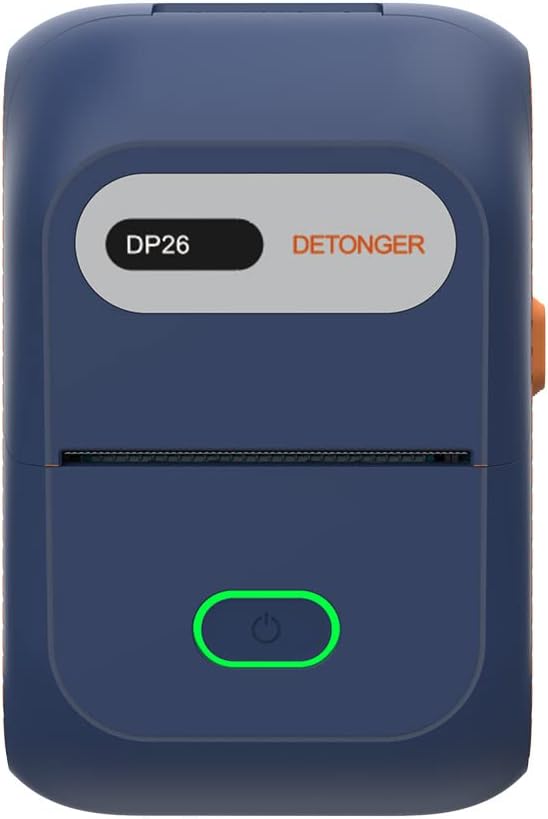
4.1 pav.: priekis view DP26 spausdintuvo.

4.2 pav.: Kampinis view paryškinant USB-C prievadą ir dangtelio atleidimo mygtuką.
- Maitinimo mygtukas: Paspauskite ir palaikykite, kad įjungtumėte / išjungtumėte. Trumpai paspauskite, kad tiektumėte etiketes.
- Etikečių išvesties anga: Kur išeina atspausdintos etiketės.
- USB-C prievadas: Prietaiso įkrovimui.
- Dangtelio atleidimo mygtukas: Paspauskite, kad atidarytumėte spausdintuvo dangtį etiketėms uždėti.
5. Sąranka
5.1 Spausdintuvo įkrovimas
Prieš pirmą kartą naudodami, visiškai įkraukite spausdintuvą naudodami pridėtą USB-C laidą. Prijunkite laidą prie spausdintuvo USB-C prievado ir suderinamo maitinimo adapterio (nepridedamas). Indikatoriaus lemputė rodys įkrovimo būseną.
5.2 Etikečių popieriaus įdėjimas
Tinkamas etikečių uždėjimas yra labai svarbus norint užtikrinti aiškų spausdinimą.
5.1 vaizdo įrašas: Parodoma, kaip atidaryti spausdintuvą, įdėti etikečių ritinėlį ir uždaryti dangtį. Taip pat parodytos maitinimo ir padavimo mygtukų funkcijos.
- Norėdami atidaryti spausdintuvo dangtį, paspauskite dangčio atleidimo mygtuką.
- Įdėkite etikečių ritinėlį į skyrių, užtikrindami, kad etiketės būtų nukreiptos į viršų, o priekinis kraštas šiek tiek kyšotų už spausdinimo galvutės srities.
- Sureguliuokite slankiojančias pertvaras, kad etikečių ritinėlis būtų pritvirtintas vietoje.
- Tvirtai uždarykite spausdintuvo dangtį, kol pasigirs spragtelėjimas.
- Trumpai paspauskite maitinimo mygtuką, kad paduotumėte etiketę ir įsitikintumėte, jog ji tinkamai padėta.
5.3 Programos diegimas
„DETONGER DP26“ spausdintuvas veikia su „WePrint“ programėle, skirta „Android“ ir „iOS“ įrenginiams.

5.3 pav.: Vizualinis programėlės atsisiuntimo ir pradinio nustatymo veiksmų vadovas.
- Nuskaitykite QR kodą, esantį spausdintuvo pakuotėje, arba ieškokite „WePrint“ savo įrenginio programėlių parduotuvėje („Google Play Store“, jei naudojate „Android“, „Apple App Store“, jei naudojate „iOS“).
- Atsisiųskite ir įdiekite programėlę „WePrint“.
- Norint naudotis programėlės funkcijomis, nereikia prisijungti, registruotis ar prenumeruoti.
5.4 Bluetooth ryšys
Prijunkite spausdintuvą prie programėlės „WePrint“ per „Bluetooth“.
- Įsitikinkite, kad DP26 spausdintuvas įjungtas.
- Įjunkite „Bluetooth“ savo mobiliajame įrenginyje.
- Atidarykite programėlę „WePrint“. Programėlė automatiškai ieškos netoliese esančių „DETONGER“ spausdintuvų.
- Pasirinkite spausdintuvą iš sąrašo programėlėje, kad užmegztumėte ryšį. Pastaba: Nejunkite per bendruosius telefono „Bluetooth“ nustatymus; prisijunkite tiesiogiai per programėlę „WePrint“.
6. Naudojimo instrukcijos
6.1 Etikečių kūrimas
„WePrint“ programėlė siūlo plačias etikečių pritaikymo parinktis.

6.1 pav. Baigtaview „WePrint“ programėlės etikečių dizaino funkcijų.
- Šablonai: Pasiekite daugybę integruotų šablonų, skirtų įvairiems scenarijams (pramonės, namų, mažmeninės prekybos, juvelyrikos ir kt.).
- Tekstas: Pridėkite tekstą, palaikydami kelis šriftus (pvz., „Arial“, „Verdana“, „Tahoma“), dydžius ir stilius.
- Brūkšniniai kodai / QR kodai: Generuokite ir spausdinkite brūkšninius kodus (pvz., UPC 6901234567892) ir QR kodus, skirtus produktų informacijai arba atsargų valdymui.
- Simboliai ir piktogramos: Įtraukite įvairių simbolių ir piktogramų, kad pagerintumėte savo etiketes.
- Vaizdai: Pridėkite prie etikečių paprastų paveikslėlių ar logotipų.
6.2 Etikečių spausdinimas
Kai etiketės dizainas bus baigtas, galėsite jį atsispausdinti tiesiai iš programėlės.
6.2 vaizdo įrašas: Demonstruojamas DP26 spausdintuvo išpakavimas, popieriaus įdėjimas, „Bluetooth“ ryšys ir spausdinimo procesas.
- Review savo etiketės dizainą programėlėje „WePrint“.
- Palieskite mygtuką „Spausdinti“.
- Jei reikia, pakoreguokite spausdinimo nustatymus, pvz., kopijų skaičių, spausdinimo tamsumą ir spausdinimo greitį.
- Patvirtinkite spausdinimą. Spausdintuvas greitai atspausdins jūsų etiketes.
6.3 Etiketės kokybė
DP26 spausdintuvas naudoja tiesioginio terminio spausdinimo technologiją, kad pagamintų patvarias etiketes.
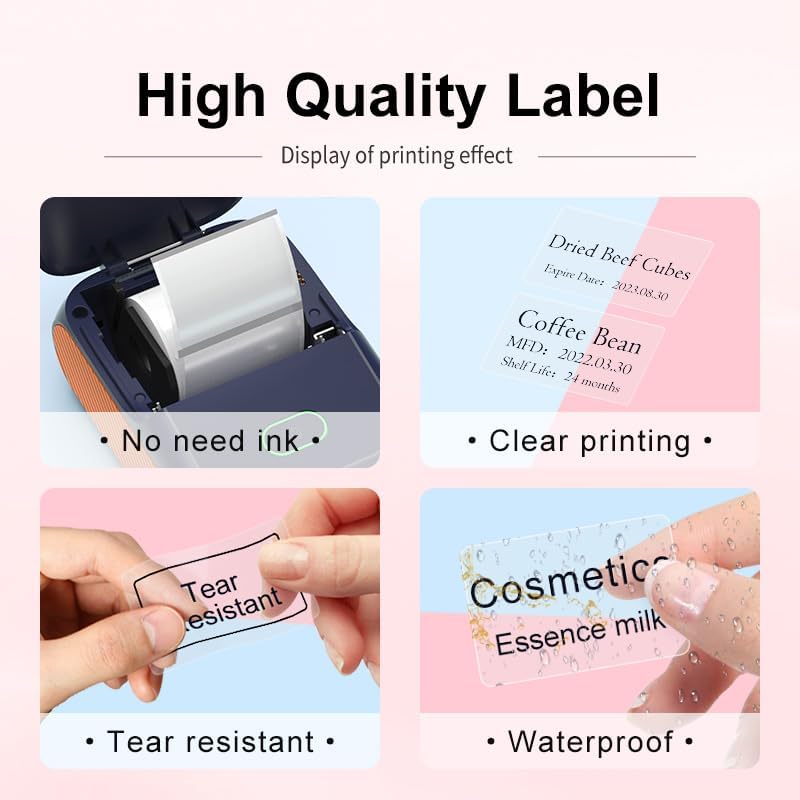
6.3 pav.: Terminių etikečių savybės, įskaitant spausdinimą be rašalo, skaidrumą, atsparumą plyšimui ir atsparumą vandeniui.
- Spausdinimas be rašalo: Nereikia rašalo ar tonerio kasečių, todėl sumažėja eksploatavimo išlaidos.
- Skaidrus spausdinimas: Užtikrina 203 DPI spausdinimo kokybę, kad tekstas ir grafika būtų ryškūs.
- Patvarus: Etiketės yra atsparios įbrėžimams, plyšimams ir vandeniui, todėl tinka įvairioms reikmėms.
7. Priežiūra
7.1 Spausdinimo galvutės valymas
Norėdami išlaikyti spausdinimo kokybę, reguliariai valykite spausdinimo galvutę.
- Išjunkite spausdintuvą ir atjunkite maitinimo laidą.
- Atidarykite spausdintuvo dangtį.
- Švelniai nuvalykite spausdinimo galvutę vatos tamponu, lengvai dampsu izopropilo alkoholiu.
- Prieš uždarydami dangtį ir įjungdami spausdintuvą, leiskite spausdinimo galvutei visiškai išdžiūti.
7.2 Saugykla
Spausdintuvą laikykite švarioje, sausoje vietoje, toliau nuo tiesioginių saulės spindulių ir ekstremalių temperatūrų. Jei spausdintuvas ilgesnį laiką nebus naudojamas, išimkite etikečių ritinėlį.
8. Problemų sprendimas
- Spausdintuvas neprisijungia per „Bluetooth“: Įsitikinkite, kad spausdintuvas įjungtas ir visiškai įkrautas. Prisijunkite per programėlę „WePrint“, o ne per bendruosius įrenginio „Bluetooth“ nustatymus. Paleiskite spausdintuvą ir įrenginį iš naujo.
- Prasta spausdinimo kokybė: Patikrinkite, ar etikečių ritinėlis įdėtas teisingai ir ar etiketės nukreiptos teisinga kryptimi. Išvalykite spausdinimo galvutę, kaip aprašyta priežiūros skyriuje. Įsitikinkite, kad etikečių popierius yra suderinamas.
- Etiketės netiekiamos: Atidarykite dangtelį ir vėl įdėkite etiketės ritinėlį. Įsitikinkite, kad etiketės kelyje nėra kliūčių. Paspauskite padavimo mygtuką, kad įstumtumėte etiketę.
- Spausdintuvas neįsijungia: Įsitikinkite, kad spausdintuvas yra visiškai įkrautas. Jei problema išlieka, susisiekite su klientų aptarnavimo tarnyba.
9. Specifikacijos
| Funkcija | Specifikacija |
|---|---|
| Modelio pavadinimas | DP26 |
| Prekės ženklas | DETONGER |
| Spausdinimo technologija | Šiluminis |
| Ryšio technologija | Bluetooth, USB |
| Maksimalus laikmenos dydis | 1.97 x 3.94 colio (50 mm x 100 mm) |
| Etiketės pločio palaikymas | 20–50 mm (0.78–1.97 colio) |
| Spausdintuvo išvestis | Vienspalvis |
| Prekės svoris | 10.6 uncijos (0.3 kilogramo) |
| Gaminio matmenys | 5.12 "D x 3.23" P x 2.36" A |
| Baterija | 1500 mAh * 7.4 V įkraunama baterija (1 AA baterija pridedama vidiniam komponentui, vartotojas negali ją pakeisti) |
| Vattage | 11.1 vatvalandės |
10. Informacija apie garantiją
Nešiojamajam terminiam etikečių spausdintuvui „DETONGER DP26“ suteikiama standartinė gamintojo garantija. Dėl konkrečios informacijos apie garantijos aprėptį ir trukmę žr. pakuotėje esančią garantijos kortelę arba susisiekite su „DETONGER“ klientų aptarnavimo tarnyba.
11. Parama
Dėl papildomos pagalbos, techninės pagalbos ar klausimų, susijusių su jūsų DETONGER DP26 spausdintuvu, apsilankykite oficialioje DETONGER svetainėje. websvetainėje arba susisiekite su jų klientų aptarnavimo skyriumi. Kontaktinę informaciją paprastai galite rasti ant produkto pakuotės arba prekės ženklo „Amazon“ parduotuvės puslapyje.
Galite aplankyti „DETONGER“ parduotuvė „Amazon“ svetainėje Norėdami gauti daugiau informacijos ir paramos išteklių.


