1. Įvadas
„Amazon Basics 4G LTE WiFi USB Dongle Stick“ užtikrina greitą ir patikimą interneto prieigą. Ši kompaktiška, „plug-and-play“ duomenų kortelė skirta tiek asmeniniam, tiek profesionaliam naudojimui, užtikrinant sklandų ryšį, kad ir kur bebūtumėte. Ji palaiko visus pagrindinius SIM tinklus ir gali sukurti „Wi-Fi“ interneto prieigos tašką keliems įrenginiams.
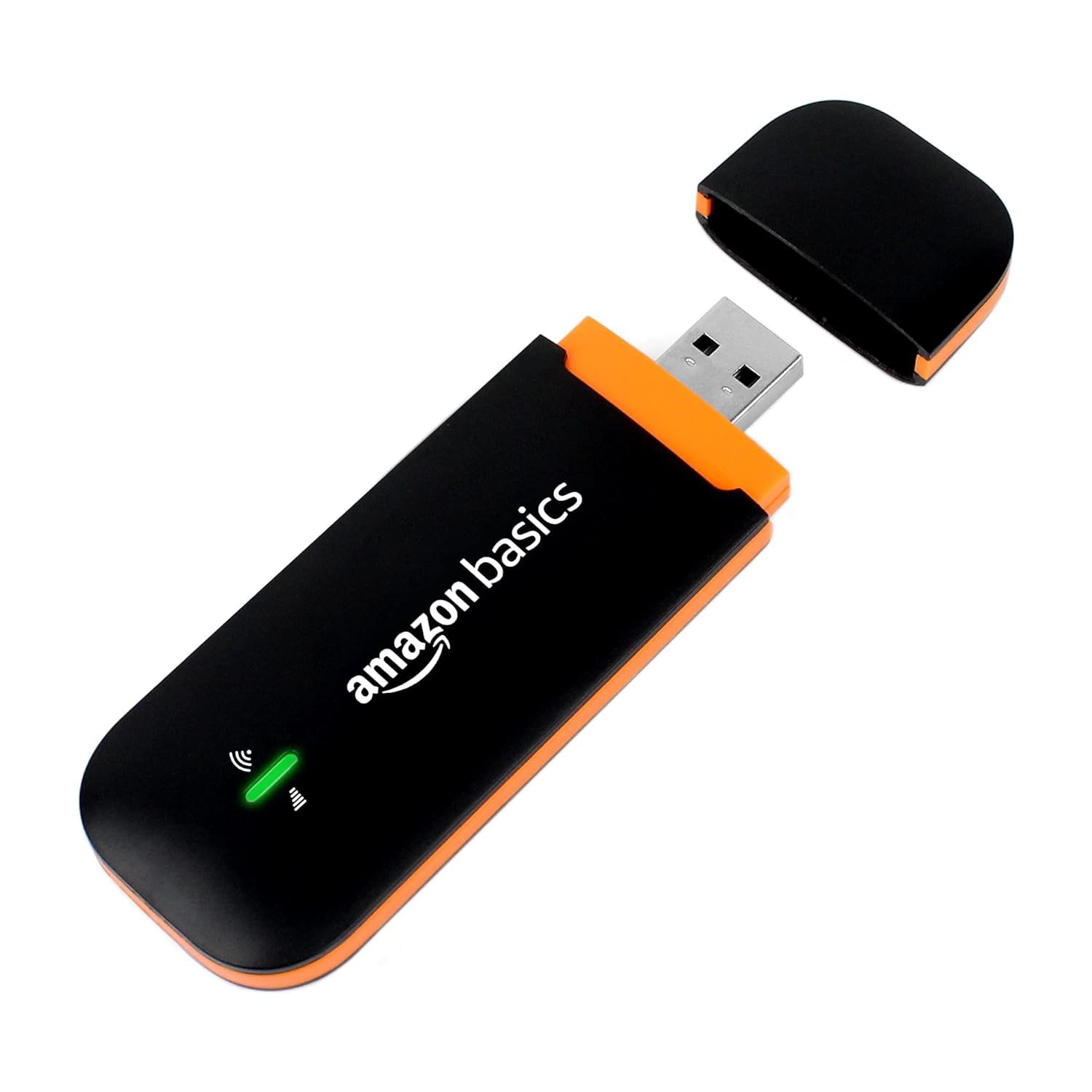
1 pav.: „Amazon Basics“ 4G LTE „WiFi“ USB adapteris. Įrenginys parodytas nuėmus apsauginį dangtelį, atidengiant USB jungtį. Ant įrenginio korpuso matomos būsenos indikatoriaus lemputės.
2. Produkto ypatybės
- Universalus SIM kortelių palaikymas: Suderinamas su visomis pagrindinėmis 4G SIM kortelėmis.
- Didelės spartos ryšys: Siūlo atsisiuntimo greitį iki 150 Mbps ir įkėlimo greitį iki 50 Mbps.
- „WiFi“ viešosios interneto prieigos taškas: Galimybė sukurti „Wi-Fi“ interneto prieigos tašką iki 10 prijungtų įrenginių.
- Aukščiausios kokybės „Qualcomm“ lustų rinkinys: Įrengtas „Qualcomm MSM8916“ lustų rinkinys, užtikrinantis didesnį našumą ir stabilumą.
- Plug & Play: Nereikia sudėtingo tvarkyklių diegimo; tiesiog prijunkite prie USB prievado, kad pradėtumėte.
- Nešiojamas dizainas: Lengvas ir kompaktiškas, todėl patogu transportuoti ir naudoti kelyje.
- Vieno dažnio veikimas: Veikia 2.4 GHz dažnių juostoje.
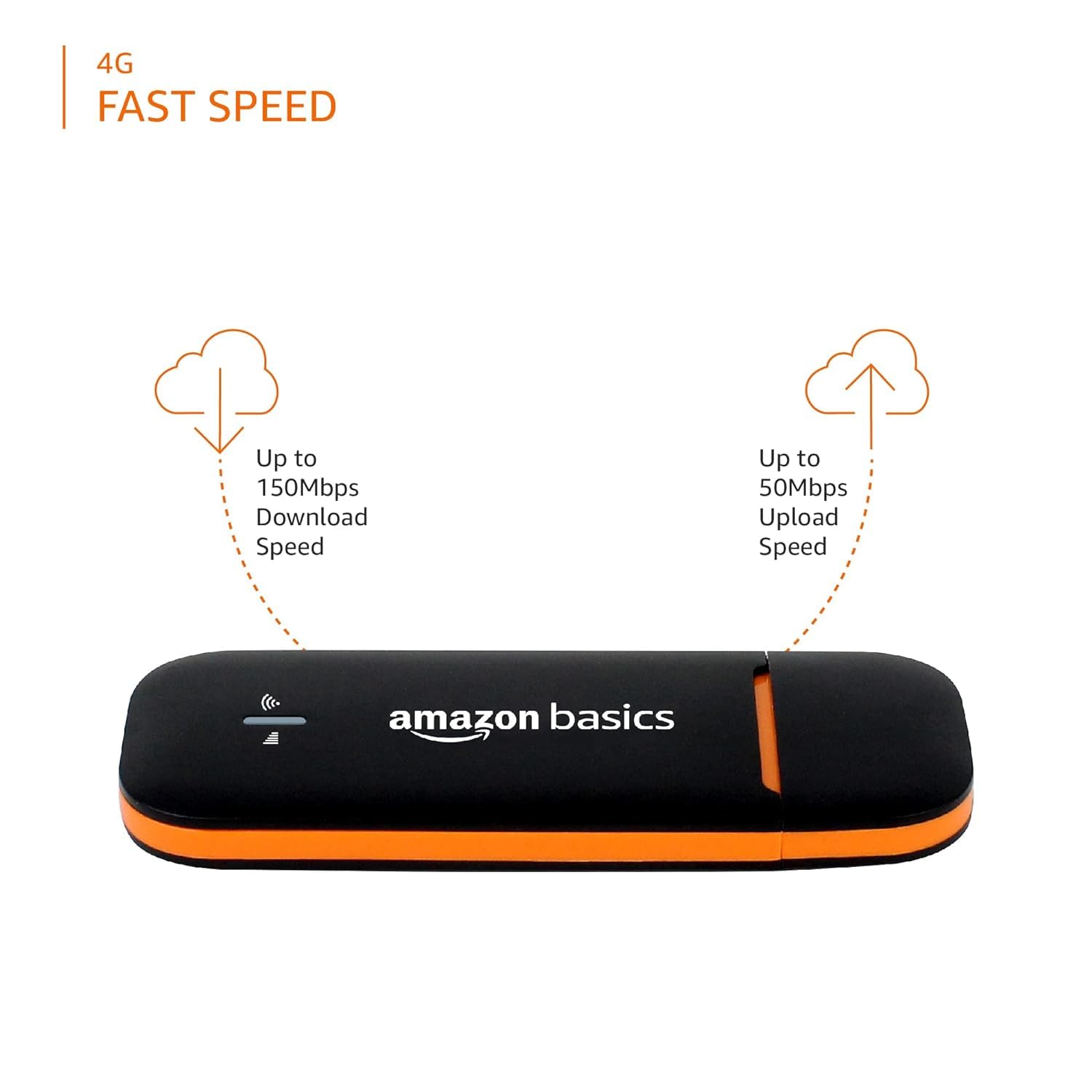
2 pav.: Dongle greičio galimybės. Šiame paveikslėlyje parodytas maksimalus atsisiuntimo greitis iki 150 Mbps ir įkėlimo greitis iki 50 Mbps.

3 pav.: Ryšio funkcijos. Paveikslėlyje parodyta, kad įrenginys veikia 2.4 GHz dažnių juostoje, palaiko iki 10 WLAN įrenginių ir užtikrina spartų internetą.
3. Sąrankos instrukcijos
- Įdėkite SIM kortelę: Atsargiai atidarykite adapterio dangtelį, kad pasiektumėte SIM kortelės lizdą. Įdėkite aktyvintą 4G SIM kortelę į tam skirtą lizdą. Įsitikinkite, kad ji tinkamai orientuota ir tvirtai įstatyta. Adapteris palaiko standartines, mikro ir nano SIM korteles (mažesnėms SIM kortelėms gali prireikti adapterių, kurie dažnai pridedami prie SIM kortelės).
- Prijunkite prie USB prievado: Prijunkite adapterio adapterį prie laisvo kompiuterio, nešiojamojo kompiuterio arba suderinamo USB maitinimo adapterio USB prievado. Įrenginys įsijungs automatiškai.
- Tvarkyklės diegimas (automatinis): Daugumoje operacinių sistemų („Windows“, „macOS“) reikalingi tvarkyklės bus įdiegtos automatiškai pirmą kartą prisijungus. Jei būsite paraginti, vykdykite ekrane pateikiamus nurodymus.
- Prisijunkite prie WiFi: Kai adapteris bus įjungtas ir atpažintas, jis transliuos „Wi-Fi“ tinklą. Kompiuteryje arba mobiliajame įrenginyje ieškokite galimų „Wi-Fi“ tinklų. Tinklo pavadinimas (SSID) ir slaptažodis („Wi-Fi“ raktas) paprastai yra atspausdinti ant lipduko ant paties adapterio (žr. 5 pav.). Pasirinkite tinklą ir įveskite slaptažodį, kad prisijungtumėte.
- Prieiga Web Sąsaja (neprivaloma): Norėdami atlikti išplėstinius nustatymus, atidarykite web naršyklėje ir eikite į numatytąjį prisijungimo IP adresą (pvz., 192.168.8.1), kuris taip pat yra ant adapterio lipduko. Įveskite numatytąjį vartotojo vardą ir slaptažodį (pvz., admin/admin), kad pasiektumėte įrenginio konfigūracijos puslapį.

4 pav.: Dongle komponentai ir SIM suderinamumas. Šioje diagramoje parodyta SIM lizdo vieta, atstatymo mygtukas ir nurodyta, kur rasti numatytuosius prisijungimo duomenis. Joje taip pat parodytas suderinamumas su įvairiais SIM tiekėjais, tokiais kaip „Jio“, „VI“, „Airtel“ ir BSNL.

5 pav.: Nugara view adapterio. Šiame paveikslėlyje pateikiamas išsamus view SIM kortelės lizdo ir lipduko su svarbia informacija, pvz., SSID, „WiFi“ raktu, prisijungimo IP adresu, vartotojo vardu, slaptažodžiu, MAC adresu ir serijos numeriu.

6 pav.: Prie nešiojamojo kompiuterio prijungtas USB adapteris. Paveikslėlyje parodytas USB adapteris, saugiai įstatytas į nešiojamojo kompiuterio USB prievadą, demonstruojantis jo tiesioginį prijungimą.
4. Naudojimo instrukcijos
4.1 Įjungimas / išjungimas
Dongle įsijungia automatiškai, kai prijungiamas prie maitinamo USB prievado. Norėdami jį išjungti, tiesiog ištraukite jį iš USB prievado.
4.2 Įrenginių prijungimas prie „Wi-Fi“ interneto prieigos taško
Kai adapteris aktyvus ir transliuoja „Wi-Fi“ tinklą:
- Savo įrenginyje (išmaniajame telefone, planšetiniame kompiuteryje, nešiojamajame kompiuteryje) eikite į „Wi-Fi“ nustatymus.
- Pasirinkite savo „Amazon Basics“ adapterio SSID (tinklo pavadinimą).
- Kai būsite paraginti, įveskite „WiFi“ raktą (slaptažodį).
- Dabar jūsų įrenginys bus prijungtas prie interneto per adapterio interneto prieigos tašką.
4.3 Būsenos indikatoriai
Dongle turi LED indikatorius, rodančius jo veikimo būseną:
- Žalia šviesa (šviečia nuolat): Įrenginys įjungtas ir prijungtas prie 4G tinklo.
- Žalia šviesa (mirksi): Įrenginys įjungtas ir ieško 4G tinklo.
- Raudona šviesa: Rodo klaidą arba neaptikta SIM kortelė.

7 pav.: Daugiafunkcis naudojimas. Šiame paveikslėlyje pavaizduotas adapteris, naudojamas įvairiose aplinkose, įskaitant verslo susitikimus, darbą iš namų, internetines pamokas ir keliones, pabrėžiant jo universalumą.
5. Priežiūra
- Valymas: Dongle išorę valykite minkšta, sausa šluoste. Venkite naudoti skystus valiklius ar tirpiklius.
- Saugykla: Laikykite adapterio vėsioje, sausoje vietoje, toliau nuo tiesioginių saulės spindulių ir ekstremalių temperatūrų. Kai nenaudojate, uždėkite apsauginį dangtelį ant USB jungties.
- Tvarkymas: Elkitės su įrenginiu atsargiai. Saugokite jį nuo kritimo, jėgų, drėgmės ar dulkių.
- Atkūrimo mygtukas: Jei problemų kyla nuolat, šalia SIM kortelės lizdo yra nedidelis atstatymo mygtukas (žr. 4 pav.). Smeigtuku arba ištiesinta sąvaržėle paspauskite ir maždaug 5–10 sekundžių palaikykite atstatymo mygtuką, kad atkurtumėte gamyklinius nustatymus. Tai ištrins visas pasirinktines konfigūracijas.

8 pav.: Nešiojamas dizainas. Parodytas adapteris laikomas rankoje, taip parodant jo mažą dydį ir paprastą nešiojimąsi.
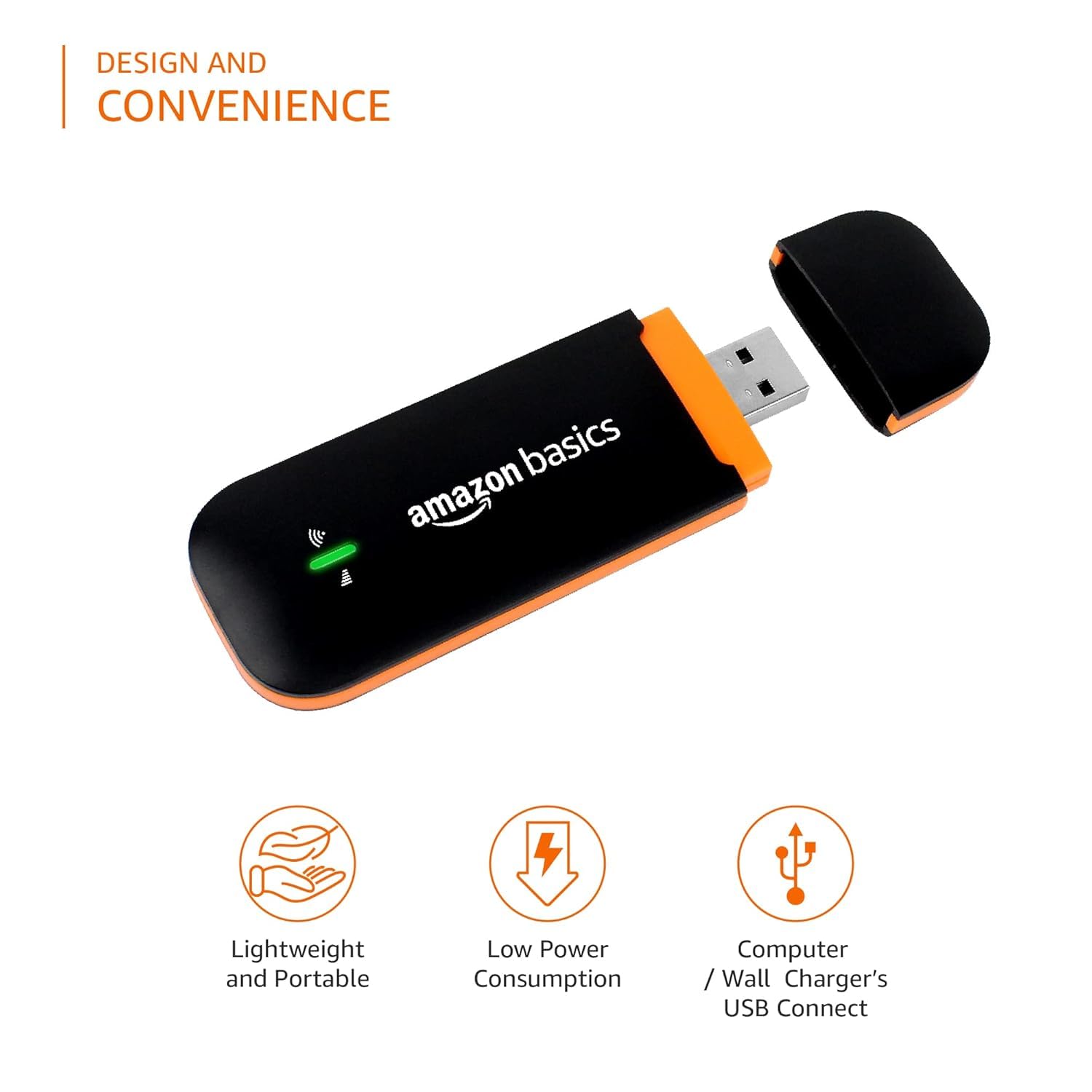
9 pav.: Dizaino ir patogumo ypatybės. Šiame paveikslėlyje pabrėžiamas lengvas ir nešiojamas adapteris, mažos energijos sąnaudos ir galimybė jį prijungti per USB prie kompiuterių arba sieninių įkroviklių.
6. Problemų sprendimas
| Problema | Galima priežastis | Sprendimas |
|---|---|---|
| Nėra interneto ryšio | SIM kortelė neaktyvuota arba neteisingai įdėta; nėra 4G signalo; neteisingas „Wi-Fi“ slaptažodis. | Įsitikinkite, kad SIM kortelė aktyvi ir teisingai įdėta. Patikrinkite 4G signalo stiprumą. Patikrinkite „Wi-Fi“ slaptažodį. Pabandykite pereiti į vietą, kurioje yra geresnis signalas. |
| Lėtas interneto greitis | Silpnas 4G signalas; prijungta per daug įrenginių; tinklo perkrova. | Perkelkite adapterio vietą, kad signalas būtų geresnis. Atjunkite nereikalingus įrenginius. Dėl tinklo būsenos kreipkitės į SIM kortelės tiekėją. |
| Nepavyksta prisijungti prie „Wi-Fi“ interneto prieigos taško | Neteisingas „Wi-Fi“ slaptažodis; adapteris neįjungtas; „Wi-Fi“ išjungtas. | Dar kartą patikrinkite „Wi-Fi“ slaptažodį. Įsitikinkite, kad adapteris prijungtas prie maitinamo USB prievado. Jei reikia, atkurkite adapterio gamyklinius nustatymus. |
| Kompiuteris neatpažįsta adapterio | Sugedęs USB prievadas; tvarkyklės problema. | Išbandykite kitą USB prievadą. Paleiskite kompiuterį iš naujo. Jei tvarkyklės neįdiegiamos automatiškai, patikrinkite gamintojo webSvetainė, skirta rankiniu būdu įdiegti tvarkykles. |
| Raudonas LED indikatorius | Nėra SIM kortelės; SIM kortelės klaida; įrenginio gedimas. | Įsitikinkite, kad SIM kortelė tinkamai įdėta. Jei įmanoma, išbandykite kitą SIM kortelę. Atlikite gamyklinių nustatymų atkūrimą. Jei problema išlieka, susisiekite su klientų aptarnavimo tarnyba. |
7. Techninės specifikacijos
| Funkcija | Specifikacija |
|---|---|
| Prekės ženklas | amazon pagrindai |
| Modelis | Dizainas_3 |
| Belaidis tipas | 802.11ac |
| Belaidžio ryšio standartas | 802.11ac |
| Dažnių juostos klasė | Vieno dažnio (2.4 GHz) |
| Maksimalus duomenų greitis | Iki 150 Mbps (atsisiuntimas) |
| Karštųjų taškų talpa | Iki 10 įrenginių |
| Lustų rinkinys | Aukščiausios kokybės „Qualcomm MSM8916“ |
| Suderinami įrenginiai | Asmeninis kompiuteris |
| ttage | 5 voltų |
| Prekės svoris | 60 g |
| Pakuotės matmenys | 13.2 x 7.7 x 2.9 cm |
| Ypatinga funkcija | Palaikomos visos SIM kortelės |
8. Informacija apie garantiją
Šiam „Amazon Basics“ produktui taikoma ribota garantija. Žr. garantijos kortelę, esančią produkto pakuotėje, arba apsilankykite oficialioje „Amazon Basics“ svetainėje. webIšsamias garantijos sąlygas ir nuostatas rasite svetainėje. Išsaugokite pirkimo kvitą kaip pirkimo įrodymą bet kokiems garantiniams prašymams.
9. Pagalba klientams
Jei reikia daugiau pagalbos, techninės pagalbos arba norite pranešti apie bet kokias problemas, susijusias su „Amazon Basics 4G LTE WiFi USB Dongle Stick“, susisiekite su „Amazon Basics“ klientų aptarnavimo tarnyba. Kontaktinę informaciją paprastai galite rasti „Amazon“ svetainėje. websvetainės skiltyje „Pagalba“ arba „Klientų aptarnavimas“.


