1. Įvadas
This manual provides essential information for setting up, operating, maintaining, and troubleshooting your NIMO 15.6-inch FHD Business Laptop. Please read this guide thoroughly to ensure optimal performance and longevity of your device. Keep this manual for future reference.
2. Kas yra dėžutėje
Patikrinkite, ar pakuotėje yra visi daiktai:
- 1 x Nimo N154 nešiojamas kompiuteris
- 1 x C tipo 65 W PD greitasis įkroviklis
- 1 x Naudotojo vadovas (šis dokumentas)
- „Windows 11 Home“ (iš anksto įdiegta)
3. Produktas baigtasview
Familiarize yourself with the components and ports of your NIMO laptop.
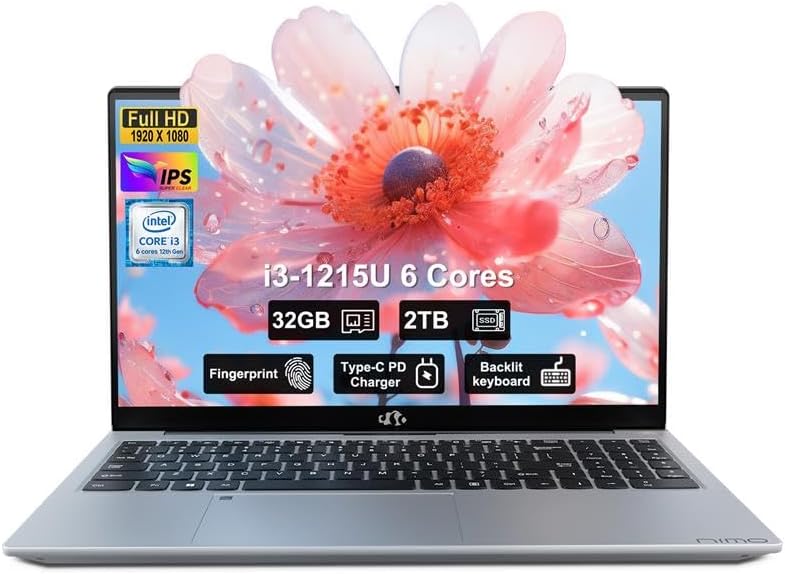
Vaizdas: priekis view of the NIMO 15.6-inch FHD Business Laptop, showcasing ekraną ir klaviatūrą.
3.1. Prievadai ir jungtys
The NIMO N154 laptop features a variety of ports for connecting peripherals and external devices.

Image: Diagram illustrating the various ports on the left and right sides of the NIMO laptop, including USB, HDMI, Type-C, and audio jack.
- Kairė pusė:
- Kensington Lock: For securing your laptop.
- Headphone Combo Jack: For audio output and microphone input.
- USB 3.0 Port (x2): For high-speed data transfer.
- USB 2.0 Port (x1): For connecting standard USB devices.
- Micro SD Card Reader: For expanding storage or transferring files iš atminties kortelių.
- Dešinė pusė:
- Type-C Port (Charge Only): For connecting the 65W PD charger.
- USB 3.0 Port (x1): For high-speed data transfer.
- HDMI Port: For connecting to external displays.
- Type-C Port (Multifunction): Supports data transfer and display output.
- Charge LED Indicator: Shows charging status.
4. Sąranka
4.1. Pradinis įjungimas ir įkrovimas
- Išpakuoti: Atsargiai išimkite nešiojamąjį kompiuterį ir visus priedus iš pakuotės.
- Prijunkite maitinimą: Plug the 65W Type-C PD Fast Charger into a power outlet and then connect the Type-C connector to the designated "Charge Only" Type-C port on the laptop.
- Įkrauti akumuliatorių: Allow the laptop to charge for at least 30 minutes before initial use, or until the charge LED indicates a full charge.
- Maitinimas: Atidarykite nešiojamojo kompiuterio dangtį ir paspauskite maitinimo mygtuką, kuris paprastai yra klaviatūros arba šono viršuje dešinėje.

Image: The 65W Type-C PD Fast Charger, illustrating its compact design and universal compatibility.
4.2. „Windows 11“ sąranka
Follow the on-screen instructions to complete the Windows 11 initial setup:
- Pasirinkite savo regioną ir klaviatūros išdėstymą.
- Prisijunkite prie „Wi-Fi“ tinklo.
- Prisijunkite naudodami „Microsoft“ paskyrą arba sukurkite naują.
- Nustatykite PIN kodą greitam prisijungimui.
- Review ir sutikite su privatumo nustatymais.
5. Naudojimo instrukcijos
5.1. Pirštų atspaudų skaitytuvas
The integrated fingerprint sensor allows for secure and quick login without passwords.
- Sąranka: Navigate to Windows Settings > Accounts > Sign-in options > Fingerprint recognition (Windows Hello).
- Registruoti piršto atspaudą: Follow the on-screen prompts to register your fingerprint. You may need to scan your finger multiple times from different angles.
- Naudojimas: To log in, simply place your registered finger on the fingerprint sensor when prompted.

Image: Close-up of the laptop's touchpad area showing the fingerprint reader, and a separate image of the webcam with a privacy shield.
5.2. Klaviatūra su foniniu apšvietimu
The backlit keyboard enhances visibility in low-light conditions.
- Įjungti foninį apšvietimą: Naudokite specialų funkcijų klavišą (dažnai Fn + Fx, where Fx is a key with a keyboard backlight icon) to cycle through backlight brightness levels or turn it off. Refer to your keyboard for the specific key combination.
5.3. Webkameros privatumo skydas
Nešiojamasis kompiuteris turi fizinį webcam privacy shield for enhanced security.
- Suaktyvinti / išjungti: Slide the physical switch located next to the webcam to cover or uncover the camera lens.
5.4. Connecting External Displays
You can extend your workspace by connecting an external monitor or projector.
- Kabelio prijungimas: Use an HDMI cable to connect your external display to the laptop's HDMI port, or a compatible Type-C to DisplayPort/HDMI adapter for the multifunction Type-C port.
- Configure Display: Paspauskite „Windows“ klavišas + P to open the Project menu. Select your preferred display mode (e.g., Duplicate, Extend, Second screen only).
6. Priežiūra
6.1. Nešiojamojo kompiuterio valymas
- Ekranas: Lengvai naudokite minkštą, nepūkuotą audinį dampnuplaukite vandeniu arba ekrano valikliu. Nepurkškite skysčio tiesiai ant ekrano.
- Klaviatūra ir korpusas: Naudokite minkštą, sausą šluostę. Įsisenėjusius nešvarumus lengvai nuvalykite.amp Galima naudoti šluostę su švelniu muilo tirpalu, užtikrinant, kad skystis nepatektų į angas.
- Prievadai: Švelniai nuvalykite dulkes nuo prievadų suslėgtu oru.
6.2. Akumuliatoriaus priežiūra
- Venkite dažnai visiškai iškrauti akumuliatorių.
- Jei ilgesnį laiką nenaudojate nešiojamojo kompiuterio, laikykite jį vėsioje, sausoje vietoje.
- Nelaikykite nešiojamojo kompiuterio ekstremaliose temperatūrose.
6.3. Programinės įrangos atnaujinimai
- Reguliariai tikrinkite, ar yra „Windows“ naujinimų, ir juos įdiekite, kad užtikrintumėte sistemos stabilumą ir saugumą. Eikite į „Nustatymai“ > „Windows“ naujinimas.
- Keep device drivers updated for optimal performance.
7. Problemų sprendimas
Šiame skyriuje aptariamos dažniausiai pasitaikančios problemos, su kuriomis galite susidurti.
7.1. Nešiojamasis kompiuteris neįsijungia
- Įsitikinkite, kad įkroviklis yra tvirtai prijungtas tiek prie nešiojamojo kompiuterio, tiek prie veikiančio maitinimo lizdo.
- Patikrinkite, ar maitinimo lizdas veikia, prijungdami prie jo kitą įrenginį.
- Allow the laptop to charge for at least 30 minutes if the battery is completely drained.
- Try a hard reset by holding the power button for 15-20 seconds.
7.2. Ekrano problemos (nėra vaizdo, mirga)
- If an external monitor is connected, disconnect it to see if the laptop's screen works.
- Adjust screen brightness using the function keys (e.g., Fn + F5 / F6).
- Iš naujo paleiskite nešiojamąjį kompiuterį.
- If connected to an external display, ensure the cable is properly seated and try a different cable or port.
7.3. „Wi-Fi“ ryšio problemos
- Ensure Wi-Fi is enabled in Windows Settings > Network & Internet > Wi-Fi.
- Iš naujo paleiskite maršrutizatorių ir modemą.
- Pamirškite tinklą ir vėl prijunkite.
- Atnaujinkite „Wi-Fi“ tvarkykles.
7.4. Lėtas veikimas
- Uždarykite nereikalingas programas, veikiančias fone.
- Patikrinkite užduočių tvarkytuvę (Ctrl+Shift+Esc), ar nėra procesų, kurie naudoja daug procesoriaus, RAM ar disko išteklių.
- Įsitikinkite, kad SSD diske yra pakankamai laisvos vietos.
- Paleiskite disko valymą ir defragmentavimą (kietajam standžiajam diskui, nors tai yra SSD).
- Nuskaitykite, ar nėra kenkėjiškų programų ar virusų.
8. Specifikacijos
Detailed technical specifications for the NIMO N154 Laptop.

Image: Diagram illustrating the Intel Core i3-1215U processor with details on cores, threads, power consumption, and Turbo Boost frequency.

Image: Visual representation of 32GB DDR4 RAM and 2TB PCIe 4.0 SSD, highlighting dual RAM channel capability.
| Funkcija | Specifikacija |
|---|---|
| Modelio pavadinimas | NIMO N154 |
| Ekrano dydis | 15.6 colių |
| Ekrano raiška | 1920 x 1080 pikselių (Full HD IPS) |
| Procesorius | Intel Core i3-1215U (6-core, 8-thread, up to 4.4GHz) |
| RAM | 32 GB DDR4 (3200 MHz) |
| Sandėliavimas | 2 TB PCIe SSD |
| Grafikos koprocesorius | Integruota Intel Graphics |
| Operacinė sistema | Windows 11 Home |
| Belaidis tipas | 802.11a/b/g/n/ac (Wi-Fi 6) |
| USB prievadai | 2x USB 3.0, 1x USB 2.0, 2x Type-C (1x Charge Only, 1x Multifunction) |
| HDMI prievadas | 1x HDMI 2.1 |
| Ypatingos savybės | Apšviečiama klaviatūra, pirštų atspaudų skaitytuvas, HD garso įrašas, atminties kortelės lizdas, skaitmeninė klaviatūra, Webkameros privatumo skydas |
| Baterijos veikimo laikas (vidutinis) | 5 valandų |
| Prekės svoris | 3.8 svaro |
| Gaminio matmenys (IxPxH) | 14.07 x 8.98 x 0.76 colio |
| Spalva | Sidabras |
9. Garantija ir palaikymas
Nimo Direct Inc. is committed to customer satisfaction.
- Gamintojo garantija: Your NIMO laptop is covered by a comprehensive 2-Year Manufacturer's Warranty. This warranty covers defects in materials and workmanship under normal use.
- Grąžinimo politika: We offer 90-Day Hassle-Free Returns. If you are not satisfied with your purchase, you may return it within 90 days of receipt.
- Klientų aptarnavimas: Our dedicated US support team is available to provide swift issue resolution or immediate replacements. For assistance, please refer to the contact information provided on the NIMO official websvetainėje arba pirkimo dokumentuose.

Image: Illustration of NIMO's after-sales support, including partial US assembly, 90-day free returns, 2-year after-sales support, and 24/7 customer service.


