1. Įvadas
Šiame vadove pateikiamos išsamios NIMO Mini PC Desktop, Model DNB1, sąrankos, naudojimo, priežiūros ir trikčių šalinimo instrukcijos. Prieš naudodami įrenginį, atidžiai perskaitykite šį vadovą, kad užtikrintumėte tinkamą veikimą ir maksimaliai padidintumėte naudotojo patirtį. Išsaugokite šį vadovą ateičiai.

1.1 pav.: „NIMO Mini PC Desktop DNB1“ – kompaktiškas ir galingas skaičiavimo įrenginys.
2. Kas yra dėžutėje
Atsargiai išpakuokite savo NIMO Mini PC stalinį kompiuterį ir patikrinkite, ar yra visi toliau išvardyti daiktai:
- NIMO Mini stalinis kompiuteris (DNB1)
- Vartotojo vadovas (šis dokumentas)
- Mounting Bracket
- Maitinimo adapteris

2.1 pav.: „NIMO Mini PC Desktop“ pakuotės turinys, įskaitant „Mini PC“, naudotojo vadovą, VESA laikiklį ir maitinimo adapterį.
3. Produktas baigtasview
„NIMO Mini PC Desktop DNB1“ sukurtas siekiant universalumo ir našumo. Susipažinkite su įvairiais jo prievadais ir funkcijomis.
3.1. Priekinio ir galinio skydelio sąsajos

3.1 pav.: Išsamus view „NIMO Mini PC Desktop DNB1“ sąsajų, įskaitant USB, HDMI, LAN, C tipo ir maitinimo prievadus.
- DC-IN prievadas: Jungiamas prie maitinimo adapterio.
- USB 3.2 A tipo prievadai (x3): Skirta prijungti periferinius įrenginius, tokius kaip klaviatūros, pelės ir išoriniai atminties įrenginiai.
- HDMI 2.0 prievadai (x2): Skirta prijungti prie ekranų, palaikančių iki 4K skiriamąją gebą.
- LAN prievadas (gigabitinis eternetas): Laidinio tinklo ryšiui.
- Garso prievadas: Skirta ausinėms arba išoriniams garsiakalbiams prijungti.
- C tipo prievadas (daugiafunkcis): Palaiko duomenų perdavimą ir ekrano išvestį.
- SD kortelių skaitytuvas: Skirta SD atminties kortelių skaitymui ir įrašymui.
- Maitinimo mygtukas: Norėdami įjungti arba išjungti įrenginį.
- Atkūrimo mygtukas: Norėdami paleisti įrenginį iš naujo.
4. Sąrankos vadovas
Norėdami nustatyti „NIMO Mini PC Desktop“, atlikite šiuos veiksmus.
4.1. Pradinis prisijungimas
- Prijunkite išorinius įrenginius: Prijunkite klaviatūrą, pelę ir kitus USB įrenginius prie galimų USB 3.2 prievadų.
- Prijungti ekraną(-ius): Prijunkite monitorių (-ius) prie HDMI 2.0 prievadų. Mini kompiuteris palaiko iki trijų 4K ekranų vienu metu.
- Prijungti tinklą (neprivaloma): Jei norite laidinio interneto ryšio, prijunkite eterneto kabelį prie LAN prievado. Jei norite belaidžio ryšio, pradinio nustatymo metu įsitikinkite, kad jūsų „Wi-Fi“ tinklas yra pasiekiamas.
- Prijunkite maitinimą: Prijunkite maitinimo adapterį prie „Mini PC“ nuolatinės srovės įvesties prievado, tada prijunkite adapterį prie maitinimo lizdo.
4.2. VESA laikiklio montavimas
Pridedamas VESA laikiklis leidžia pritvirtinti mini kompiuterį prie suderinamo monitoriaus galo arba prie sienos, taip taupant vietą ant stalo.
- Pritvirtinkite VESA laikiklį prie monitoriaus galo naudodami pateiktus varžtus. Įsitikinkite, kad monitoriuje yra VESA tvirtinimo angos (paprastai 75 x 75 mm arba 100 x 100 mm).
- Stumkite „NIMO Mini PC Desktop“ ant pritvirtinto laikiklio, kol jis spragtelėdamas tvirtai užsifiksuos.
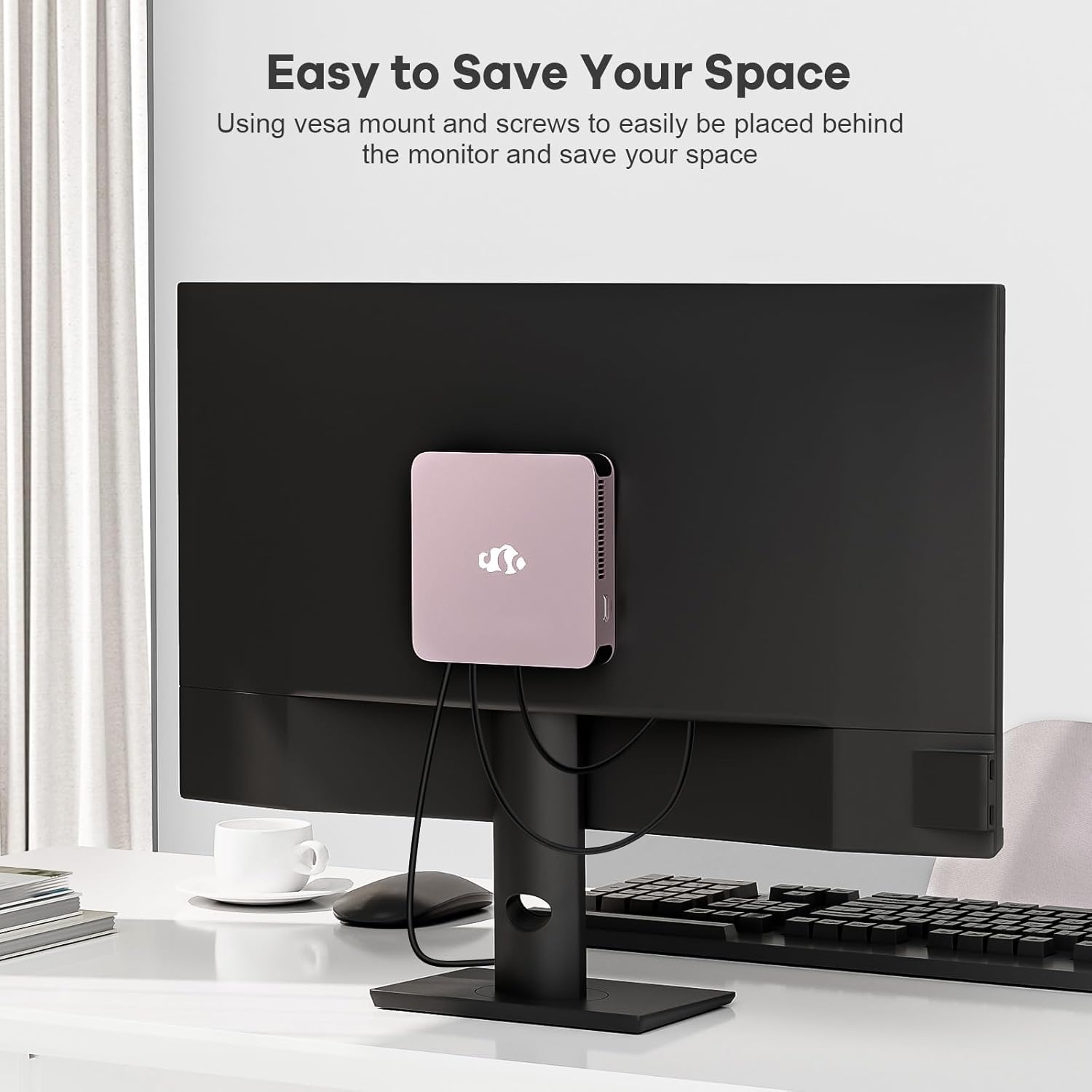
4.1 pav.: „NIMO Mini PC Desktop DNB1“, pritvirtintas prie monitoriaus galo naudojant VESA laikiklį, demonstruojantis vietos taupymą.
5. Naudojimo instrukcijos
5.1. Įjungimas/išjungimas
- Norėdami įjungti: Vieną kartą paspauskite maitinimo mygtuką. Užsidegs maitinimo indikatoriaus lemputė.
- Norėdami išjungti: Operacinėje sistemoje pasirinkite „Išjungti“. Arba paspauskite ir 5–7 sekundes palaikykite nuspaudę maitinimo mygtuką, kad priverstinai išjungtumėte kompiuterį (naudokite tik prireikus).
5.2. Pradinis paleidimas ir „Windows 11“ sąranka
Pirmą kartą įjungus sistemą, bus atliekami „Windows 11“ diegimo veiksmai. Vykdykite ekrane pateikiamus nurodymus, kad sukonfigūruotumėte kalbą, regioną, tinklą ir vartotojų paskyras.
5.3. Prisijungimas prie tinklų
- Laidinis ryšys: Jei prie LAN prievado prijungtas Ethernet kabelis, sistema automatiškai aptiks laidinį tinklą ir prie jo prisijungs.
- Belaidis ryšys („WiFi 6“): „Windows 11“ sistemoje eikite į tinklo nustatymus, pasirinkite norimą „Wi-Fi“ tinklą ir įveskite slaptažodį.
- „Bluetooth“ ryšys („Bluetooth 5.2“): Įjunkite „Bluetooth“ „Windows 11“ nustatymuose, ieškokite įrenginių ir susiekite juos su „Bluetooth“ periferiniais įrenginiais.
5.4. Kelių ekranų naudojimas
„NIMO Mini PC“ palaiko iki trijų 4K ekranų. Prijunkite monitorius prie galimų HDMI ir C tipo prievadų. „Windows 11“ ekrano nustatymai leidžia išplėsti, dubliuoti arba rodyti vaizdą tik viename ekrane.

5.1 paveikslėlis: „NIMO Mini PC Desktop DNB1“, palaikantis trijų monitorių 4K ekrano sistemą, didinančią produktyvumą ir multimedijos patirtį.
6. Priežiūra
Tinkama priežiūra užtikrina jūsų mini kompiuterio ilgaamžiškumą ir optimalų veikimą.
- Valymas: Mini kompiuterio išorę valykite minkšta, sausa šluoste. Dulkėms ventiliacijos angose valyti naudokite suslėgtą orą. Nenaudokite skystų valiklių tiesiai ant įrenginio.
- Vėdinimas: Įsitikinkite, kad ventiliacijos angos nėra užblokuotos, kad išvengtumėte perkaitimo. Naudokite įrenginį gerai vėdinamoje vietoje.
- Programinės įrangos atnaujinimai: Reguliariai atnaujinkite „Windows“ operacinę sistemą ir tvarkykles, kad palaikytumėte saugumą ir našumą.
- Duomenų atsarginė kopija: Periodiškai kurkite svarbių duomenų atsargines kopijas išoriniame diske arba debesies saugykloje.
7. Problemų sprendimas
Šiame skyriuje aptariamos dažniausiai pasitaikančios problemos, su kuriomis galite susidurti.
7.1. Nėra elektros
- Įsitikinkite, kad maitinimo adapteris yra tvirtai prijungtas tiek prie „Mini PC“, tiek prie veikiančio maitinimo lizdo.
- Patikrinkite, ar maitinimo lizdas veikia, prijungdami prie jo kitą įrenginį.
- Patikrinkite maitinimo adapterį, ar nėra matomų pažeidimų.
7.2. Nėra vaizdo išvesties
- Įsitikinkite, kad monitorius įjungtas ir nustatytas tinkamas įvesties šaltinis (HDMI, C tipo).
- Patikrinkite, ar HDMI arba C tipo laidas yra tvirtai prijungtas prie mini kompiuterio ir monitoriaus.
- Jei įmanoma, išbandykite kitą ekrano kabelį arba monitorių.
7.3. Nėra interneto ryšio
- Laidinis: Įsitikinkite, kad Ethernet kabelis tinkamai prijungtas ir kad jūsų maršrutizatorius / modemas veikia.
- Belaidis ryšys: Patikrinkite „Wi-Fi“ nustatymus sistemoje „Windows 11“, įsitikinkite, kad „Wi-Fi“ įjungtas ir esate prisijungę prie tinkamo tinklo su teisingu slaptažodžiu. Jei reikia, paleiskite maršrutizatorių / modemą iš naujo.
7.4. Periferiniai įrenginiai nereaguoja
- Pabandykite prijungti periferinį įrenginį prie kito USB prievado.
- Įsitikinkite, kad periferinio įrenginio tvarkyklės yra įdiegtos ir atnaujintos.
- Jei įmanoma, išbandykite periferinį įrenginį kitame kompiuteryje.
8. Specifikacijos
Išsamios NIMO Mini PC Desktop DNB1 techninės specifikacijos.
| Funkcija | Specifikacija |
|---|---|
| Modelis | DNB1 |
| Procesorius | „Intel“ 12-osios kartos N100 (iki 3.4 GHz) |
| Šerdys / Siūlai | 4 branduoliai / 4 gijos |
| Grafika | Intel UHD grafika |
| RAM | 16 GB DDR5 |
| Sandėliavimas | 512 GB PCIe SSD |
| Maksimali ekrano skiriamoji geba | 3840 x 2160 pikselių (4K) |
| Ekrano išvestis | 2x HDMI 2.0, 1x Type-C (palaiko trigubą ekraną) |
| USB prievadai | 3x USB 3.2 A tipo, 1x USB C tipo |
| Tinklas | Gigabito eternetas (LAN), „Wi-Fi 6“ |
| Bluetooth | Bluetooth 5.2 |
| Operacinė sistema | Windows 11 |
| Prekės svoris | 1.76 svaro |
| Maitinimo šaltinis | DC |

8.1 paveikslas: Pagrindinių funkcijų, įskaitant „Intel 12-osios kartos N100“ procesorių, 4K „Ultra HD“ palaikymą, „Bluetooth 5.2“, LPDDR5, „WiFi 6“ ir PCIe SSD, santrauka.
9. Garantija ir palaikymas
NIMO yra įsipareigojusi teikti puikų klientų aptarnavimą ir užtikrinti produktų patikimumą.
- Grąžinimo politika: Galite pateikti prašymą grąžinti arba pakeisti prekę per 90 dienų nuo įsigijimo datos.
- Techninė pagalba: „NIMO Mini PC Desktop“ kompiuteriui suteikiama 2 metų techninė pagalba. Jei iškilo kokių nors problemų, susisiekite su mūsų klientų aptarnavimo komanda.
Jei reikia pagalbos, žr. kontaktinę informaciją, pateiktą kartu su pirkiniu, arba apsilankykite oficialioje NIMO svetainėje. websvetainę.


