1. Įvadas
This manual provides comprehensive instructions for the Dell Latitude 5420 laptop. It is designed to assist users with initial setup, daily operation, maintenance, and basic troubleshooting. Please read this manual thoroughly to ensure proper use and longevity of your device.
The Dell Latitude 5420 is a 14-inch business laptop featuring an Intel Quad-Core i5-1145G7 processor, 16GB DDR4 RAM, and a 256GB SSD, running Windows 11 Pro. This particular unit is a renewed product, which means it has been inspected and restored to full functionality.
2. Produktas baigtasview
The Dell Latitude 5420 is engineered for productivity and reliability. Its compact design and robust specifications make it suitable for various professional tasks.
Pagrindinės funkcijos:
- Procesorius: Intel Quad-Core i5-1145G7 for efficient performance.
- Atmintis: 16 GB DDR4 RAM sklandžiam daugiaprogramiam veikimui.
- Saugykla: 256GB Solid State Drive (SSD) for fast boot times and data access.
- Ekranas: 14-inch Full HD (1920 x 1080) screen.
- Operacinė sistema: Iš anksto įdiegta „Windows 11 Pro“.
- Ryšys: Includes HDMI and various USB ports.
- Integruota Webkumštelis: For video conferencing and online communication.
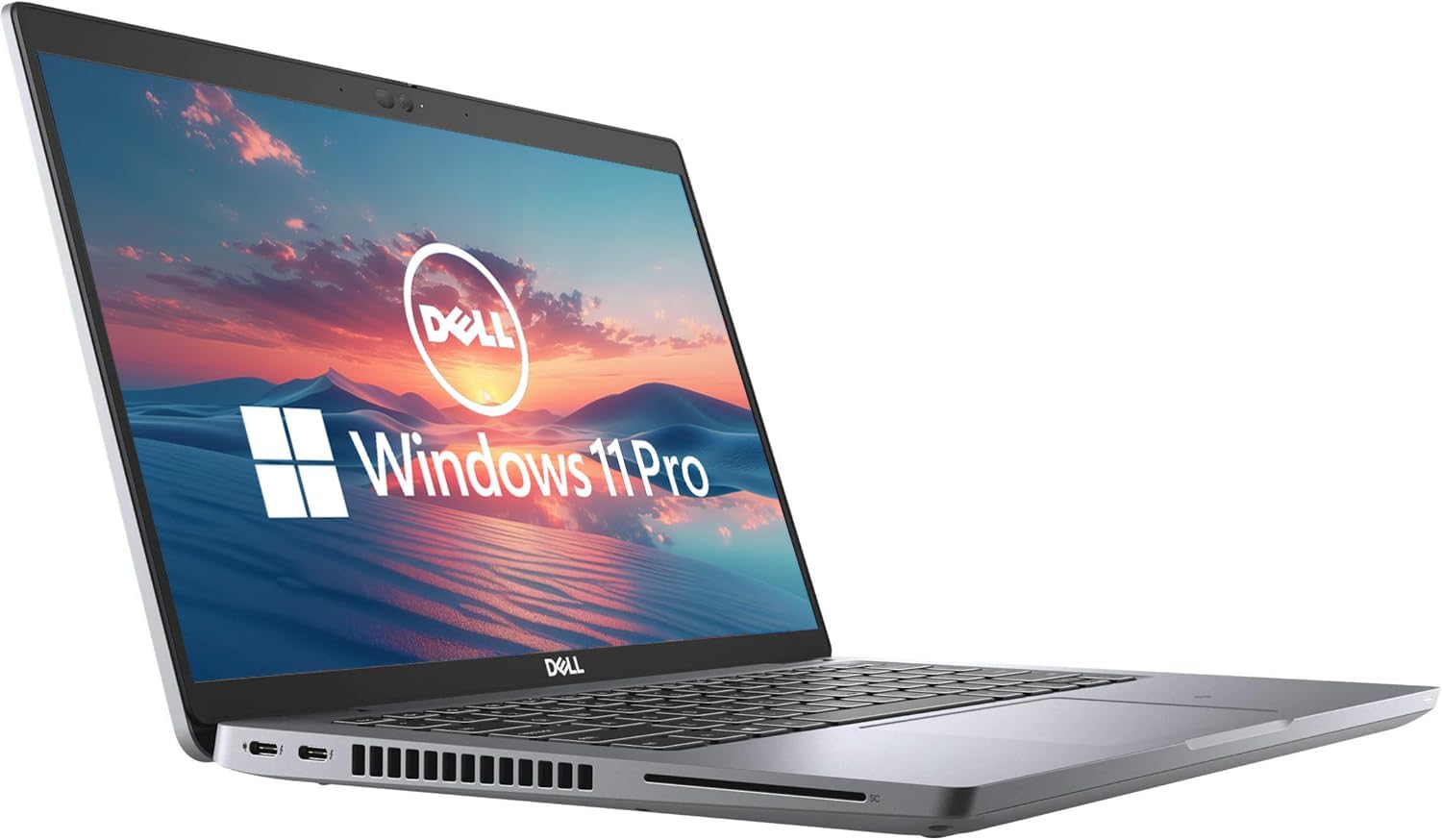
Nešiojamasis kompiuteris Views:



3. Sąrankos instrukcijos
3.1 Pradinis įjungimas
- Išpakuoti: Atsargiai išimkite nešiojamąjį kompiuterį ir visus priedus iš pakuotės.
- Prijunkite maitinimą: Prijunkite kintamosios srovės adapterį prie nešiojamojo kompiuterio maitinimo prievado, o tada – prie sieninio lizdo.
- Maitinimas: Open the laptop lid and press the power button, usually located on the top-right of the keyboard deck.
- "Windows" sąranka: Vykdykite ekrane pateikiamus nurodymus, kad užbaigtumėte „Windows 11 Pro“ sąranką. Tai apima regiono, kalbos pasirinkimą, prisijungimą prie „Wi-Fi“ tinklo ir vartotojo paskyros sukūrimą.
3.2 Išorinių įrenginių prijungimas
You can connect external devices such as a mouse, keyboard, or external monitor using the available ports:
- USB prievadai: Use the USB-A or USB-C ports for connecting external storage, mouse, or keyboard.
- HDMI prievadas: Connect an external display using an HDMI cable.
- Ethernet prievadas: Laidinio tinklo ryšiui.
- Garso lizdas: Ausinėms arba išoriniams garsiakalbiams.
4. Naudojimo instrukcijos
4.1 Pagrindinės operacijos
- Maitinimo įjungimas/išjungimas: Paspauskite maitinimo mygtuką, kad įjungtumėte. Norėdami išjungti, spustelėkite mygtuką „Pradėti“, tada „Maitinimas“ > „Išjungti“.
- Klaviatūra ir jutiklinė dalis: Naudokite integruotą klaviatūrą rašymui ir jutiklinę planšetę naršymui. Jutiklinė planšetė palaiko kelių lietimų gestus.
- Garso reguliavimas: Use the function keys (F-keys) on the keyboard, often F1-F12, in combination with the Fn key, to adjust volume. Refer to the keyboard icons for specific functions.

4.2 Prisijungimas prie „Wi-Fi“.
- Spustelėkite Tinklo piktograma (Wi-Fi or Ethernet) in the taskbar.
- Iš sąrašo pasirinkite norimą „Wi-Fi“ tinklą.
- Spustelėkite Prisijunkite ir, jei būsite paraginti, įveskite tinklo saugos raktą (slaptažodį).
5. Priežiūra
5.1 Nešiojamojo kompiuterio valymas
- Ekranas: Lengvai naudokite minkštą, nepūkuotą audinį dampnuplaukite vandeniu arba ekrano valikliu. Nepurkškite skysčio tiesiai ant ekrano.
- Klaviatūra ir korpusas: Naudokite minkštą, sausą šluostę. Įsisenėjusius nešvarumus lengvai nuvalykite.amp Galima naudoti šluostę su švelniu muilu, užtikrinant, kad skystis nepatektų į angas.
- Vėdinimas: Reguliariai valykite ventiliacijos groteles suslėgtu oru, kad išvengtumėte dulkių kaupimosi ir užtikrintumėte tinkamą aušinimą.
5.2 Akumuliatoriaus priežiūra
- Venkite ekstremalių temperatūrų.
- Neiškraukite akumuliatoriaus dažnai iki galo.
- Ilgesniam laikymui įkraukite bateriją maždaug iki 50–60 %.
5.3 Programinės įrangos naujiniai
Regularly check for and install Windows updates and Dell driver updates to ensure optimal performance and security. Go to Nustatymai > „Windows“ naujinimas norėdami patikrinti, ar nėra atnaujinimų.
6. Problemų sprendimas
Šiame skyriuje aptariamos dažniausiai pasitaikančios problemos, su kuriomis galite susidurti naudodami „Dell Latitude 5420“ nešiojamąjį kompiuterį.
6.1 Nešiojamasis kompiuteris neįsijungia
- Įsitikinkite, kad kintamosios srovės adapteris yra tvirtai prijungtas tiek prie nešiojamojo kompiuterio, tiek prie veikiančio maitinimo lizdo.
- Patikrinkite, ar maitinimo lizdas veikia, prijungdami prie jo kitą įrenginį.
- Jei akumuliatorius visiškai išsikrovęs, gali prireikti kelių minučių įkrovimo, kol nešiojamasis kompiuteris įsijungs.
6.2 „Wi-Fi“ ryšio problemos
- Patikrinkite, ar „Windows“ nustatymuose įjungtas „Wi-Fi“.
- Iš naujo paleiskite maršrutizatorių ir modemą.
- Įsitikinkite, kad įvedėte teisingą „Wi-Fi“ slaptažodį.
- Try connecting to a different Wi-Fi network if available to isolate the issue.
6.3 Lėtas veikimas
- Uždarykite nereikalingas programas, veikiančias fone.
- Patikrinkite, ar yra laukiančių „Windows“ naujinimų, ir įdiekite juos.
- Ensure your storage (SSD) is not nearly full.
- Paleiskite kenkėjiškų programų nuskaitymą.
Dėl sudėtingesnių problemų kreipkitės į „Dell“ palaikymo tarnybą websvetainėje arba susisiekite su pardavėju dėl pagalbos.
7. Specifikacijos
| Funkcija | Detalė |
|---|---|
| Modelio pavadinimas | 5420 platuma |
| Ekrano dydis | 14 colių |
| Ekrano raiška | 1920 x 1080 pikselių (Full HD) |
| Procesorius | 2.4 GHz Intel Core i5-1145G7 |
| RAM | 16 GB DDR4 SDRAM |
| Kietasis diskas | 256 GB SSD |
| Grafikos koprocesorius | „Intel“ integruota grafika |
| Operacinė sistema | Windows 11 Pro |
| Belaidis tipas | 802.11n |
| Prekės svoris | 2.2 svaro |
| Gaminio matmenys | 8.35 x 12.76 x 0.76 colio |
| Ypatinga funkcija | HD garsas |
8. Garantija ir palaikymas
As a renewed product, the Dell Latitude 5420 typically comes with a limited warranty provided by the seller or the Amazon Renewed program. Please refer to your purchase documentation for specific warranty details. The buybox winner indicates a 90-day return policy.
8.1 Susisiekimas su palaikymo tarnyba
- For product-specific issues or technical support, visit the official „Dell“ palaikymas websvetainę.
- For questions regarding your purchase, returns, or the renewed product condition, please contact the seller directly through your Amazon order history.
8.2 „Amazon“ atnaujintos sąlygos
Amazon Renewed products are pre-owned and professionally inspected, tested, and cleaned by Amazon-qualified suppliers. They are fully functional and come with generic or original accessories and packaging. Cosmetic condition varies by grade (Excellent, Good, Acceptable).


