1. Įvadas
Šiame vadove pateikiamos išsamios GEEKOM Air12 Lite Mini kompiuterio sąrankos, naudojimo ir priežiūros instrukcijos. Prieš naudodami įrenginį, atidžiai perskaitykite šį vadovą, kad užtikrintumėte tinkamą veikimą ir ilgaamžiškumą.
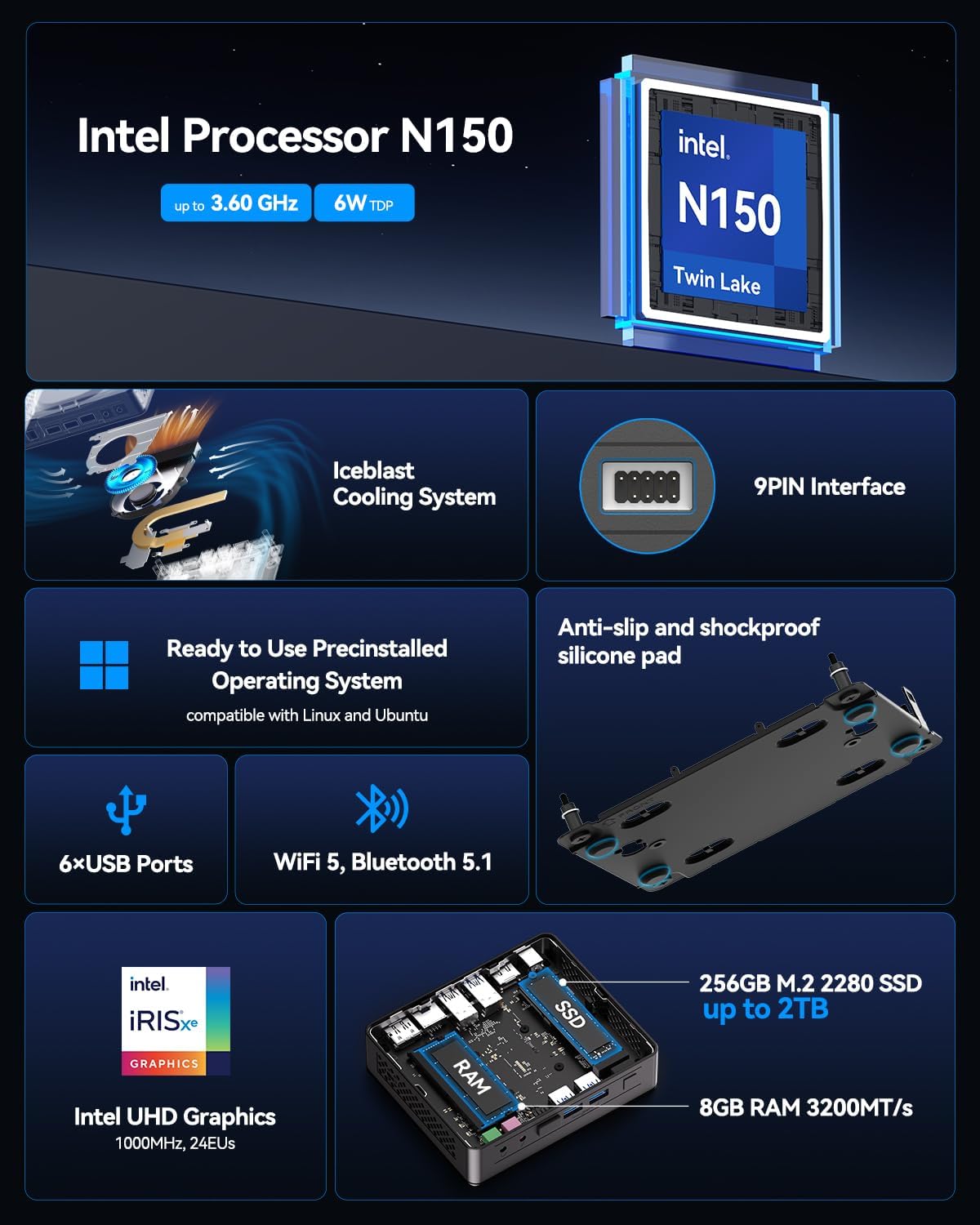
„GEEKOM Air12 Lite“ yra kompaktiškas ir efektyvus mini kompiuteris, maitinamas „Intel 12-osios kartos Twin Lake N150“ procesoriumi. Jis pasižymi patikimu našumu įvairioms užduotims – nuo biuro darbo iki medijos transliacijos – ir palaiko du 4K ekranus. Dėl universalių jungiamumo galimybių, įskaitant kelis USB prievadus ir 9 kontaktų nuosekliąją sąsają, jis tinka tiek moderniai, tiek senesnei įrangai.
2. Pakuotės turinys
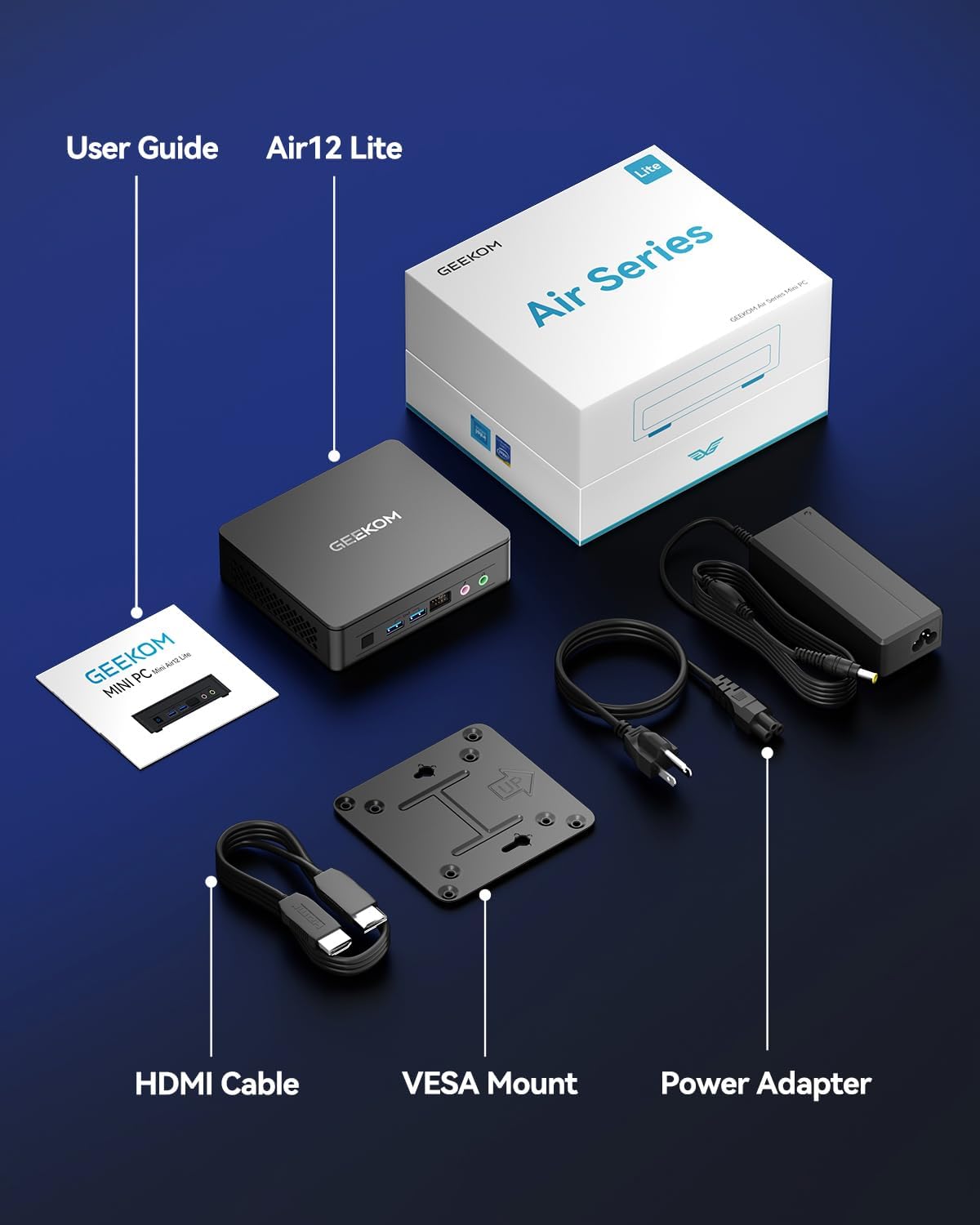
Patikrinkite, ar jūsų pakuotėje yra visi toliau išvardyti daiktai:
- 1 x GEEKOM Mini Air12 Lite
- 1 x Vartotojo vadovas
- 1x HDMI laidas
- 1 x VESA laikiklis
- 1x maitinimo adapteris
3. Produktas baigtasview
3.1 Priekinis skydelis
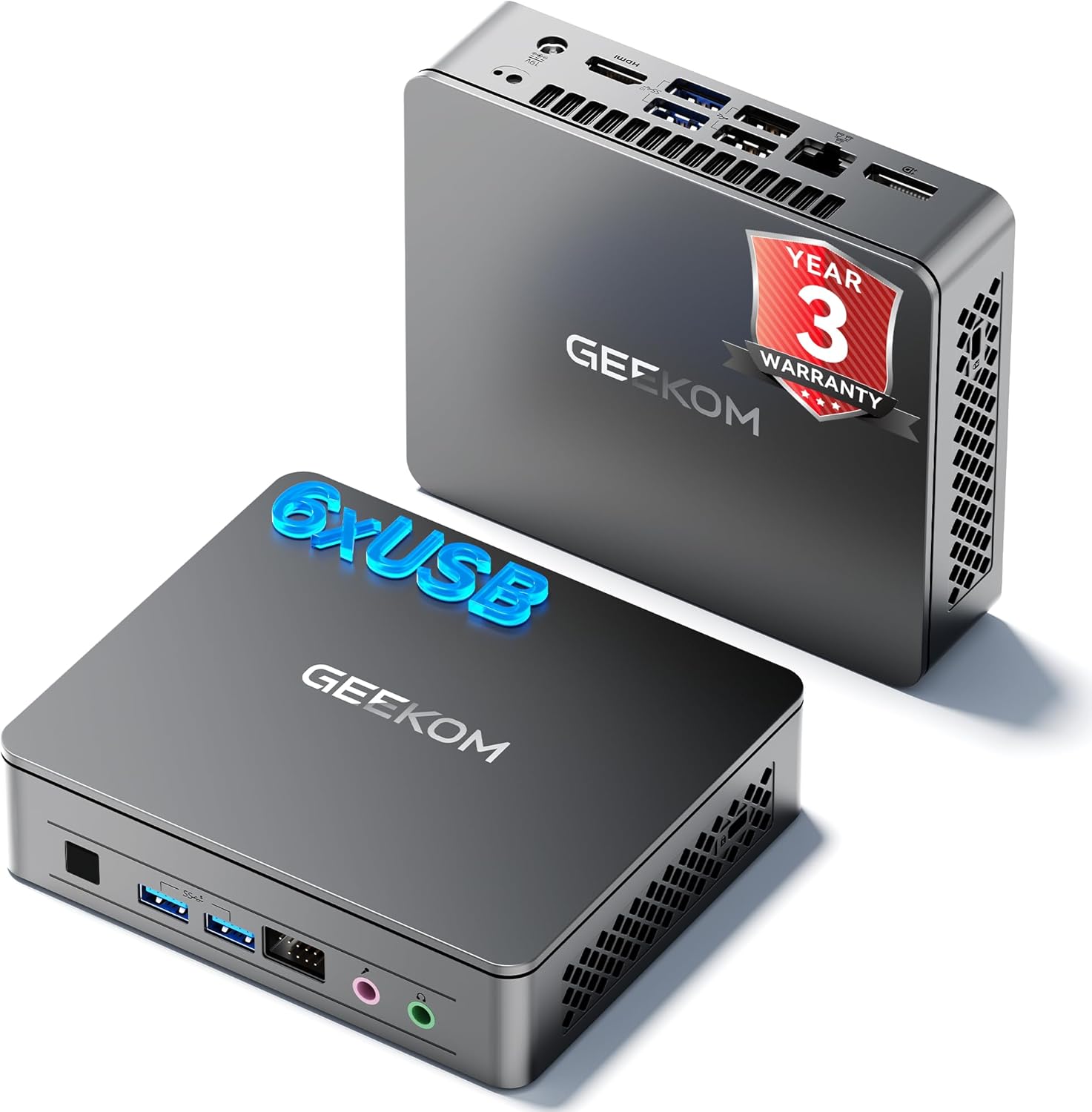
- Maitinimo mygtukas: Paspauskite norėdami įjungti arba išjungti įrenginį.
- USB 3.2 Gen 1 tipo A prievadas (x2): Skirta USB įrenginiams prijungti.
- 3.5 mm ausinių lizdas: Dėl garso išvesties.
- 3.5 mm mikrofono lizdas: Dėl garso įvesties.
- Priekinis 9 kontaktų išplėtimo lizdas: Specializuotoms periferinėms jungtims.
3.2 Galinis skydelis
- Maitinimo įvestis (nuolatinė srovė): Čia prijunkite maitinimo adapterį.
- HDMI 2.0 prievadas: Skirta prijungti prie ekrano.
- DisplayPort 1.4 (DP1.4): Skirta prijungti prie antro ekrano.
- USB 3.2 Gen 2 tipo A prievadas (x2): Didelės spartos USB įrenginiams.
- USB 2.0 A tipo prievadas (x2): Standartiniams USB įrenginiams.
- RJ45 eterneto prievadas: Laidinio tinklo ryšiui.
3.3 Šoninis skydelis
- SD kortelių skaitytuvas: Skirta SD atminties kortelių skaitymui.
- Kensingtono užrakto lizdas: Dėl įrenginio tvirtinimo.

4. Sąrankos instrukcijos
- Prijungti ekraną: Prijunkite monitorių (-ius) prie HDMI ir (arba) DisplayPort jungčių galiniame skydelyje naudodami pridėtą HDMI kabelį arba suderinamą DisplayPort kabelį.
- Prijunkite išorinius įrenginius: Prijunkite klaviatūrą, pelę ir kitus USB įrenginius prie galimų USB prievadų.
- Prijungti tinklą (neprivaloma): Norėdami prisijungti prie interneto laidiniu būdu, prijunkite eterneto kabelį prie RJ45 prievado. Arba įrenginys palaiko „Wi-Fi“.
- Prijunkite maitinimą: Prijunkite maitinimo adapterį prie DC IN prievado galiniame skydelyje, tada prijunkite adapterį prie maitinimo lizdo.
- Maitinimas: Norėdami įjungti mini kompiuterį, paspauskite priekiniame skydelyje esantį maitinimo mygtuką.
- Pradiniai nustatymai: Vykdykite ekrane pateikiamus nurodymus, kad užbaigtumėte operacinės sistemos diegimą (pvz., „Windows 11“).
4.1 VESA laikiklio montavimas
„GEEKOM Air12 Lite“ turi VESA laikiklį, skirtą „Mini PC“ pritvirtinti prie suderinamo monitoriaus galo arba prie sienos, taip taupant vietą ant stalo.
- Pritvirtinkite VESA tvirtinimo laikiklį prie monitoriaus galo naudodami pateiktus varžtus, sulygiuodami juos su VESA tvirtinimo angomis.
- Stumkite mini kompiuterį ant laikiklio, kol jis tvirtai užsifiksuos.
5. Naudojimo instrukcijos
5.1 Maitinimo įjungimas/išjungimas
- Norėdami įjungti: Vieną kartą paspauskite maitinimo mygtuką.
- Norėdami išjungti: Operacinėje sistemoje pasirinkite „Išjungti“. Arba paspauskite ir 5 sekundes palaikykite nuspaudę maitinimo mygtuką, kad priverstinai išjungtumėte kompiuterį (naudokite tik prireikus).
- Miegojimo rezimas: Trumpai paspauskite maitinimo mygtuką, kad kompiuteris perjungtų į miego režimą. Paspauskite dar kartą, kad jį pažadintumėte.
5.2 Dvigubo ekrano sąranka
„Air12 Lite“ palaiko dviejų 4K ekranų prijungimą vienu metu per HDMI 2.0 ir DisplayPort 1.4 išvestis. Tai leidžia mėgautis ilgesniu darbalaukio režimu.
- Prijunkite pagrindinį monitorių prie HDMI prievado.
- Prijunkite antrinį monitorių prie „DisplayPort“.
- Kai abu monitoriai bus prijungti ir įjungti, operacinė sistema turėtų juos automatiškai aptikti.
- Ekrano nustatymus (skiriamąją gebą, orientaciją, išplėtimą / dubliavimą) galite koreguoti operacinės sistemos ekrano nustatymuose.

5.3 Operacinės sistemos suderinamumas
„GEEKOM Air12 Lite“ komplektuojamas su iš anksto įdiegta „Windows“ operacine sistema ir yra visiškai suderinamas su „Ubuntu“ ir kitais „Linux“ platinimais.
6. Priežiūra
6.1 Valymas
- Prieš valydami įsitikinkite, kad prietaisas yra išjungtas ir atjungtas.
- Mini kompiuterio išorę nuvalykite minkšta, sausa šluoste.
- Įsisenėjusioms dėmėms lengvai nuvalykiteamplt šluostę nuvalykite vandeniu arba švelniu, neabrazyviniu valikliu.
- Venkite purkšti skysčius tiesiai ant įrenginio ar į bet kokias angas.
- Švelniai nuvalykite dulkes nuo ventiliacijos grotelių suslėgtu oru.
6.2 Aušinimo sistema
„Air12 Lite“ turi „GEEKOM Iceblast“ aušinimo sistemą. Siekiant užtikrinti optimalų našumą ir ilgaamžiškumą:
- Užtikrinkite tinkamą oro cirkuliaciją aplink įrenginį. Neužblokuokite ventiliacijos angų.
- Mini kompiuterį naudokite gerai vėdinamoje vietoje.
- Reguliariai tikrinkite ir valykite dulkes nuo ventiliacijos angų, kad išvengtumėte perkaitimo.

6.3 Komponentų atnaujinimai
„Air12 Lite“ palaiko tam tikrų komponentų atnaujinimą be įrankių. Žr. išsamų išskleistą paveikslėlį. view komponentų vietoms.

7. Problemų sprendimas
- Nėra galios:
- Įsitikinkite, kad maitinimo adapteris yra tvirtai prijungtas tiek prie „Mini PC“, tiek prie veikiančio maitinimo lizdo.
- Patikrinkite, ar maitinimo lizdas veikia, prijungdami prie jo kitą įrenginį.
- Išbandykite kitą maitinimo lizdą.
- Nėra ekrano:
- Patikrinkite, ar HDMI / „DisplayPort“ kabelis yra tvirtai prijungtas prie „Mini PC“ ir monitoriaus.
- Įsitikinkite, kad monitorius įjungtas ir nustatytas tinkamas įvesties šaltinis (HDMI / „DisplayPort“).
- Pabandykite prijungti prie kito monitoriaus arba naudoti kitą laidą.
- Lėtas našumas:
- Uždarykite nereikalingas programas, veikiančias fone.
- Patikrinkite, ar nėra galimų operacinės sistemos atnaujinimų, ir įdiekite juos.
- Įsitikinkite, kad mini kompiuteris yra tinkamai vėdinamas ir neperkaista.
- Paleiskite disko valymo arba defragmentavimo įrankį (jei taikoma jūsų saugyklos tipui).
- Periferinis įrenginys neaptiktas:
- Įsitikinkite, kad periferinis įrenginys tinkamai prijungtas prie tinkamo prievado.
- Pabandykite prijungti periferinį įrenginį prie kito USB prievado.
- Atnaujinkite arba iš naujo įdiekite periferinio įrenginio tvarkykles.
8. Specifikacijos
| Funkcija | Specifikacija |
|---|---|
| Procesorius | „Intel“ 12-osios kartos „Twin Lake N150“ (4 branduoliai / 4 gijos, iki 3.6 GHz, 6 MB talpyklos) |
| Grafika | „Intel UHD Graphics“ (integruota) |
| RAM | 8 GB DDR4 3200 MHz SDRAM |
| Sandėliavimas | 256 GB M.2 2280 SSD (PCIE x 4) |
| Operacinė sistema | „Windows“ (iš anksto įdiegta), suderinama su „Ubuntu“ / „Linux“ |
| Vaizdo išvestis | 1x HDMI 2.0, 1x DisplayPort 1.4 (palaiko dvigubą 4K@60Hz) |
| USB prievadai | 2x USB 3.2 Gen 1 Type-A (priekyje), 2x USB 3.2 Gen 2 Type-A (gale), 2x USB 2.0 Type-A (gale) |
| Kiti uostai | 1 x 9 kontaktų nuoseklioji sąsaja, 1 x RJ45 Ethernet, 1 x 3.5 mm ausinių lizdas, 1 x 3.5 mm mikrofono lizdas, 1 x SD kortelių skaitytuvas |
| Belaidis ryšys | 802.11ax (Wi-Fi), „Bluetooth 5.1“ |
| Matmenys (IxPxH) | apytiksliai 5.3 x 4.5 x 1.4 colių (13.5 x 11.5 x 3.5 cm) |
| Svoris | apytiksliai 2.81 svaro (1.27 kg) |
9. Garantija ir palaikymas
GEEKOM teikia 3 metų garantija „Air12 Lite Mini“ kompiuteriui nuo įsigijimo datos. Ši garantija taikoma gedimams, atsiradusiems dėl konstrukcijos ar gamybos defektų.
9.1 Pagalba klientams
Dėl techninės pagalbos, garantinių pretenzijų ar kitų klausimų susisiekite su GEEKOM klientų aptarnavimo tarnyba:
- El. paštas: shirley.li@geekom.tw
- Prisijungę: Apsilankykite oficialioje GEEKOM svetainėje websvetainėje arba „Amazon“ užsakymo puslapyje, kad rastumėte pardavėjo kontaktines parinktis.
Kreipdamiesi į palaikymo tarnybą, nurodykite savo produkto modelį („Air12 Lite“) ir pirkimo informaciją, kad pagalba būtų suteikta greičiau.


