1. Įvadas
Šiame vadove pateikiamos išsamios „AceGamer C16“ mobiliojo žaidimų valdiklio instrukcijos. Jame aptariama sąranka, naudojimas, išplėstinės funkcijos ir trikčių šalinimas, siekiant užtikrinti optimalią žaidimų patirtį naudojant suderinamą mobilųjį įrenginį.
„AceGamer C16“ skirtas naudoti su „iPhone 15“ serijos ir „Android“ įrenginiais su USB-C jungtimi. Jis siūlo tiesioginį, mažo delsos ryšį, „Hall Effect“ valdymo svirtis ir paleidiklius, mechaninius mikrojungiklių mygtukus ir pritaikomas funkcijas, tokias kaip makrokomandų programavimas ir turbo funkcijos.
2. Pakuotės turinys
Patikrinkite, ar pakuotėje yra visi reikalingi daiktai:
- 1x „AceGamer C16“ mobiliųjų žaidimų valdiklis
- 1x C tipo įkrovimo laidas
- 1x Naudotojo vadovas (šis dokumentas)
- 1x keičiamas krypties valdiklis
- 2x svirties dangtelis
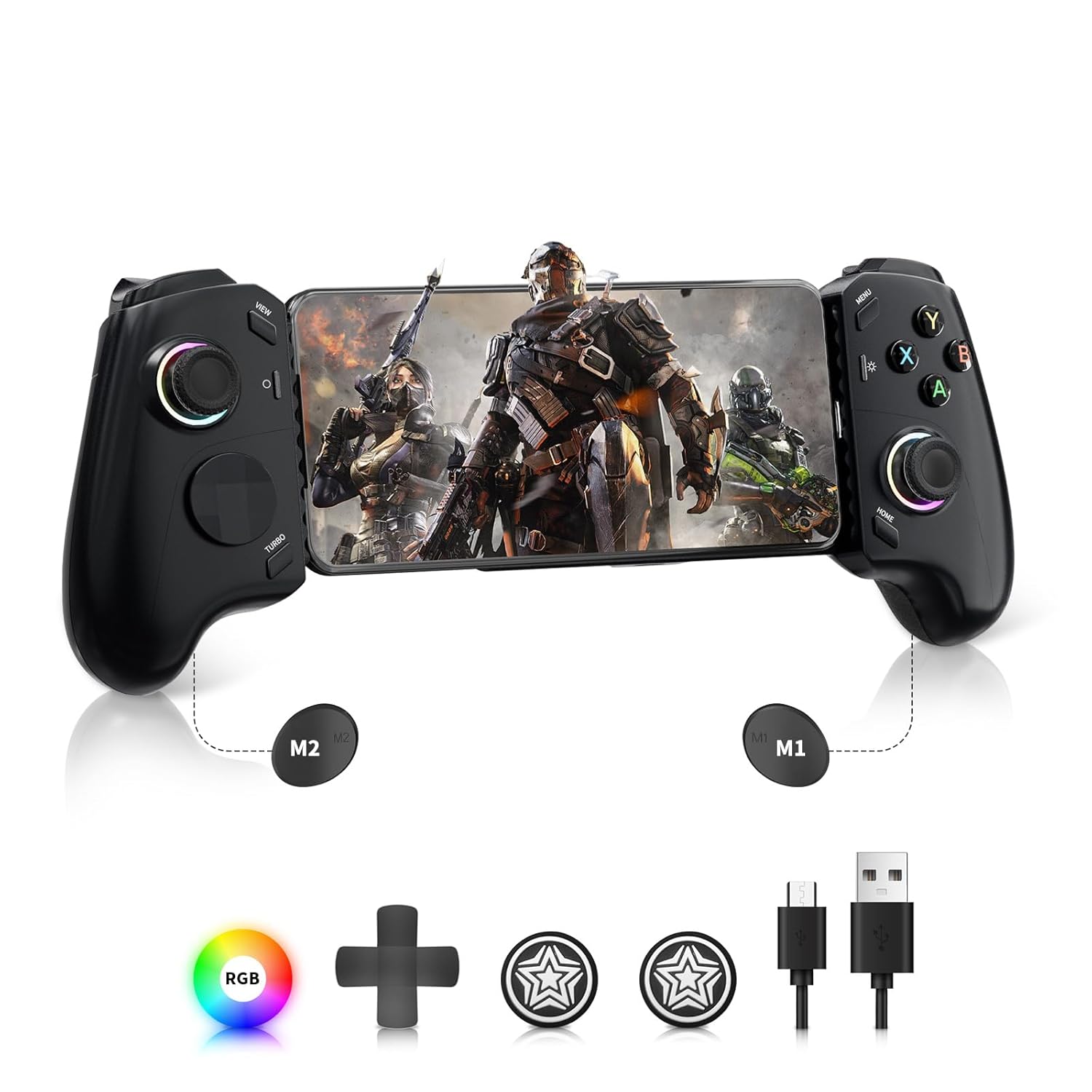
Paveikslėlis: „AceGamer C16“ mobilusis žaidimų valdiklis su pridedamais priedais, įskaitant valdiklį, C tipo laidą, keičiamą krypties valdiklį ir svirties dangtelius.
3. Produktas baigtasview
Susipažinkite su valdiklio išdėstymu ir komponentais.

Vaizdas: iš viršaus į apačią ir iš apačios į viršų view„AceGamer C16“ valdiklio paveikslėliai su visų mygtukų, valdymo svirtelių, krypties valdiklio, paleidiklių ir USB-C įkrovimo lizdo etiketėmis.
Pagrindiniai komponentai:
- Kairysis vairasvirtis (L3)Analoginė valdymo svirtis su paspaudimo funkcija.
- Dešinysis vairasvirtis (R3)Analoginė valdymo svirtis su paspaudimo funkcija.
- D-pad: Krypties padas.
- ABXY mygtukaiVeiksmų mygtukai.
- LB/RBKairysis ir dešinysis buferio mygtukai.
- LT/RTKairysis ir dešinysis linijinio paleidimo mygtukai.
- View MygtukasPaprastai naudojama meniu arba žemėlapio funkcijoms.
- Meniu mygtukas: Paprastai sistemos meniu.
- Pagrindinis mygtukas: Grįžta į įrenginio pagrindinį ekraną arba žaidimo meniu.
- Ekrano kopijos mygtukas: Užfiksuoja ekrano kopiją.
- Turbo mygtukas: Įjungia turbo funkciją.
- M1/M2 mygtukaiProgramuojami makro mygtukai.
- USB-C jungtis: Skirta mobiliajam įrenginiui prijungti.
- USB įkrovimo lizdas: Praleidžiamajam įkrovimui.
4. Sąranka ir prijungimas
4.1 Suderinamumas
C16 valdiklis suderinamas su:
- Android įrenginiaiUSB-C prievadas, skirtas „Android“ įrenginiams („Android 8.0“ ir naujesnėms versijoms).
- iOS įrenginiai: USB-C prievadas „Apple“ įrenginiams („iPhone 15“ serijai, „iOS 14“ ir naujesnėms versijoms).
Pastaba: Nenaudokite storesnių nei 1 mm telefono dėklų, nes jie gali trukdyti tinkamai prijungti įrenginį prie USB-C prievado.
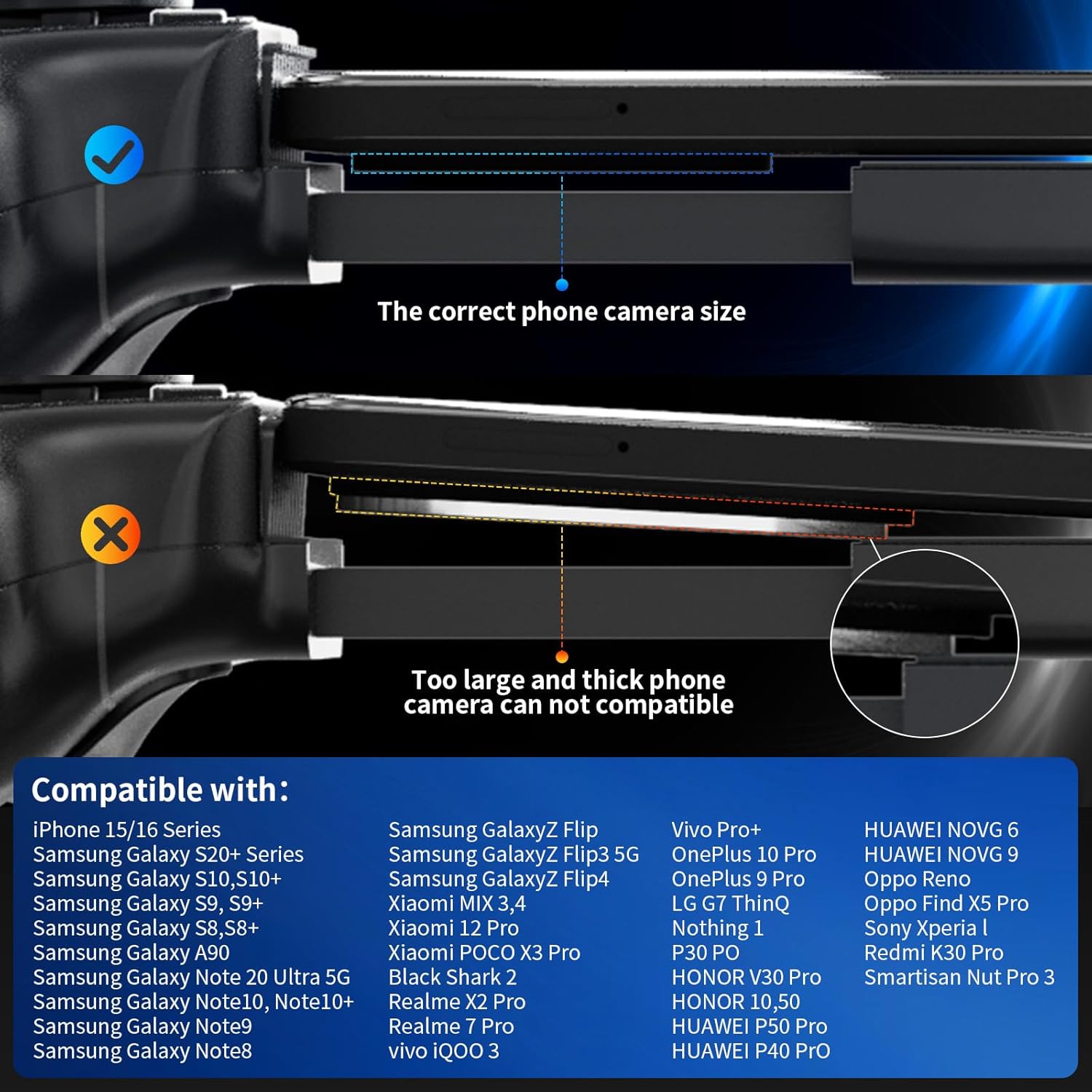
Paveikslėlis: Diagrama, kurioje parodytas tinkamas telefono kameros dydis ir storis, atitinkantys valdiklio suderinamumą, lyginant jį su per dideliu telefonu arba telefonu su storu kameros moduliu.
4.2 Įrenginio prijungimas
- Švelniai ištieskite valdiklį, kad jis tilptų į jūsų mobilųjį telefoną. Reguliuojamas, tamprus dizainas tinka telefonams, kurių ilgis yra 135–173 mm.
- Suderinkite telefono USB-C prievadą su valdiklio judama C tipo jungtimi.
- Tvirtai įkiškite telefoną į jungtį. Valdiklis automatiškai įsijungs, kai bus sėkmingai prijungtas.
Tiesioginė C tipo jungtis užtikrina nulinį delsos laiką reaguojančiam žaidimui. Valdiklis taip pat palaiko pralaidųjį įkrovimą, leidžiantį įkrauti telefoną žaidžiant, prijungus C tipo laidą prie valdiklio USB įkrovimo lizdo (palaiko PD2.0 protokolą).

Paveikslėlis: prie „AceGamer C16“ valdiklio saugiai prijungtas telefonas, kuriame pabrėžiamas jo silikoninis dizainas, pritaikyta C tipo jungtis, keičiamas krypties valdiklis ir ergonomiškos neslystančios rankenos.
5. Naudojimo instrukcijos
5.1 Palaikomos platformos ir žaidimai
C16 valdiklis palaiko platų žaidimų platformų ir mobiliųjų žaidimų pasirinkimą:
- Mobilieji žaidimaiSuderinamas su populiariais žaidimais, tokiais kaip „Genshin Impact“, „Call of Duty Mobile“ ir daugeliu kitų.
- Žaidimai debesyjePalaikomos tokios platformos kaip „Steam Link“, „Moonlight“, „PS Remote Play“, „Xbox Cloud Gaming“, „Xbox Game Pass“, „Luna“, „Stadia“, „Rainway“ ir „NVIDIA GeForce NOW“.
- PC žaidimaiGalima naudoti su asmeniniais kompiuteriais ir kitomis debesijos platformomis, kad žaidimai būtų sklandūs keliuose įrenginiuose.

Paveikslėlis: „AceGamer C16“ valdiklio su telefonu vaizdinis vaizdas, apsuptas palaikomų žaidimų platformų, įskaitant „PS Remote Play“, „Xbox Remote Play“, „Steam Link“, „Apple Arcade“, „Xbox Game Pass“, „Stadia“, „Luna“, „Moonlight“, „Rainway“ ir „NVIDIA GeForce NOW“, logotipų.
5.2 Holo efekto valdymo svirtys ir paleidikliai
C16 modelyje yra Holo efekto valdymo svirtys ir linijiniai paleidikliai, užtikrinantys didesnį tikslumą ir patvarumą.
- Holo efekto valdymo svirtelėsUžtikrina nepriekaištingą, ilgalaikį tikslumą be delsos, ilgesnį tarnavimo laiką, nėra negyvų zonų ir apsaugo nuo dreifo.
- Holo efekto linijiniai trigeriaiTikslus, bekontaktis magnetinis jutiklis leidžia dar labiau pasinerti į vairavimo, šaudymo ir veiksmo-nuotykių žaidimus. Palaikomas reguliuojamas greito paleidimo režimas.
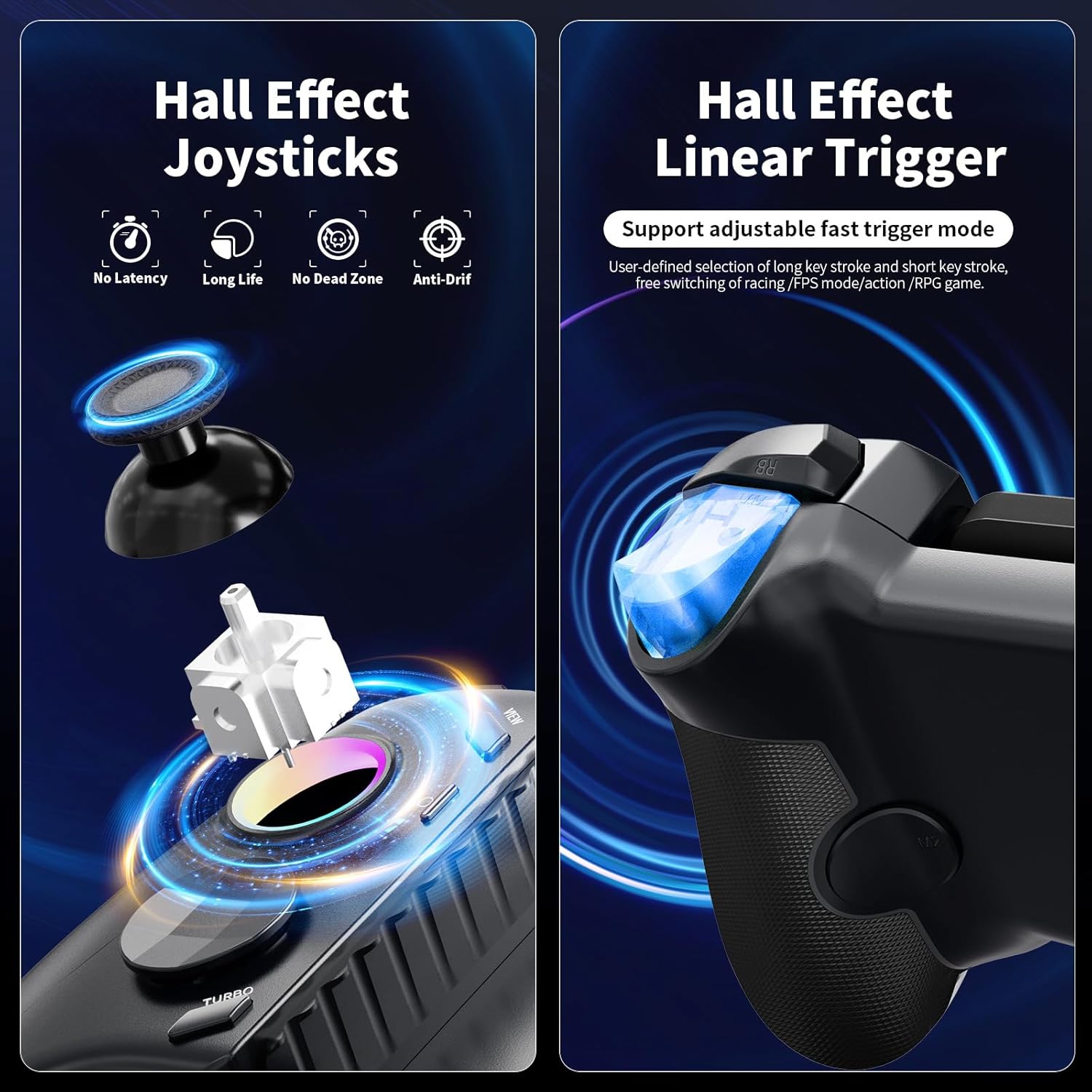
Paveikslėlis: padalintas vaizdas, kuriame rodomas Holo efekto valdymo svirties vidinis mechanizmas su mėlynai šviečiančiu magnetiniu jutikliu ir Holo efekto linijiniu paleidikliu, pabrėžiant jų tikslumą ir bekontaktį veikimą.
5.3 Mechaniniai mikrojungiklių mygtukai
ABXY mygtukai aprūpinti mechaniniais mikrojungikliais, kurie yra patvarūs ir užtikrina greitą grįžtamąjį ryšį.
- Atlaiko iki 5 milijonų paspaudimų.
- Užtikrina itin jautrų valdymą su greita reakcija ir aiškiu lytėjimo grįžtamuoju ryšiu.
- Skirtingas „spragtelėjimo“ garsas pagerina žaidimo patirtį.

Vaizdas: Stambus planas view valdiklio ABXY mygtukų, atidengiant po jais esančius mechaninius mikrojungiklius. Žemiau pateiktoje diagramoje pavaizduotas ABXY klavišo reikšmių keitimas tarp kompiuterio režimo („Xbox“ išdėstymas) ir komutatoriaus režimo.
5.4 Išplėstinės funkcijos
5.4.1 Makrokomandų programavimas
Užprogramuokite M1 ir M2 mygtukus naudodami pasirinktinius klavišų derinius.
- Palaiko iki 24 klavišų kombinacijų.
- Turi išjungimo atminties funkciją, išsaugončią užprogramuotas makrokomandas.
5.4.2 Turbo funkcija
Įjunkite greitąją ugnį konkretiems mygtukams.
- Reguliuojamas 3 greičiai: 5, 12 arba 20 paspaudimų per sekundę.
- Taikomi šie klavišai: A, B, X, Y, LB, RB, LT, RT.
- Norėdami įjungti: paspauskite ir palaikykite Turbo mygtuką, tada paspauskite norimą veiksmo mygtuką. Pakartokite, kad perjungtumėte greičius arba išjungtumėte.
- Pastaba: Išjungus maitinimą, turbo nustatymai neišsaugomi.

Paveikslėlis: Vizualinis vadovas, kuriame demonstruojamas M1 ir M2 mygtukų makrokomandų programavimas su iki 24 klavišų kombinacijomis ir trys reguliuojami turbo greičiai (5, 12, 20 smūgių/s) įvairiems veiksmų mygtukams.
5.4.3 RGB diafragmos šviesos efektai
Pritaikykite valdymo svirties apšvietimą pagal savo pageidavimus.
- 8 spalvų perjungimas: Perjungti skirtingas vienspalves spalvas.
- Akinimo režimas: Rodo sklandų daugiaspalvį efektą.
- Išjungtos šviesos režimas: Išjungia RGB apšvietimą.
- Dinaminis ryškumo reguliavimas: Valdymo svirties apšvietimas keičiasi priklausomai nuo valdymo svirties padėties.
- Norėdami pakeisti režimus: paspauskite Turbo + LED mygtukas (paprastai tai yra pagrindinis mygtukas arba specialus šviesos mygtukas).

Paveikslėlis: vaizdinis vadovas, kuriame parodyti pritaikomi valdymo svirčių RGB šviesos efektai, įskaitant akinimo režimą, vienspalvį režimą ir išjungimo režimą, su instrukcijomis, kaip juos pakeisti.
5.4.4 ABXY rakto reikšmės mainai
Perjunkite ABXY mygtukų išdėstymą tarp kompiuterio režimo („Xbox“ išdėstymas) ir perjungimo režimo.
- Norėdami perjungti: paspauskite ir palaikykite Turbo + O + Pradžia 3 sekundes. Patvirtinimui lemputės sumirksės tris kartus.
- Pastaba: Ši funkcija neišsaugoma išjungus maitinimą.
5.4.5 Greito paleidimo režimas
Sutrumpina gaiduko eigą, kad šaudymo žaidimuose būtų galima greičiau reaguoti.
- Norėdami suaktyvinti: paspauskite ir palaikykite Turbo + M 3 sekundes. Patvirtinimui LED lemputė 1 sekundę mirksės 2 Hz dažniu.
- Pastaba: Ši funkcija neišsaugoma išjungus maitinimą.

Paveikslėlis: Diagrama, kurioje pavaizduoti veiksmai, kaip įjungti greitojo paleidimo režimą paspaudus Turbo + M 3 sekundes, sutrumpinant paleidimo eigą šaudymo žaidimuose.
5.4.6 Vieno mygtuko ekrano kopija
Greitai darykite ekrano kopijas žaidimo metu.
- Paspauskite skirtą Ekrano kopija mygtuką (esantį šalia kairiojo valdymo svirties), kad padarytumėte ekrano kopiją.
6. Priežiūra
6.1 Valymas
Norėdami palaikyti valdiklio būklę, reguliariai valykite jį minkštu, sausu skudurėliu. Venkite naudoti stiprias chemines medžiagas ar abrazyvines medžiagas.
6.2 Saugykla
Kai nenaudojate, laikykite valdiklį vėsioje, sausoje vietoje, toliau nuo tiesioginių saulės spindulių ir ekstremalių temperatūrų. Įsitikinkite, kad valdiklis yra visiškai įtrauktas į kompaktišką dydį, kad būtų galima laikyti.
7. Problemų sprendimas
7.1 Valdymo svirties kalibravimas (nuokrypis arba nejautrumas)
Jei valdymo svirtis nukrypsta nuo norimo judesio arba yra nejautri, galite ją iš naujo kalibruoti:
- Paspauskite ir palaikykite View + M + Pradžia mygtukus vienu metu 3 sekundes. LED lemputės ir svirtelės lemputės mirksės baltai.
- Paspauskite „A“ mygtuką, kad patvirtintumėte pradinę būseną.
- Tris kartus pasukite kairįjį ir dešinįjį valdymo svirtį pilnu ratu.
- Tris kartus paspauskite L2 ir R2 mygtukus iki apačios.
- Paspauskite „A“ mygtuką, kad užbaigtumėte kalibravimą. LED lemputės ir svirtelės lemputės grįš į normalią būseną.

Paveikslėlis: Keturių žingsnių diagrama, iliustruojanti valdymo svirties nuokrypio arba nejautrumo kalibravimo procesą, rodanti mygtukų paspaudimus ir valdymo svirties judesius.
7.2 Rokerio negyvosios zonos išjungimas (nulinio uždelsimo režimas)
Norėdami pašalinti bet kokią vairasvirtės neveiklumo zoną ir užtikrinti maksimalų reagavimą:
- Paspauskite ir palaikykite Turbo + L1 3 sekundes. Kairysis jungiklio indikatorius du kartus sumirksės 2 Hz dažniu, kad patvirtintų.
- Paspauskite ir palaikykite Turbo + R1 3 sekundes. Dešinysis jungiklio indikatorius du kartus sumirksės 2 Hz dažniu, kad patvirtintų.
Pastaba: Ši funkcija neišsaugoma išjungus maitinimą.

Paveikslėlis: Diagrama, iliustruojanti veiksmus, kaip išjungti kairiojo ir dešiniojo valdymo svirčių svirties negyvąją zoną (nulinio uždelsimo režimą), atitinkamai paspaudus Turbo + L1 ir Turbo + R1.
7.3 Ryšio problemos
- Užtikrinkite tinkamą prigludimą: Įsitikinkite, kad jūsų telefonas tvirtai prijungtas prie USB-C prievado ir kad jo dėklas netrukdo ryšiui (nerekomenduojama naudoti dėklų, storesnių nei 1 mm).
- Iš naujo paleiskite įrenginį: Atjunkite valdiklį, paleiskite mobilųjį įrenginį iš naujo ir vėl prijunkite valdiklį.
8. Specifikacijos
| Funkcija | Detalė |
|---|---|
| Modelio pavadinimas | C16 mobiliųjų žaidimų valdiklis |
| Matmenys (valdiklis) | 240 mm * 130 mm * 57 mm (apytiksliai) |
| Prekės svoris | 0.317 uncijos (apie 9 gramų) |
| Palaikomas telefono ilgis | 102–176 mm (reguliuojamas, tamprus dizainas) |
| Ryšys | USB-C tiesioginis prijungimas |
| Įkrovimo protokolas | PD2.0 (pralaidiniam įkrovimui) |
| Valdymo svirties tipas | Holo efekto valdymo svirtelės |
| Trigerio tipas | Holo efekto linijiniai trigeriai |
| Mygtuko tipas | Mechaniniai mikrojungikliai (5 milijonų paspaudimų gyvavimo ciklas) |
| Ypatingos savybės | Makrokomandų programavimas, 3 greičių turbo režimas, RGB apšvietimas, ABXY klavišų reikšmių keitimas, valdymo svirties režimas be aktyvios zonos, greito paleidimo režimas, vieno mygtuko ekrano kopija |
| Gamintojas | AceGamer |
9. Garantija ir palaikymas
„AceGamer“ teikia šio produkto garantinį aptarnavimą. Jei kyla klausimų ar problemų dėl „C16“ mobiliojo žaidimų valdiklio, kreipkitės į „AceGamer“ klientų aptarnavimo tarnybą. Žr. pirkimo dokumentus arba oficialią „AceGamer“ informaciją. websvetainėje rasite konkrečias garantijos sąlygas ir kontaktinę informaciją.


