1. Įvadas
Šiame vadove pateikiamos išsamios „Tabwee T90 Android 16“ planšetinio kompiuterio sąrankos, naudojimo, priežiūros ir trikčių šalinimo instrukcijos. Prieš naudodami įrenginį, atidžiai perskaitykite šį vadovą, kad užtikrintumėte tinkamą veikimą ir maksimalią naudotojo patirtį.

Paveikslėlis: „Tabwee T90“ planšetinis kompiuteris su visais priedais, įskaitant nuimamą klaviatūrą, belaidę pelę, rašiklį, apsauginį dėklą, įkrovimo adapterį ir USB laidą. Jame pavaizduotas visas pakuotės turinys.
2. Pakuotės turinys
Patikrinkite, ar pakuotėje yra visi reikalingi daiktai:
- Tabwee T90 tabletė
- Bluetooth klaviatūra
- Belaidė pelė
- Stylus Pen
- Apsauginis dėklas
- Ekrano apsauginė plėvelė
- Maitinimo adapteris (C tipo)
- USB duomenų kabelis (C tipo)
- Vartotojo vadovas

Paveikslėlis: Vizualinis „Tabwee T90“ planšetinio kompiuterio matmenų ir visų mažmeninės prekybos pakuotėje esančių komponentų, pvz., planšetinio kompiuterio, klaviatūros, pelės, rašiklio ir įvairių laidų bei dangtelių, vaizdas.
3. Pradinė sąranka
3.1 Planšetinio kompiuterio įkrovimas
Prieš pirmą kartą naudodami, visiškai įkraukite planšetinį kompiuterį naudodami pridedamą C tipo maitinimo adapterį ir USB laidą. Įkrovimo prievadas yra planšetinio kompiuterio šone.

Paveikslėlis: „Tabwee T90“ planšetinis kompiuteris įkraunamas per C tipo prievadą, kuriame parodyta 8000 mAh baterija ir numatomas naudojimo laikas įvairioms veikloms, pvz. web naršymas, vaizdo įrašų atkūrimas, žaidimai ir muzika.
3.2 Įjungimas / išjungimas
- Norėdami įjungti: Paspauskite ir palaikykite maitinimo mygtuką, kol užsidegs ekranas.
- Norėdami išjungti: Paspauskite ir palaikykite maitinimo mygtuką, tada iš parinkčių pasirinkite „Išjungti“.
3.3 Pradinė konfigūracija
Vykdykite ekrane pateikiamus nurodymus, kad atliktumėte pradinę sąranką, įskaitant:
- Kalbos pasirinkimas
- Wi-Fi tinklo ryšys
- Prisijungimas prie „Google“ paskyros
- Datos ir laiko nustatymai
- Saugos nustatymai (PIN kodas, šablonas, slaptažodis arba veido atpažinimas)

Paveikslėlis: Ekrano kopijų koliažas, kuriame demonstruojamos pagrindinės „Android 16“ funkcijos, pvz., pranešimai realiuoju laiku, patikimos saugumo priemonės, prieiga prie „Google Play“ parduotuvės programėlėms atsisiųsti ir regioninės kalbos optimizavimo parinktys.
3.4 Priedų prijungimas
„Tabwee T90“ komplektuojamas su „Bluetooth“ klaviatūra ir pele. Norėdami jas prijungti:
- Įjunkite „Bluetooth“ planšetiniame kompiuteryje per Nustatymai > Prijungti įrenginiai > „Bluetooth“.
- Įjunkite klaviatūros / pelės susiejimo režimą (jei reikia, žr. jų atskirus vadovus).
- Planšetiniame kompiuteryje iš galimų įrenginių sąrašo pasirinkite priedą, kurį norite susieti.
Plunksnakočio nereikia susieti.
4. Planšetinio kompiuterio valdymas
4.1 „Android 16“ sąsaja
„Tabwee T90“ veikia su „Android 16“, siūlydama intuityvią ir patobulintą naudotojo patirtį su padidintu saugumu ir našumu. Funkcijos apima pranešimus realiuoju laiku, efektyvų daugiaprogramį veikimą ir išmanias veikimo galimybes.
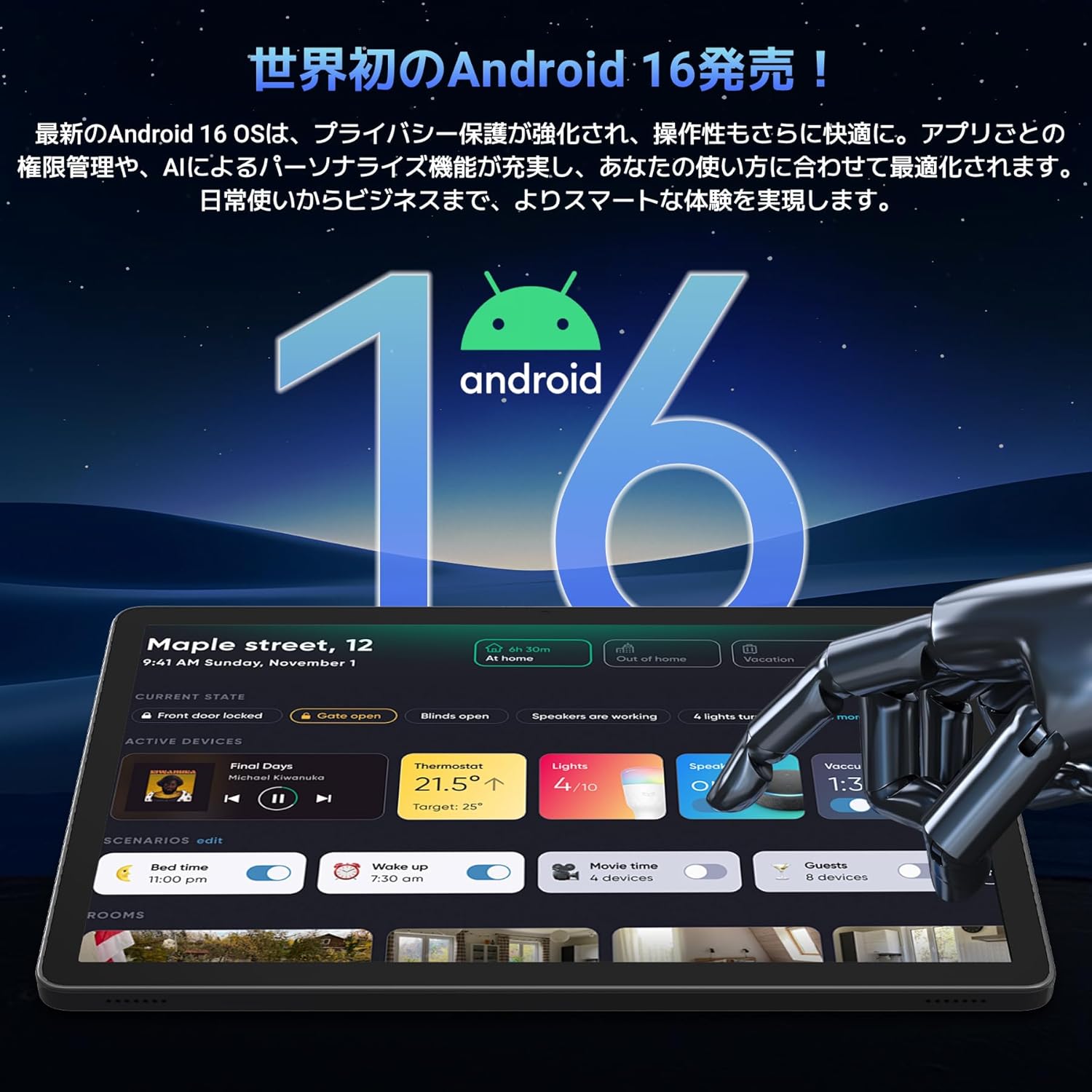
Paveikslėlis: „Android 16“ operacinės sistemos logotipo ir modernios sąsajos, rodomos „Tabwee T90“ planšetiniame kompiuteryje, vizualinis vaizdas, pabrėžiantis naujas funkcijas ir dizainą.
4.2 Ekranas ir medijos atkūrimas
11 colių FHD IPS ekranas (1920 x 1200 raiška) užtikrina aiškų ir ryškų vaizdą. Palaikydami „Widevine L1“, galite transliuoti didelės raiškos turinį (1080p ir aukštesnę raišką) iš tokių paslaugų kaip „Netflix“ ir „Amazon Prime Video“.

Paveikslėlis: „Tabwee T90“ planšetinių kompiuterių demonstracijaasinga didelės raiškos beisbolo rungtynių vaizdo įrašą, demonstruojantį 11 colių FHD ekraną ir suderinamumą su transliacijų platformomis, tokiomis kaip „Netflix“, „YouTube“, HBO ir „Prime Video“ per „Widevine L1“.
4.3 Kamera ir vaizdavimas
Planšetinis kompiuteris turi 5 MP priekinę kamerą vaizdo skambučiams ir asmenukėms bei 13 MP galinę kamerą nuotraukoms daryti. „Android 16“ dirbtinio intelekto vaizdo apdorojimas pagerina nuotraukų kokybę, o HEVC vaizdo kodavimas užtikrina stabilų redagavimą ir geresnę vaizdo kokybę. „Google Lens“ integracija leidžia naudoti išmaniąsias atpažinimo, nuskaitymo, vertimo ir paieškos funkcijas.
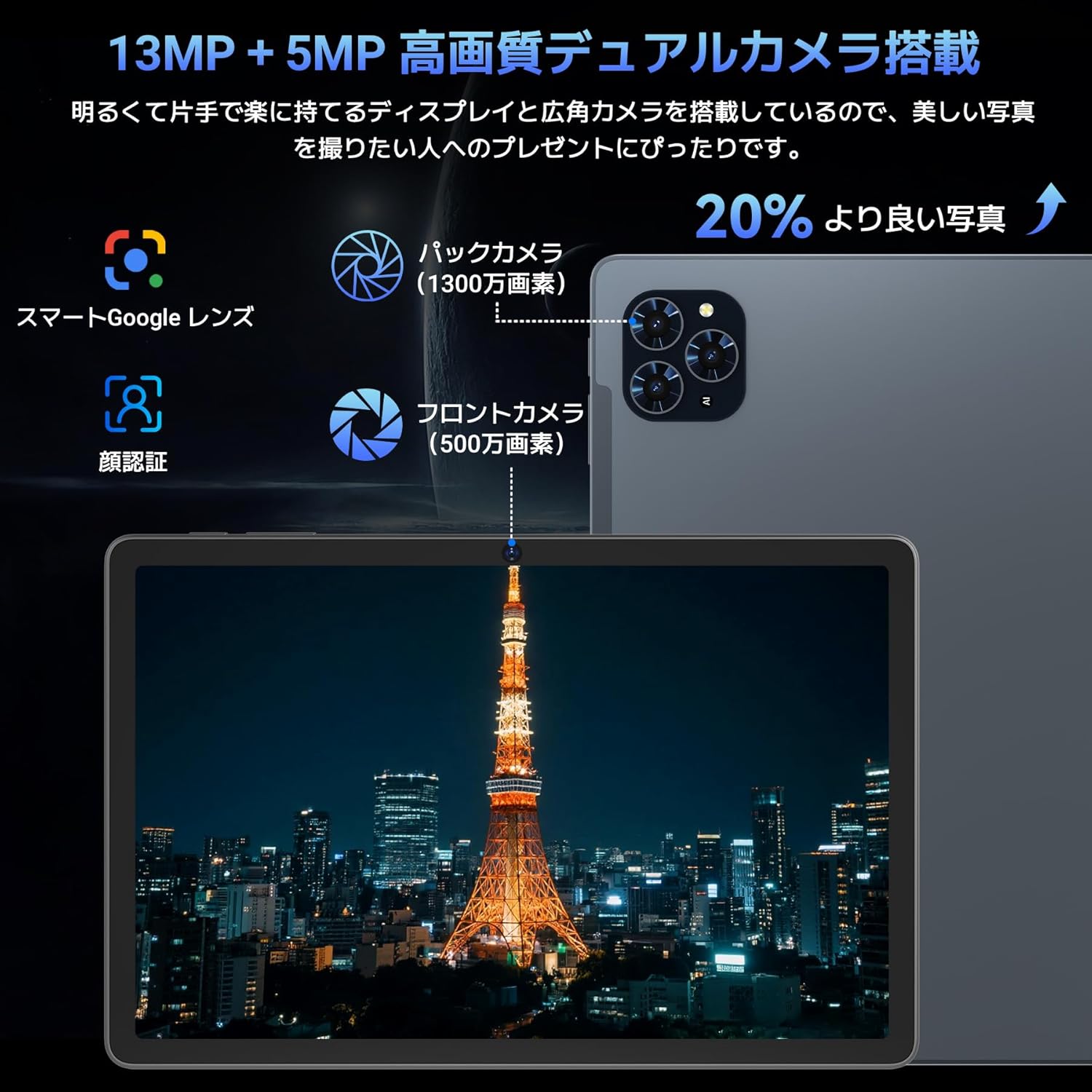
Paveikslėlis: detalus view „Tabwee T90“ planšetinio kompiuterio kameros sistemos, nurodančios 13 MP galinę kamerą ir 5 MP priekinę kamerą. Buv.ampEkrane rodoma Tokijo bokšto nuotrauka, kurioje iliustruojamos vaizdo fiksavimo galimybės.
4.4 Veido atpažinimas
Norėdami greitai ir saugiai atrakinti planšetinį kompiuterį, naudokite veido atpažinimo funkciją. Nustatykite ją skiltyje „Nustatymai“ > „Sauga ir privatumas“ > „Atrakinimas veidu“.
4.5 Gemini dirbtinio intelekto integracija
Planšetinis kompiuteris integruojamas su „Gemini“ dirbtiniu intelektu (DI), optimizuodamas našumą įvairiuose scenarijuose. Šis DI padeda teikti turinio rekomendacijas, apdoroti vaizdus ir suprasti semantiką, taip pagerindamas kasdienes operacijas.

Paveikslėlis: konceptualus vaizdas, vaizduojantis „Gemini AI“ kaip robotinę figūrą, sąveikaujančią su keliais planšetinių kompiuterių ekranais, simbolizuojančią jos gebėjimą atlikti įvairias užduotis, tokias kaip el. laiškų rašymas, tvarkaraščių valdymas ir informacijos paieška, taip didinant naudotojų produktyvumą.
4.6 Pasirinktiniai spartieji klavišai
Prijungę „Bluetooth“ klaviatūrą, galite nustatyti pasirinktinius sparčiuosius klavišus, kad vienu paspaudimu paleistumėte dažnai naudojamas programas. Norėdami konfigūruoti, eikite į Nustatymai > Sistema > Klaviatūra > Spartieji klavišai.
5. Priežiūra
5.1 Valymas
- Planšetinio kompiuterio ekraną ir korpusą valykite minkštu, nepūkuotu audiniu.
- Venkite naudoti stiprių cheminių medžiagų ar abrazyvinių medžiagų.
- Įsisenėjusioms dėmėms šiek tiek pamirkykiteampNuvalykite šluostę vandeniu arba elektronikos ekranams skirtu valikliu.
5.2 Akumuliatoriaus priežiūra
- Venkite planšetinio kompiuterio laikymo ekstremaliose temperatūrose.
- Neleiskite akumuliatoriui dažnai visiškai išsikrauti.
- Naudokite tik pateiktą įkroviklį arba sertifikuotą suderinamą įkroviklį.
5.3 Programinės įrangos naujiniai
Reguliariai tikrinkite, ar yra sistemos naujinimų, ir įdiekite juos, kad užtikrintumėte optimalų našumą ir saugumą. Eikite į Nustatymai > Sistema > Sistemos naujinimai.
6. Problemų sprendimas
6.1 Planšetinis kompiuteris neįsijungia
- Įsitikinkite, kad planšetinis kompiuteris yra pakankamai įkrautas. Prijunkite jį prie įkroviklio bent 30 minučių.
- Paspauskite ir palaikykite maitinimo mygtuką 10–15 sekundžių, kad atliktumėte priverstinį paleidimą iš naujo.
6.2 „Wi-Fi“ ryšio problemos
- Iš naujo paleiskite „Wi-Fi“ maršrutizatorių ir planšetinį kompiuterį.
- Planšetinio kompiuterio nustatymuose pamirškite tinklą ir prijunkite iš naujo.
- Įsitikinkite, kad esate „Wi-Fi“ signalo diapazone.
6.3 Priedai neprisijungia
- Įsitikinkite, kad planšetiniame kompiuteryje įjungtas „Bluetooth“ ryšys.
- Patikrinkite, ar priedas veikia susiejimo režimu ir ar jame yra pakankamai įkrovos.
- Pabandykite iš naujo paleisti ir planšetinį kompiuterį, ir priedą.
6.4 Lėtas veikimas
- Uždarykite nereikalingas fonines programas.
- Išvalykite dažnai naudojamų programėlių talpyklą (Nustatymai > Programos > [Programėlės pavadinimas] > Atmintis ir talpykla > Išvalyti talpyklą).
- Įsitikinkite, kad yra pakankamai vietos daiktams laikyti.
- Periodiškai paleiskite planšetinį kompiuterį iš naujo.
7. Specifikacijos
| Funkcija | Detalė |
|---|---|
| Prekės ženklas | TABWEE |
| Modelio pavadinimas | T90 |
| Operacinė sistema | Android 16 |
| CPU | „Unisoc T615“ aštuonių branduolių procesorius (2 „Cortex-A75“ esant 2.0 GHz dažniui, 6 „Cortex-A55“ esant 1.8 GHz dažniui) |
| GPU | Malis-G57 |
| RAM | 8 GB (išplečiama iki 24 GB naudojant virtualią RAM) |
| Vidinė saugykla | 128 GB |
| Išplečiama saugykla | Iki 2 TB per „microSD“ kortelę (nepridedama) |
| Ekrano dydis | 11 colių |
| Ekrano tipas | IPS FHD |
| Rezoliucija | 1920 x 1200 pikselių |
| Priekinė kamera | 5 MP |
| Galinė kamera | 13 MP |
| Baterijos talpa | 8000 mAh |
| Įkrovimo prievadas | C tipas |
| Ryšys | „Wi-Fi“ (2.4G/5G, 802.11ac), „Bluetooth 5.0“ |
| Svoris | 1.37 kg (apie 3.02 svaro) |
| Matmenys | 29.1 x 20 x 5.7 cm (pakuotė) |
| Sertifikatai | PSE, GITEKI, GMS |

Paveikslėlis: išsami diagrama, iliustruojanti aštuonių branduolių „Unisoc T615“ procesorių, kuriame pabrėžiama jo architektūra su „Cortex-A75“ ir „Cortex-A55“ branduoliais, „Mali-G52 MP1“ grafikos procesoriumi ir mažomis 12 nm energijos sąnaudomis, rodančiomis didelį našumą.

Paveikslėlis: „Tabwee T90“ planšetinio kompiuterio ekrane rodomos kelios programos, pabrėžiant 128 GB vidinę atmintį ir palaikymą iki 2 TB išorinei atmintinei, pvz.ampkiek nuotraukų, dainų ir vaizdo įrašų galima saugoti.
8. Garantija ir palaikymas
„Tabwee T90“ planšetinis kompiuteris turi 2 metų garantijaŠi garantija taikoma gamybos defektams ir užtikrina produkto kokybę.
8.1 Susisiekimas su palaikymo tarnyba
Jei kyla problemų ar turite klausimų, susisiekite su klientų aptarnavimo tarnyba per „Amazon“ paskyrą:
- Eikite į savo „Amazon“ paskyrą > Užsakymų istorija > Pasirinkite atitinkamą užsakymą.
- Spustelėkite pardavėjo pavadinimą (oficiali TABWEE parduotuvė).
- Norėdami išsiųsti el. laišką, naudokite parinktį „Užduoti klausimą“.
Pagalba teikiama nuo 9:00 iki 6:00 val. (išskyrus švenčių dienas). Į užklausas bus atsakyta kuo greičiau.

Paveikslėlis: klientų aptarnavimo iliustracija, kurioje pavaizduotas asmuo su ausinėmis, dirbantis nešiojamuoju kompiuteriu, simbolizuojantis pagalbą teikiant užklausas dėl produktų ir pretenzijas dėl garantijos.


