1. Įvadas
Šiame vadove pateikiama esminė informacija, kaip saugiai ir efektyviai naudoti „Lisowod L03Pro“ projektorių. Prieš naudodami įrenginį, atidžiai perskaitykite jį ir išsaugokite ateičiai. „Lisowod L03Pro“ yra išmanusis projektorius, skirtas įvairiapusėms pramogoms, turintis pažangią automatinę dirbtinio intelekto sąranką, plačias transliacijos galimybes ir aukštos kokybės garso bei vaizdo kokybę.

1.1 vaizdas: priekis view „Lisowod L03Pro“ projektoriaus.
2. Saugos informacija
- Neužblokuokite ventiliacijos angų. Užtikrinkite pakankamą oro cirkuliaciją aplink projektorių, kad jis neperkaistų.
- Venkite tiesioginio projektoriaus objektyvo patekimo į akis, kai...amp yra įjungtas.
- Projektorių laikykite atokiau nuo vandens ar kitų skysčių.
- Naudokite tik su prietaisu pateiktą maitinimo adapterį.
- Nebandykite patys ardyti ar taisyti projektoriaus. Dėl pagalbos kreipkitės į klientų aptarnavimo tarnybą.
- Laikyti vaikams nepasiekiamoje vietoje.
3. Pakuotės turinys
Patikrinkite, ar dėžutėje yra visi reikalingi daiktai:
- L03Pro mini projektorius (x1)
- Nuotolinio valdymo pultas (1 vnt., baterijos nepridedamos)
- HDMI kabelis (x1)
- Vartotojo vadovas (1x)
- Valymo rinkinys (x1)
3.1 pav.: „Lisowod L03Pro“ projektorius ir pridedami priedai.
4. Produktas baigtasview
4.1. Komponentai
- Projekcinis objektyvas: Išleidžia vaizdą.
- IR imtuvas: Nuotolinio valdymo signalams.
- Maitinimo mygtukas: Įjungti / išjungti projektorių.
- Garsiakalbių grotelės: Integruota garso išvestis.
- Ventiliacijos angos: Šilumos išsklaidymui.
4.2. Prievadai ir jungtys
- HDMI prievadas: Prijunkite prie išorinių įrenginių, tokių kaip žaidimų konsolės, nešiojamieji kompiuteriai ar televizoriaus prievadai.
- USB prievadai: Skirta medijos atkūrimui iš USB atmintinių arba periferinių įrenginių prijungimui.
- 3.5 mm garso lizdas: Skirta išorinėms ausinėms arba garsiakalbiams prijungti.
- Maitinimo įvestis: Prijunkite maitinimo adapterį.
4.1 vaizdas: galinis view rodomi ryšio prievadai.
5. Sąranka
5.1. Maitinimo prijungimas
- Prijunkite maitinimo adapterį prie projektoriaus maitinimo įvesties prievado.
- Įkiškite maitinimo adapterį į sieninį lizdą.
- Paspauskite projektoriaus arba nuotolinio valdymo pulto maitinimo mygtuką, kad jį įjungtumėte.
5.2. Pradinė sąranka
- Pirmą kartą įjungę, pasirinkite pageidaujamą kalbą.
- Prisijunkite prie savo „Wi-Fi“ tinklo pasirinkdami jį iš sąrašo ir įvesdami slaptažodį. Projektorius palaiko „Wi-Fi 6“, kad būtų galima sparčiau transliuoti.
5.3. Išdėstymas ir vaizdo koregavimas
„L03Pro“ turi dirbtinio intelekto automatinio nustatymo sistemą, skirtą greitam vaizdo optimizavimui:
- Dirbtinis automatinis fokusavimas: Projektorius automatiškai reguliuoja fokusavimą, kad vaizdas būtų aiškus.
- Auto Keystone korekcija: Automatiškai ištaiso trapecijos formos iškraipymą, kad vaizdas būtų stačiakampis.
- Automatinis kliūčių vengimas: Aptinka ir sureguliuoja projekciją, kad būtų išvengta kliūčių ant sienos.
- Automatinis ekrano lygiavimas: Optimizuoja vaizdą, kad jis tilptų į ekrano plotą.
- Automatinis padėties koregavimas: Koreguoja vaizdo orientaciją net jei projektorius yra apverstas aukštyn kojomis.
Norėdami atlikti rankinį reguliavimą, eikite į nustatymų meniu:
- Rankinis Keystone koregavimas: Jei reikia, tiksliai pakoreguokite vaizdo formą.
- Priartinimas ir poslinkis: Sureguliuokite vaizdo dydį ir padėtį ekrane.

5.1 pav.: Dirbtinio intelekto automatinio nustatymo sistema veikia.

5.2 pav.: Automatinis ekrano išlygiavimas, užtikrinantis idealų pritaikymą.

5.3 pav.: Automatinio kliūčių vengimo funkcija.

5.4 paveikslėlis: Mastelio keitimas ir poslinkis tiksliam ekrano išdėstymui.
6. Naudojimo instrukcijos
6.1. Navigacija ir vartotojo sąsaja
Projektorius veikia su „CinemOS“ operacine sistema, siūlančia sklandžią, telefono tipo vartotojo sąsają. Norėdami naršyti meniu ir pasirinkti parinktis, naudokite pridedamą nuotolinio valdymo pultą.

6.1 pav.: Pradinis ekranas, kuriame rodomos galimos programos.
6.2. Srautinio transliavimo programėlės ir tiesioginė televizija
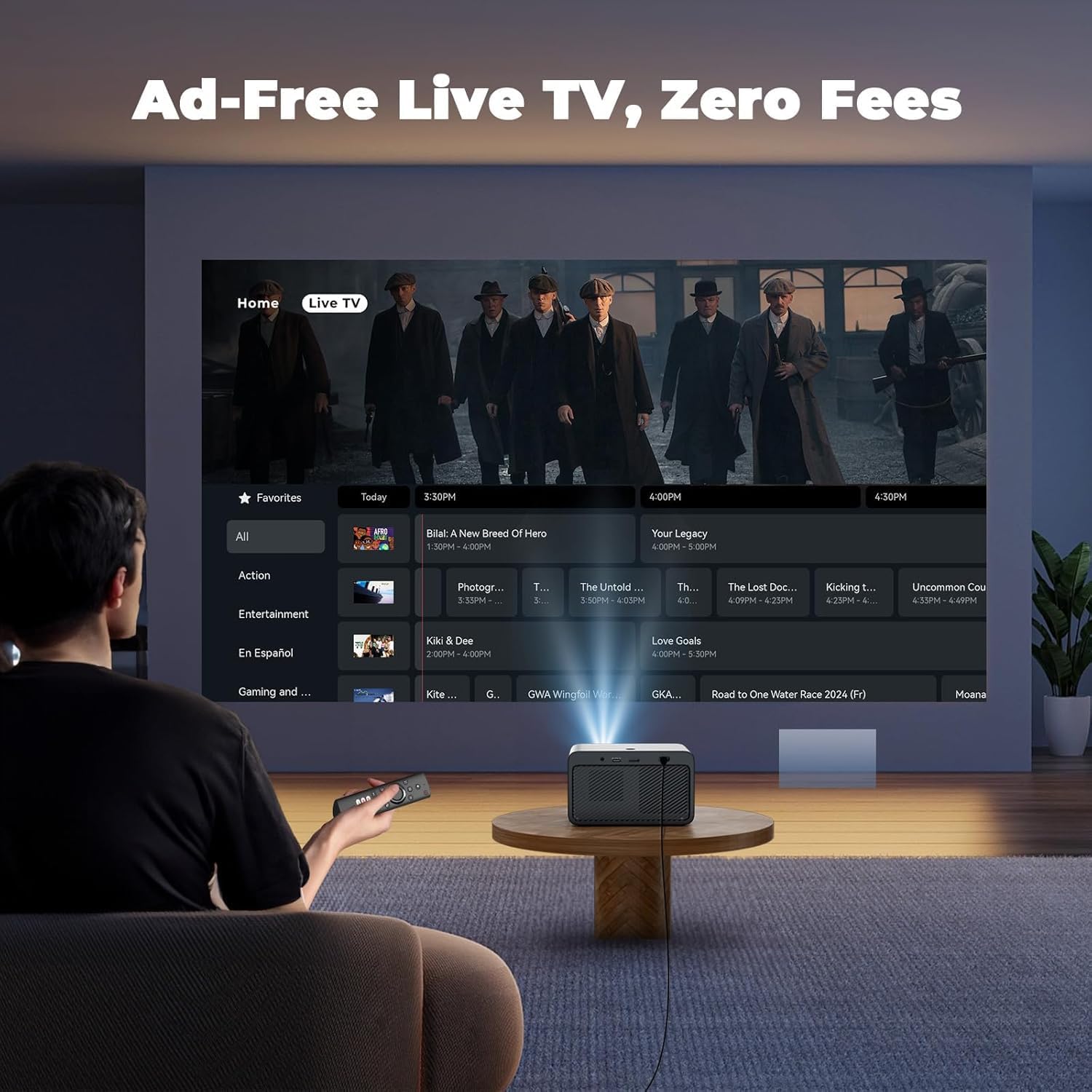
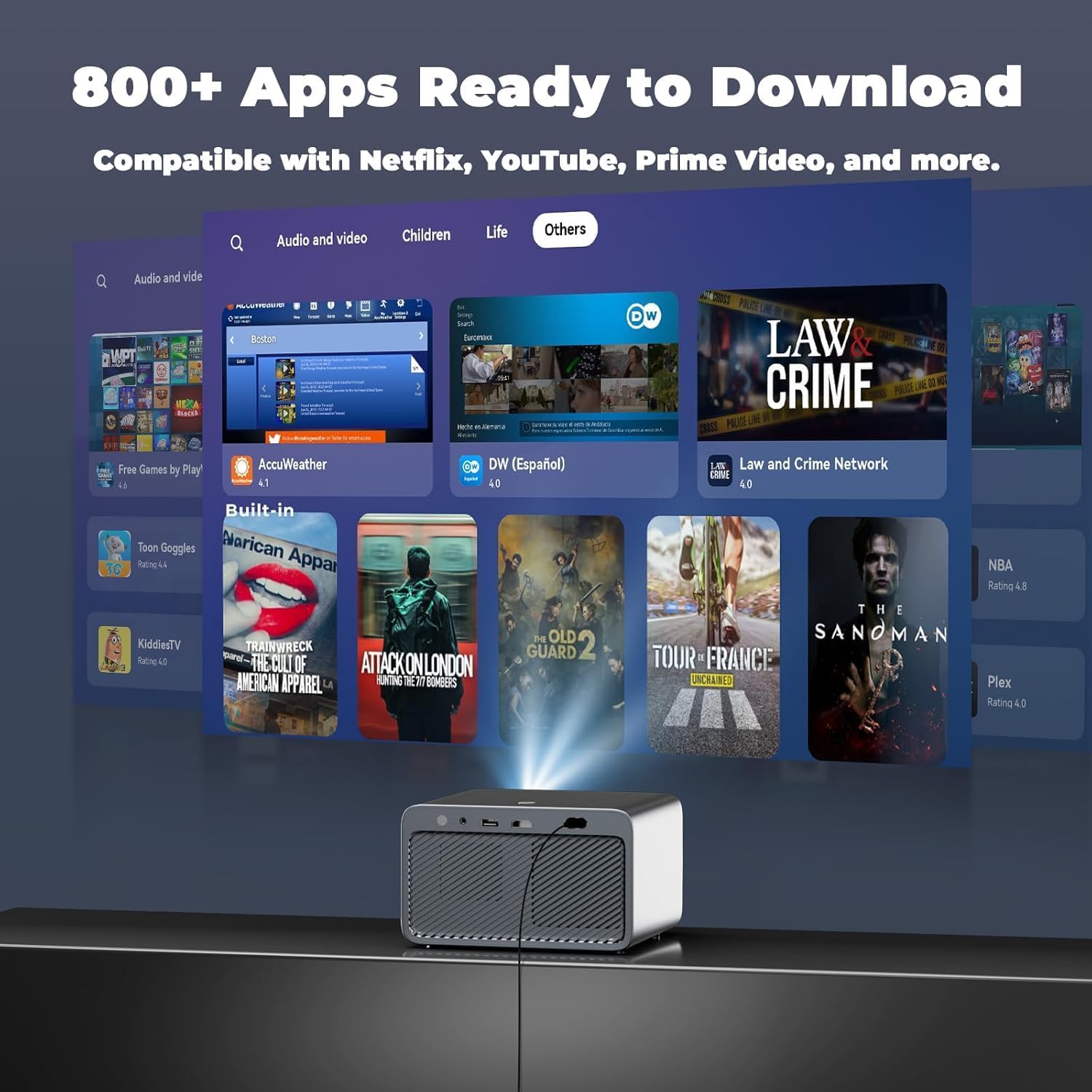
„L03Pro“ turi iš anksto įdiegtas programas ir prieigą prie programų parduotuvės, kurioje yra daugiau nei 800 programų, įskaitant „Netflix“, „YouTube“, „Prime Video“ ir „Apple TV“. Jis taip pat siūlo daugiau nei 1,000 nemokamų tiesioginių televizijos kanalų be reklamų ar prenumeratų.
- Norėdami pradėti transliaciją, pagrindiniame ekrane pasirinkite norimą programėlę.
- Pasiekite tiesioginės televizijos kanalus per specialų tiesioginės televizijos skyrių.
- Norėdami išsaugoti ir greitai pasiekti pageidaujamus kanalus, naudokite tiesioginės televizijos mėgstamiausius.
6.1 vaizdo įrašas: „Lisowod L03Pro“ daugiau nei 800 programėlių ir 1000 nemokamų tiesioginių kanalų demonstracija.

6.2 pav.: Tiesioginės televizijos kanalų naudotojo sąsaja.
6.3. Medijos atkūrimas ir ekrano dubliavimas
- Prijunkite USB diskus, kad galėtumėte leisti vietinę mediją files.
- Naudokite „Projekcijos asistentą“ ekrano dubliavimui iš savo išmaniojo telefono ar planšetinio kompiuterio.
6.4. Garso nustatymai
Projektoriuje įdiegta „Dolby Audio“ technologija ir 2 x 15 W „HiFi“ garsiakalbiai. Išoriniam garsui:
- Prijunkite „Bluetooth 5.2“ garsiakalbius arba ausines, kad garsas būtų be vėlavimų.
- Laidiniam ryšiui naudokite 3.5 mm garso lizdą.
- „Bluetooth“ garsumo sinchronizavimas: Automatiškai pritaiko garsiakalbio ir projektoriaus garsumą.
- Išmanusis garso balansas: Apsaugo nuo staigių garso šuolių.

6.3 paveikslėlis: Patobulinta garso kokybė su „Bluetooth“ ir „Dolby“.
6.5. Vaizdo nustatymai
„L03Pro“ palaiko originalią 1080P raišką su 4K atkūrimu ir dirbtinio intelekto vaizdo gerinimu.
- Reguliuokite vaizdo režimus (ryškus, standartinis, sportas, filmas, žaidimas, pasirinktinis) pagal savo turinį.
- Tinkinkite ryškumą, kontrastą, sodrumą, aiškumą ir spalvų temperatūrą.
- Plati spalvų gama ir 98 % NTSC spalvų aprėptis užtikrina ryškų vaizdą.

6.4 paveikslėlis: Tinkinkite savo filmui būdingas spalvas.
6.6. Žaidimo režimas
Įjunkite žaidimo režimą, kad žaidimų seansų metu būtų užtikrintas itin mažas delsos lygis.

6.5 paveikslėlis: Žaidimo režimas optimizuotai žaidimo patirčiai.
6.7. Naršyklės funkcionalumas
Naudokite integruotą naršyklę viso ekrano režimu web naršymas. Galite nuskaityti QR kodą, kad telefoną paverstumėte jutikliniu skydeliu ir būtų lengviau naršyti.

6.6 pav.: Naršyklės atidarymas su telefono valdymu QR kodu.
6.8. VRK kontrolė
Valdykite kelis CEC palaikančius išorinius įrenginius (pvz., televizoriaus jungtis, PS4) vienu projektoriaus nuotolinio valdymo pultu per HDMI jungtį.

6.7 pav.: CEC valdymas vieningam nuotoliniam valdymui.
7. Priežiūra
7.1. Valymas
- Objektyvas: Švelniai valykite objektyvą pridėta valymo šluoste ir šepetėliais. Venkite abrazyvinių medžiagų.
- Išorė: Projektoriaus išorę nuvalykite minkšta, sausa šluoste.
- Ventiliacijos angos: Siekiant optimalaus veikimo, įsitikinkite, kad ventiliacijos angos yra švarios nuo dulkių ir šiukšlių.
7.2. Temperatūros stebėjimas
Projektorius turi išmanųjį temperatūros ekraną, kad būtų užtikrintas ilgalaikis veikimas. Jei temperatūra viršija saugias ribas, projektorius gali automatiškai išsijungti, kad būtų išvengta pažeidimų.

7.1 pav.: Temperatūros stebėjimas realiuoju laiku saugumo sumetimais.
7.3. Sandėliavimas
Kai nenaudojate, laikykite projektorių vėsioje, sausoje vietoje. Įmontuotas objektyvo dangtelis apsaugo objektyvą nuo dulkių.

7.2 pav.: Kompaktiškas dizainas su objektyvo apsauga.
8. Problemų sprendimas
| problema | Galima priežastis | Sprendimas |
|---|---|---|
| Nėra vaizdo arba vaizdas neryškus | Neteisingas fokusavimas, trapecija arba padėtis. | Naudokite AI automatinę sąranką arba rankiniu būdu reguliuokite fokusavimą / trapecijos formos korekciją. Įsitikinkite, kad projektorius yra tinkamai pastatytas. |
| Nėra garso | Per mažas garsumas, neprijungti išoriniai garsiakalbiai arba neteisingi garso nustatymai. | Padidinkite garsumą. Patikrinkite „Bluetooth“ ryšį arba 3.5 mm garso laidą. Patikrinkite garso išvesties nustatymus. |
| Nepavyksta prisijungti prie „Wi-Fi“. | Neteisingas slaptažodis, už diapazono ribų arba tinklo problema. | Iš naujo įveskite slaptažodį. Priartėkite prie maršrutizatoriaus. Paleiskite maršrutizatorių iš naujo. |
| Nuotolinis nereaguoja | Išsikrovusios baterijos, užblokuotas IR kanalas. | Pakeiskite nuotolinio valdymo pulto baterijas (AAA). Įsitikinkite, kad tarp nuotolinio valdymo pulto ir projektoriaus nėra kliūčių. |
| Projektorius perkaito ir išsijungia | Užblokuota ventiliacija, ilgalaikis naudojimas aukštoje temperatūroje. | Įsitikinkite, kad ventiliacijos angos yra švarios. Leiskite projektoriui atvėsti. Naudokite gerai vėdinamoje vietoje. |
9. Specifikacijos
| Funkcija | Aprašymas |
|---|---|
| Prekės ženklas | Lisowod |
| Modelio numeris | L03Pro |
| Ekrano raiška | Gimtoji 1920 x 1080 (1080P) raiška, 4K palaikymas |
| Ryškumas | 1800 ANSI liumenai |
| Spalvų aprėptis | 98% NTSC |
| Operacinė sistema | „CinemOS“ (su daugiau nei 800 programėlių, daugiau nei 1000 tiesioginių televizijos kanalų) |
| Procesorius | Flagmano LX3 lustas |
| Ryšys | „Wi-Fi 6“, „Bluetooth 5.2“, HDMI, USB, 3.5 mm lizdas, IR |
| Garsas | Dolby Audio, 2 * 15 W HiFi garsiakalbiai |
| Ypatingos savybės | Automatinis fokusavimas su dirbtiniu intelektu, automatinis trapecijos koregavimas, automatinis kliūčių vengimas, automatinis ekrano lygiavimas, automatinis padėties reguliavimas, CEC valdymas, žaidimo režimas, išmanusis temperatūros rodymas, integruota naršyklė, pritaikomas ekrano užsklanda, tiesioginės televizijos mėgstamiausios funkcijos |
| Šviesos šaltinio gyvenimas | 100,000 valandos |
| Matmenys | 8.3 x 7.4 x 7.0 colio |
| Svoris | 3.5 svaro |

9.1 pav.: 1080P ir 4K palaikymo vaizdinis vaizdas.
9.2 vaizdo įrašas: Viršview „L03Pro“ funkcijų ir galimybių.
9.3 vaizdo įrašas: „L03Pro“ tikrosios 1080P raiškos ir spalvų tikslumo demonstravimas.
9.4 vaizdo įrašas: kinematografinės projekcijos demonstracijaasing įtraukiantys vaizdai.
10. Garantija ir palaikymas
„Lisowod“ yra įsipareigojusi teikti nuolatinę pagalbą ir palaikymą jūsų L03Pro projektoriui. Jei turite klausimų ar norite gauti techninės pagalbos, susisiekite su:
El. paštas: support_us@lisowod.com
Dėl konkrečios garantijos informacijos žr. pirkimo dokumentus.


