

„Easycomp“ techninės apžiūros programa

Darbo su Easycomp pradžia
- Paleiskite Easycomp
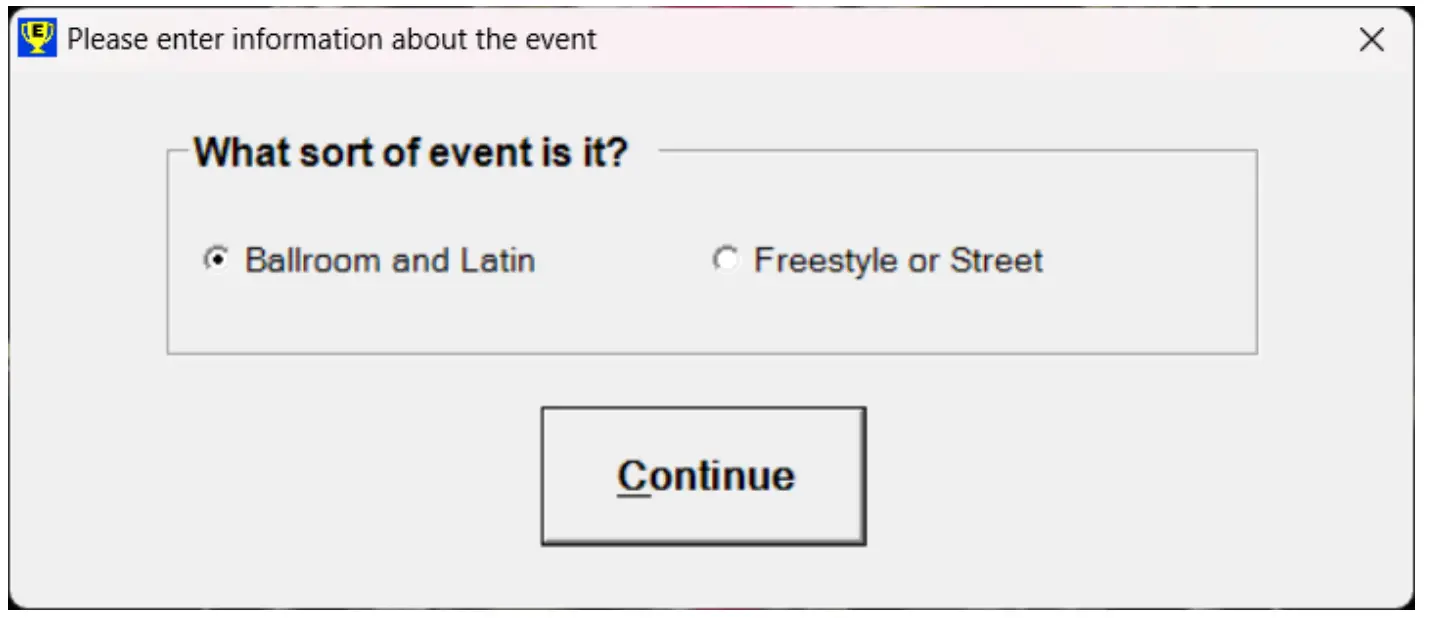
- Palaukite, kol ekranas išnyks, tada spustelėkite „Ballroom and Latin“ arba „Freestyle or Street“ ir spustelėkite Tęsti. Šiame vadove daroma prielaida, kad buvo pasirinkta „Ballroom and Latin“, tačiau instrukcijos „Freestyle“ arba „Street“ yra identiškos, išskyrus tai, kad „Freestyle“ ir „Street“ nėra „šokių“.
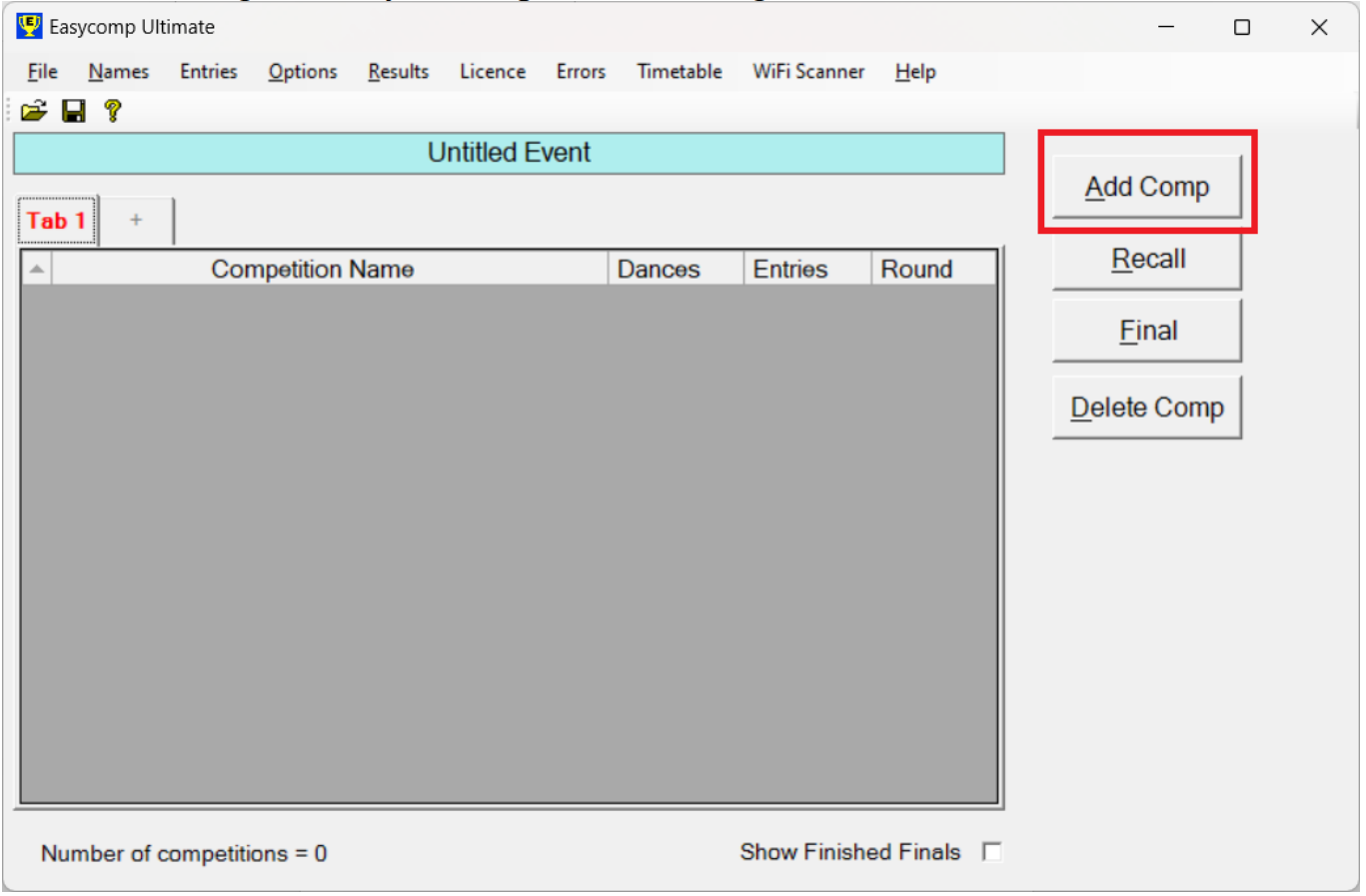
- Dalyvaukite konkurse spustelėdami „Pridėti konkursą“
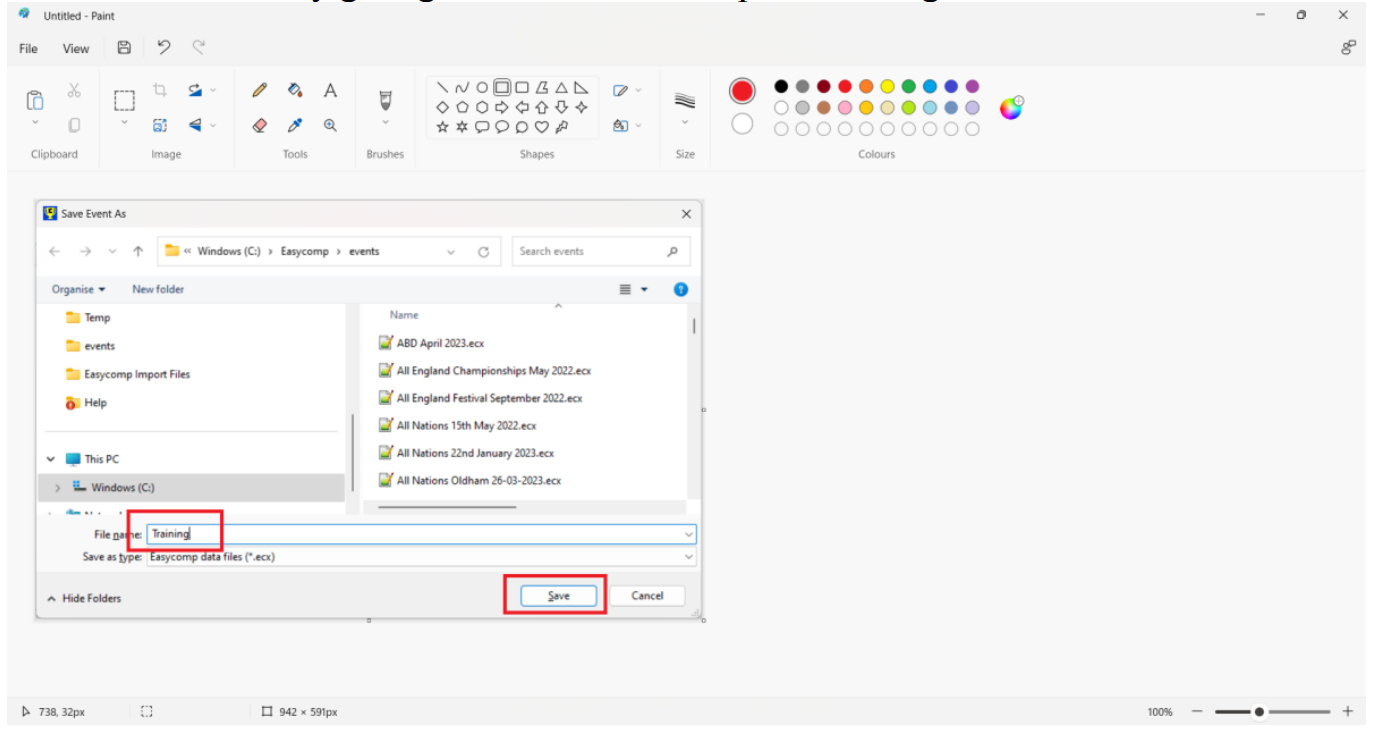
- Išsaugokite įvykį suteikdami jam pavadinimą, pvzamp„Mokymai“ ir spustelėkite „Išsaugoti“
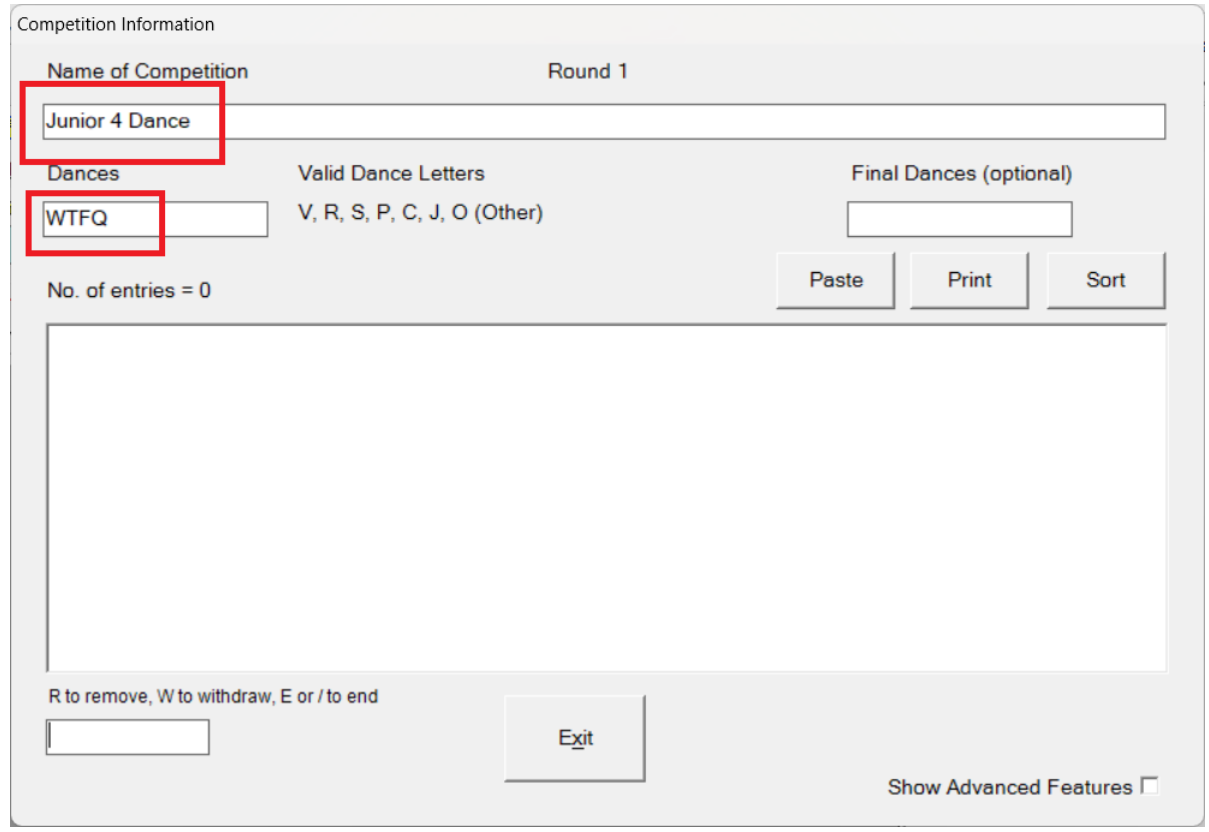
- Įveskite konkurso pavadinimą, pvzamp„Junior 4 Dance“ ir paspauskite Enter, tada įveskite šokio raides, pvzamp„WTFQ“, tada dar kartą paspauskite „Enter“.
- Įveskite dalyvių numerius tose varžybose, įvesdami jų numerius, po kurių paspauskite Enter, pvz., 1, 2, 3 ir pan. Arba galite įvesti 1–16, kad automatiškai įvestumėte visus skaičius nuo 1 iki 16 imtinai.
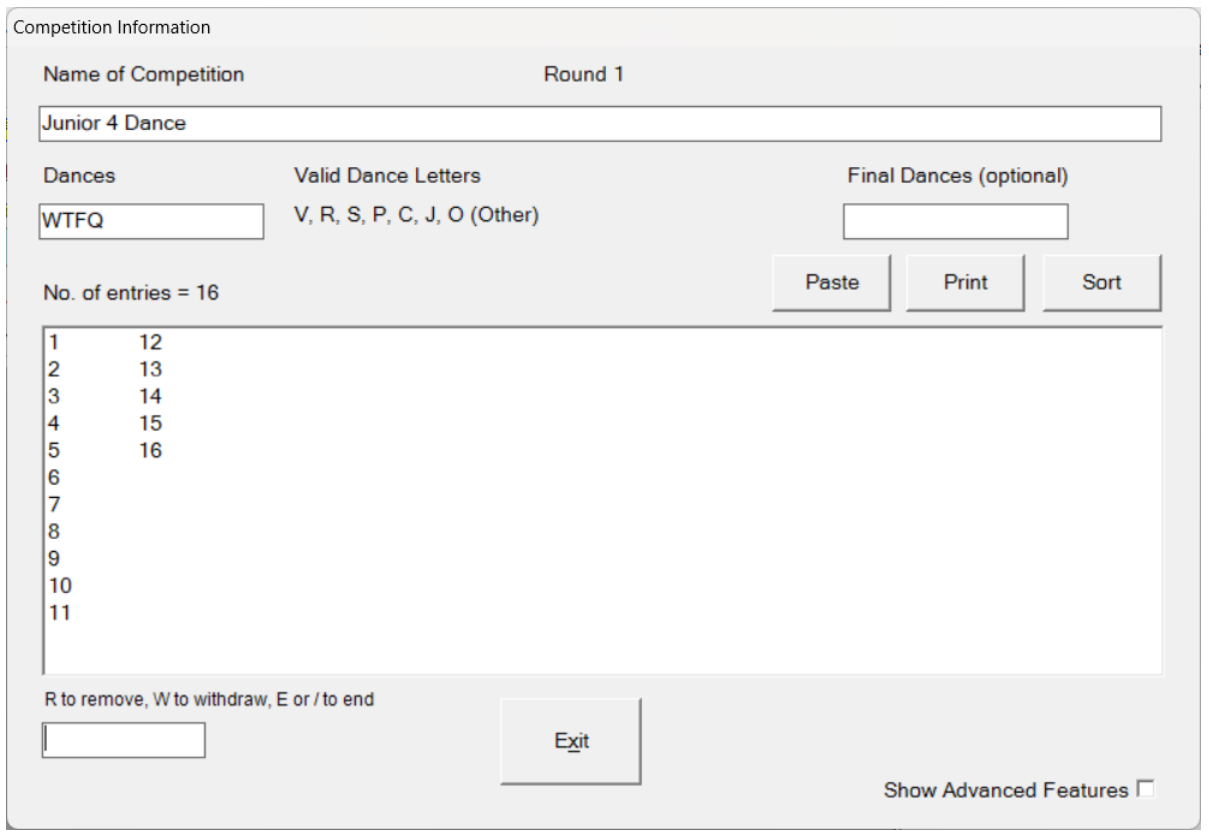
- Baigę įvesti konkurentų numerius spustelėkite Exit ir grįšite į pagrindinį ekraną ir pamatysite, kad įstojote 1 konkursas. Galite redaguoti šį konkursą dukart spustelėdami jį ir pakeisti jo pavadinimą, šokius, konkurentus ir pan.
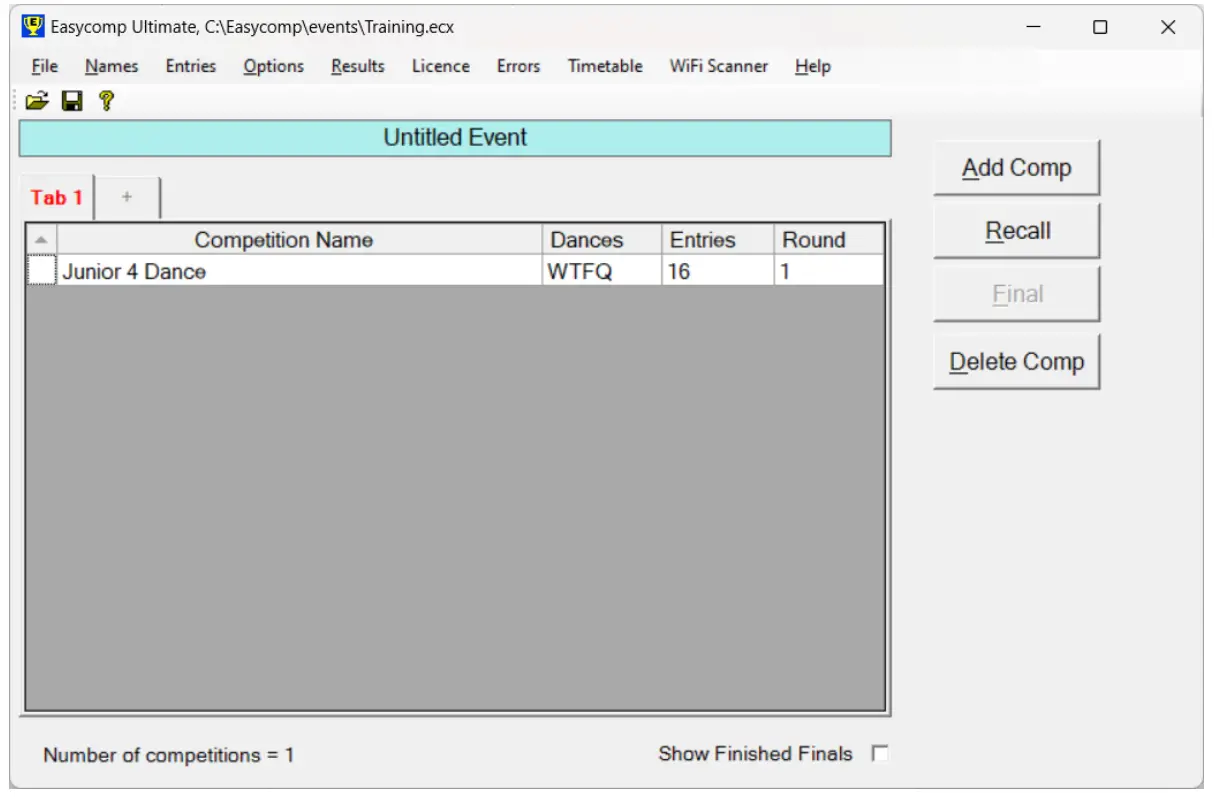
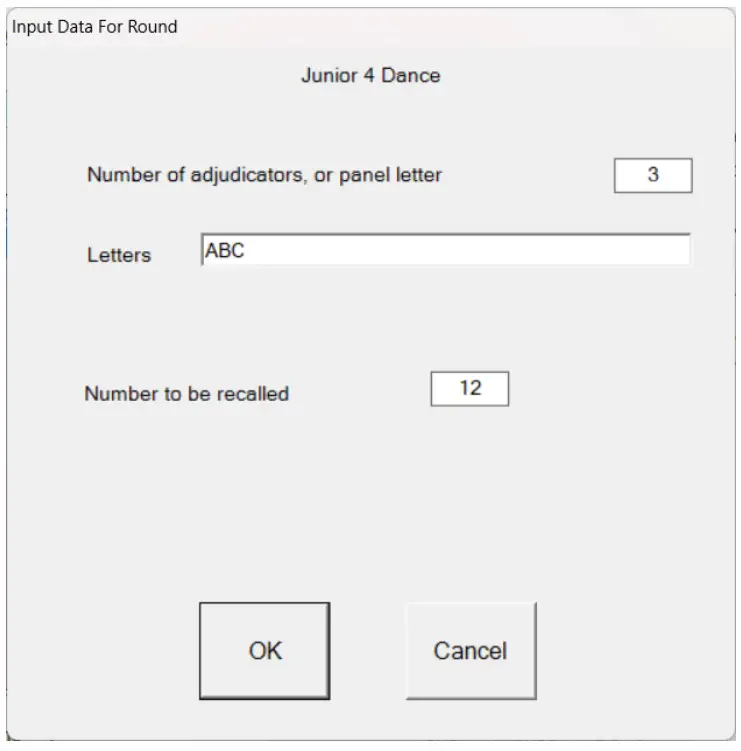
- Dabar prisiminkime šį konkursą. Mes norime sugrąžinti 12 porų į pusfinalį, naudojant 3 teisėjus. Spustelėkite konkursą, tada spustelėkite „Atšaukti“
- Įveskite išsamią informaciją, kaip parodyta, po kiekvieno paspausdami Enter.
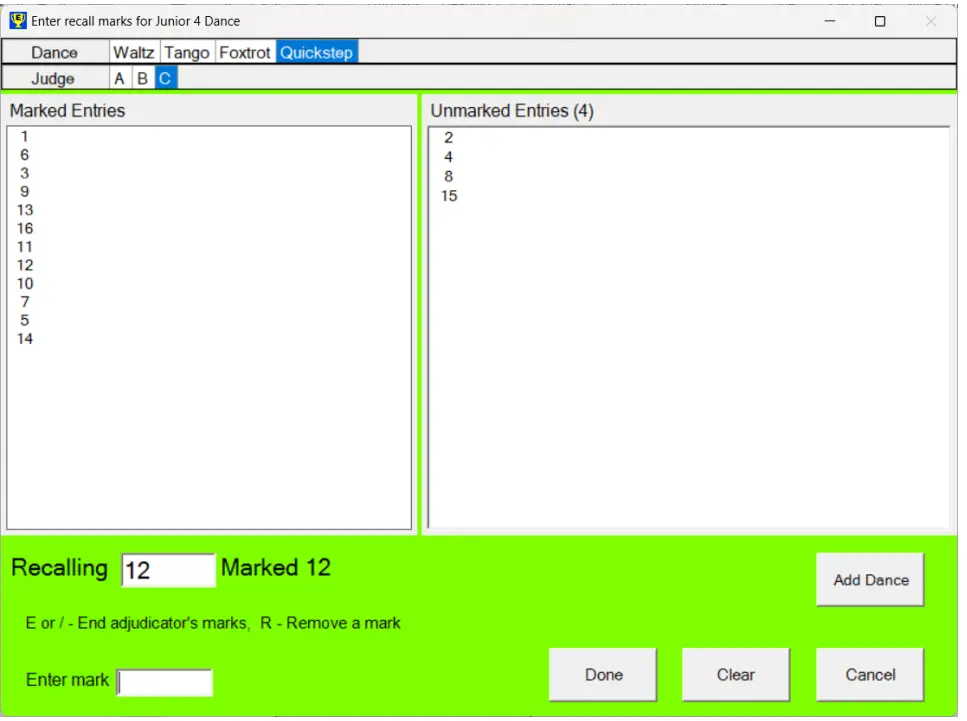
- Įveskite teisėjo A primintus skaičius. Varžybų poras galite pamatyti dešinėje, o įvedus jos peršoka į kairę. Įveskite norimus skaičius. (Jei įvesite numerį, kurio nėra konkurse, programa paklaus, ar norite jį pridėti.)

- Įvedę visus teisėjo A skaičius, paspauskite E ir darykite tą patį teisėjui B ir t. t. visiems teisėjams. Pakartokite procesą kitiems šokiams.
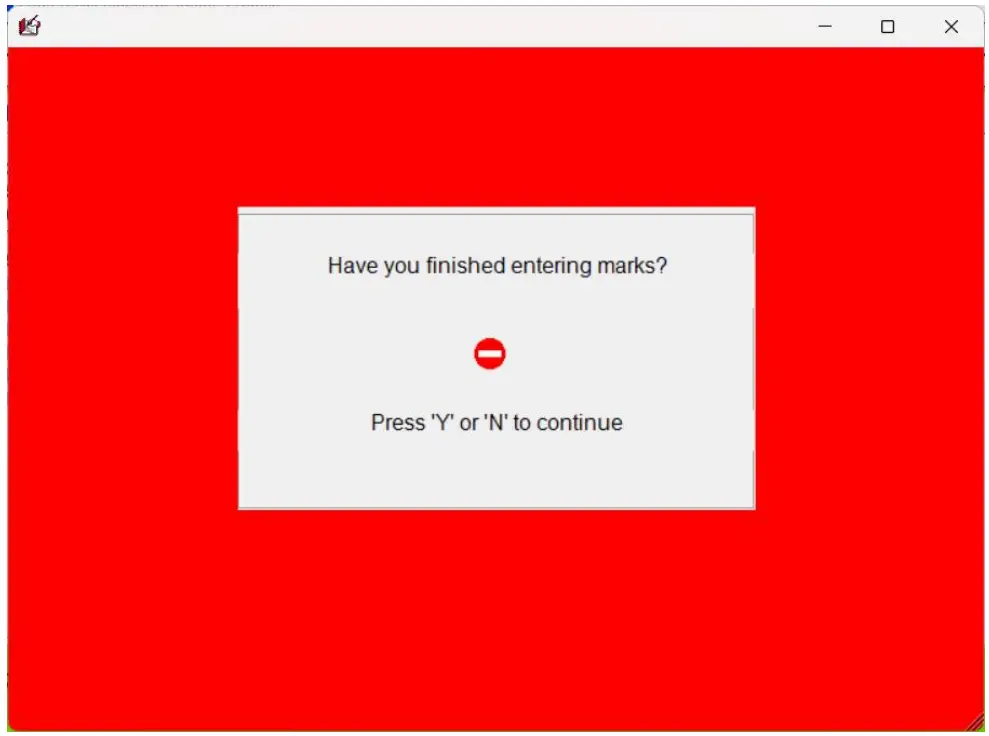
- Įvedę paskutinį „Quickstep“ teisėjo numerį, paspauskite E. Pamatysite žemiau esantį ekraną. Paspauskite Y
- Priklausomai nuo to, kokius skaičius įvedėte, programa gali nesugebėti prisiminti tiksliai 12 porų, o jei taip, pamatysite tokį ekraną:-
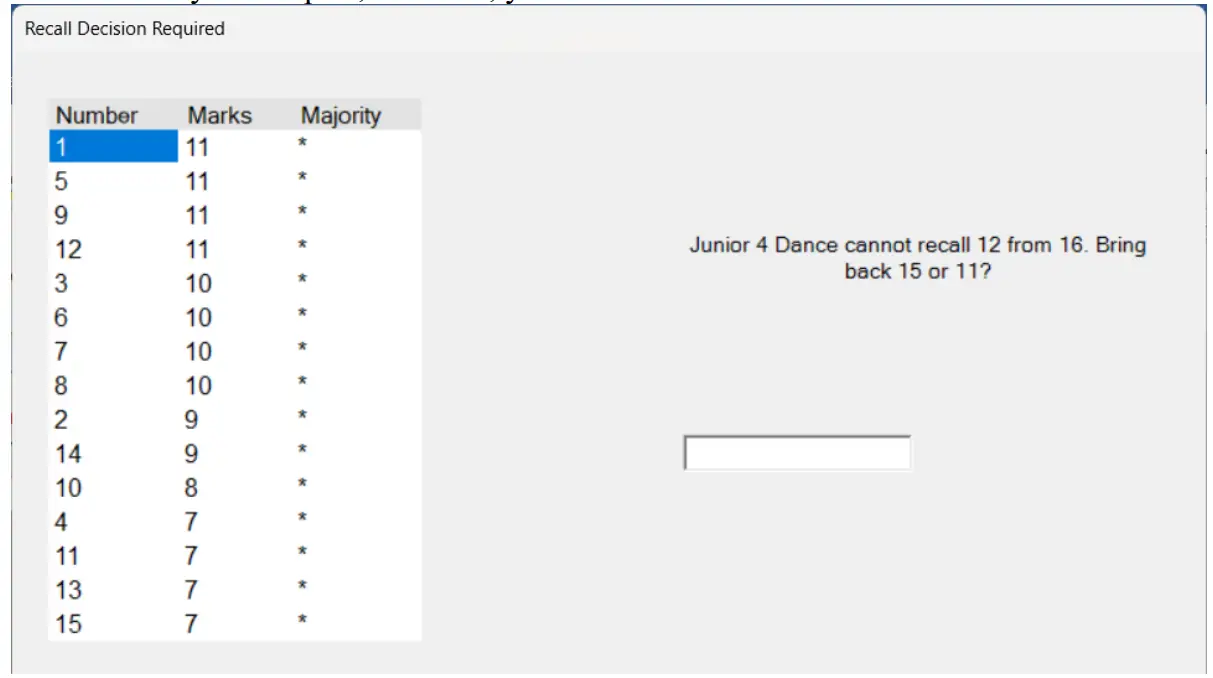
- Nuspręskite, kiek norite sugrąžinti (šiuo atveju pasirinksiu 11)
- Atšaukimo lapas bus atspausdintas automatiškai.
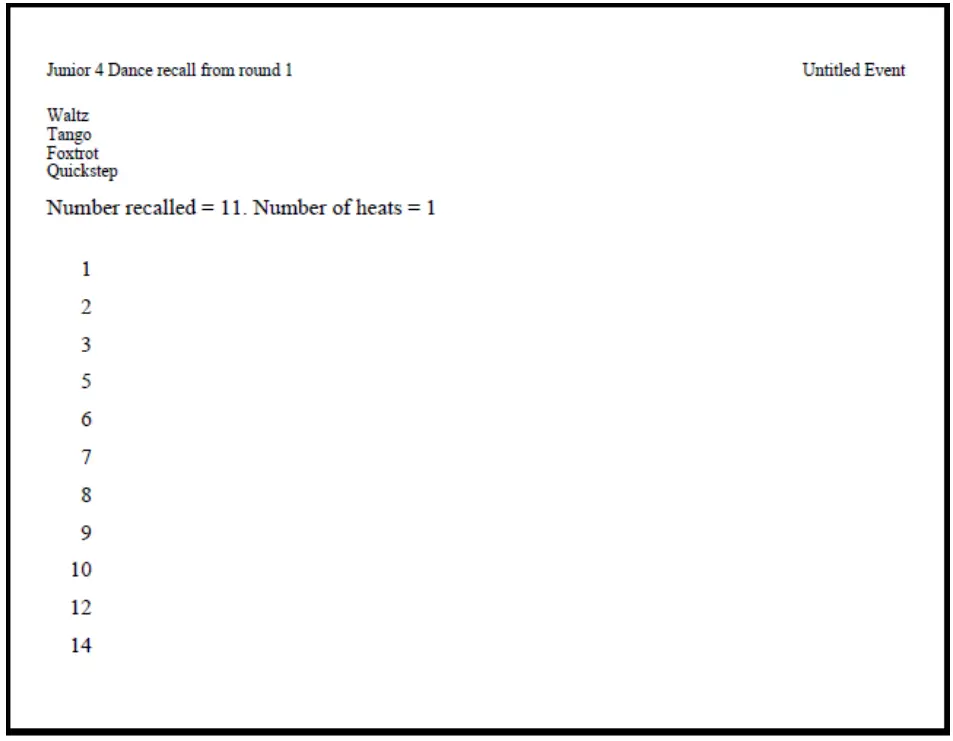
- Kitas turas atliekamas lygiai taip pat. Spustelėkite „Atšaukti“ ir atlikite tą pačią procedūrą. Kai varžybose liks mažiau nei 9 dalyviai, galite spustelėti „Finalas“. Įveskite visas galutines vietas ir programa sukurs „Galutinį“, o ne „Atšaukti“ lapą.
Pagalba klientams
Tai buvo labai trumpas įvadas, bet tikimės, kad dabar turite idėją, kaip naudotis programa. Daugiau informacijos rasite pagalbos skyriuje, o jei turite klausimų, nedvejodami susisiekite su mumis el. info@easycompsoftware.com
Linksmo techninio patikrinimo!
Easycomp komanda.

Dokumentai / Ištekliai
 |
„Easycomp“ techninės apžiūros programa [pdfNaudojimo instrukcija Techninės komisijos programa, techninė apžiūra, programa |