


ECUMASTER Light Client konfigūravimo programinė įranga

Informacija apie produktą
Specifikacijos
- Produkto pavadinimas: Light Client
- Dokumento versija: 2.2
- Programinės įrangos versija: 2.2
- Paskelbta: 11 m. balandžio 2024 d
Produkto naudojimo instrukcijos
Baigėsiview
„Light Client“ yra lengva kliento programa, suteikianti prieigą prie įrenginio konfigūracijų tiesiai iš paties įrenginio. Programinės įrangos, vartotojo vadovų ir programinės aparatinės įrangos atnaujinimai fileprireikus paimami iš interneto. Tai pašalina poreikį dažnai atnaujinti „Light Client“ programinę įrangą.
DUK (dažniausiai užduodami klausimai)
Kl.: Ar galiu naudoti „Light Client“ be interneto ryšio?
A: Taip, „Light Client“ gali veikti neprisijungus, todėl galite redaguoti projektus neprisijungę prie CAN magistralės.
Lengvas klientas
Dokumento versija:
Programinės įrangos versija:
Paskelbta: 11 m. balandžio 2024 d

Baigėsiview
Ecumaster Light Client yra daugelio Ecumaster įrenginių konfigūravimo programinė įranga. Tai taip pat yra CAN magistralės srauto stebėjimo ir registravimo įrankis. „Light Client“ gali aptikti suderinamus įrenginius magistralėje, iššifruoti kanalų / signalų reikšmes, modifikuoti konkrečias įrenginio savybes. Yra nuorodų į kiekvieno įrenginio vartotojo vadovus ir programinės įrangos atnaujinimo parinktis. Be to, vienu spustelėjimu galima pakeisti visų suderinamų įrenginių, prijungtų prie CAN magistralės, bitų spartą. CAN magistralės stebėjimas įmanomas dėl kadrų, sugrupuotų pagal ID, sąrašo ir galimybės siųsti pasirinktinius kadrus į CAN magistralę. Be to, visas srautas gali būti įrašytas į tekstinį pėdsaką file.
„Light Client“ yra lengva kliento programa. Kiekvienos įrenginio konfigūracijos aprašymą pateikia pats įrenginys ir jis nėra programos dalis. Dėl šio metodo nebūtina atnaujinti „Light Client“ kiekvieną kartą, kai norite dirbti su nauja programine įranga. Tas pats pasakytina apie prieigą prie vartotojo vadovų ir programinės įrangos atnaujinimų files. Visa tai files, jei reikia, pasiekiami iš interneto.
Suderinami įrenginiai
Su Light Client suderinami šie įrenginiai:
| Suderinamas įrenginys | Produkto puslapis | Projektas file |
| Akumuliatoriaus izoliatorius | www.ecumaster.com/products/battery-isolator/ | .ltc-batteryIsol |
| CAN klaviatūros | www.ecumaster.com/products/can-keyboards/ | Nėra |
| CAN skirstomasis skydas V3 | www.ecumaster.com/products/can-switch-board/ | .ltc-skirstymo skydas |
| CAN šiluminė kamera | www.ecumaster.com/products/can-thermal-camera/ | .ltc-tireTempCam
.ltc-brkTempCam |
| Skaitmeninis pavaros indikatorius | www.ecumaster.com/products/digital-gear-indicator/ | .ltc-gearDisplay |
| Dvigubas H tiltas | www.ecumaster.com/products/dual-h-bridge/ | .ltc-h-tiltas |
| GPS į CAN | www.ecumaster.com/products/gps-to-can/ | .ltc-gps |
| GPS į CAN V2 | www.ecumaster.com/products/gps-to-can-v2/ | .ltc-gps2 |
| Lambda į CAN | www.ecumaster.com/products/lambda-to-can/ | .ltc-lambda |
| Ratų greitis iki CAN | www.ecumaster.com/products/wheel-speed-to-can/ | .ltc-wheelSpeed |
| RF vairo skydelis | www.ecumaster.com/products/wheel-panel/ | .ltc-rf-imtuvas |
| ADU (*) | www.ecumaster.com/products/adu/ | .ltc-ADU |
„Ecumaster Advanced Display Unit“ (ADU) palaikymas apsiriboja programinės įrangos ir išdėstymo atnaujinimu iš interneto. Ši darbo eiga naudojama, kai ADU valdo lenktynių serija. Esant tokiai situacijai, pilnai prieigai prie ADU reikalingas slaptas šifravimo raktas.
Jei naudojate įprastą ADU, naudokite atskirą ADU klientą, kurį galite rasti adresu www.ecumaster.com/products/adu/ norėdami turėti visas konfigūravimo parinktis.
Suderinami USBtoCAN adapteriai
„Light Client“ gali naudoti USBtoCAN adapterį, kad gautų prieigą prie CAN magistralės tinklo.
Palaikomi šie adapteriai:
- Ecumaster USBtoCAN (*)
- Peak System PCAN-USB ir PCAN-LAN adapteris
- Kvaser CAN adapteris
„Light Client“ taip pat gali dirbti neprisijungus, kad vartotojas galėtų redaguoti „Light Client“ projektus neprisijungęs prie CAN magistralės.
Jei naudojate Ecumaster USBtoCAN ir Microsoft Windows XP/7/8/8.1, įrenginio tvarkyklė turi būti įdiegta iš www.ecumaster.com/products/usb-to-can
„Light Client“ programinės įrangos paleidimas
Paleidę programą, turite nustatyti CAN magistralės bitų spartą. Galima pasirinkti šias parinktis:
- Automatinis aptikimas
- Specifinė bitų sparta (1 Mbps, 500 kbps, 250 kbps, 125 kbps)
- Offline – redaguoti Light Client projektus neprisijungus prie CAN magistralės

Jei naudojate automatinį (automatinio aptikimo režimą), visi palaikomi bitų dažniai bus stebimi klausymosi režimu, siekiant nustatyti tikrąjį bitų spartą. Jei kadras negaunamas, bandomieji kadrai bus siunčiami patikrinti, ar koks nors įrenginys gali jį patvirtinti. 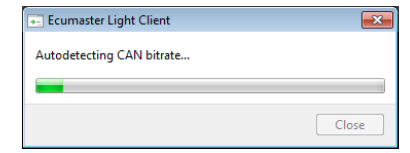
Pagrindinio lango vartotojo sąsaja

Vartotojo sąsajos aprašymas:
- „Light Client“ programos skyriuje „Įrenginiai“ pateikiamas visų suderinamų įrenginių, prijungtų prie jūsų CAN magistralės, sąrašas. Prisijungus, „Light Client“ aptinka ir parodo šiuos įrenginius. Kiekviename įrenginio įraše yra bendra informacija, pvz., pavadinimas, aparatinės įrangos versija, serijos numeris, programinės įrangos versija ir papildoma informacija apie naudojamus CAN ID. Norėdami sukonfigūruoti įrenginį ir rodyti jo kanalus, dukart spustelėkite jo įrašą skyriuje Įrenginiai.
- Įrenginių valdymo mygtukai:
- Refresh – atnaujina įrenginių sąrašą
- Nustatyti komentarą – nustatykite įrenginio komentarą
- Vartotojo vadovas - view internetinis vartotojo vadovas a web naršyklė
- Atnaujinimas – įrenginio programinės aparatinės įrangos atnaujinimas, internetinis arba vietinis file
- Daugiau:
- Įkelti projektą – atidaryti anksčiau išsaugotą projektą file
- ▪ Išsaugoti projektą – išsaugoti projektą file šiuo metu pasirinkto įrenginio
- Atkurti projektą į numatytuosius – atkurti numatytąsias šiuo metu pasirinkto įrenginio savybes
- Sumontuokite įrenginį iš file… – atidarykite virtualų įrenginį iš vietinio file ir pridėkite jį prie įrenginių sąrašo
- Sumontuokite įrenginį iš ECUMASTER.com… – atidarykite virtualų įrenginį iš interneto ir pridėkite jį prie įrenginių sąrašo
- Eksportuoti CAN apibrėžimą .CANX… – eksportuoti į .CANX file importuoti į kitus Ecumaster produktus
- Eksportuoti CAN apibrėžimą .DBC… – eksportuoti į .DBC file kitų produktų importui
- Apie – paraiškos informacija
- Įrenginio ypatybių valdymo įrankių juosta:
- Atkurti projektą į numatytuosius – atkurti numatytąsias šiuo metu pasirinkto įrenginio savybes
- Įkelti projektą – atidaryti anksčiau išsaugotą projektą file
- Išsaugoti projektą – išsaugoti projektą file šiuo metu pasirinkto įrenginio
Pasirinkto įrenginio savybių sąrašas - Kanalų, siunčiamų per CAN magistralę, sąrašas
- Įrankių mygtukas rodo konkretaus įrenginio meniu. Peržiūrėkite savo įrenginio vartotojo vadovą, kad sužinotumėte, kokie įrankiai yra prieinami
- Mygtukas, skirtas keisti visų su Light Client suderinamų įrenginių bitų spartą
- CAN magistralės būsenos informacija
- CAN magistralės gautų kadrų sąrašas, sugrupuotas pagal ID
- Mygtukas Išvalyti sekimą pašalina visus gautus kadrus iš istorijos, o mygtukas Išsaugoti sekimą išsaugo istoriją tekste file
- Perdavimo lange galite nustatyti pasirinktinius rėmelius, kurie bus siunčiami per CAN magistralę
Įrenginių skydelis
Įrenginių skydelyje rodomas su Light Client suderinamų įrenginių, pasiekiamų CAN magistralėje, sąrašas. Kiekvienas įrenginys aprašytas šiuose stulpeliuose:
- Tipas
- Peržiūra
- Serijos numeris
- Programinės aparatinės įrangos versija
- Vartotojo komentaras
- Papildoma informacija apie naudojamus įvesties ir išvesties CAN ID.
Dukart spustelėkite eilutę arba paspauskite Enter, kad įrenginys būtų aktyvus ir būtų rodomi jo kanalai bei savybės.
Įrenginių valdymo mygtukai [2] yra kontekstiniai aktyviam įrenginiui:
- Norėdami atidaryti jo vartotojo vadovą web naršyklėje paspauskite vartotojo vadovo mygtuką (arba Alt+M).
- Norėdami atnaujinti programinę-aparatinę įrangą, paspauskite atnaujinimo mygtuką (arba Alt+U).
- Norėdami nustatyti komentarą, paspauskite mygtuką Nustatyti komentarą (arba Alt + E).
- Norėdami eksportuoti savo kanalų apibrėžimą į CANX arba DBC file paspauskite Daugiau | Eksportuoti CAN apibrėžimą .CANX… arba daugiau | Eksportuoti CAN apibrėžimą .DBC…
Savybių skydelis
- Ypatybių skydelyje galite redaguoti aktyvaus įrenginio ypatybes. Kiekvienas pakeitimas, atliktas skiltyje „Ypatybės“, iš karto išsaugomas nuolatinėje įrenginio atmintyje. Kitaip tariant, nėra jokių Make Permanent funkcijų, panašių į ADU, PMU, EMU PRO, EMU BLACK, EMU CLASSIC Client programinę įrangą.
- Kiekvienas įrenginio tipas turi savo savybių sąrašą. Norėdami rasti galimas savybes, žr. konkretaus įrenginio vartotojo vadovą.
- Aktyvaus įrenginio ypatybes galima įkelti iš Light Client projekto file. Norėdami tai padaryti, naudokite ypatybių valdymo įrankių juostą (skyriuje Pagrindinis langas vartotojo sąsaja (3 psl.) pažymėta kaip 5). Galite išsaugoti Light Client projektą file ir tada naudoti jį kitame to paties tipo įrenginyje (net ir naudojant skirtingą programinės aparatinės įrangos versiją).
- Kiekvienas įrenginio tipas turi savo file plėtinys, pvz., „.ltc-gearDisplay“, skirtas „Digital Gear Display“, arba „.ltc-switchboard“, skirtas CAN skirstomajam skydui.
Kanalų skydelis
- Kanalų skydelis leidžia matyti aktyvaus įrenginio siunčiamų CAN magistralės kadrų turinį.
- Kiekvienas įrenginio tipas turi savo kanalų sąrašą. Norėdami rasti galimus kanalus, žr. konkretaus įrenginio vartotojo vadovą.
- Galima eksportuoti visų kanalų aprašymą į CANX arba DBC file naudoti kitoje programinėje įrangoje. Norėdami tai padaryti, paspauskite „Daugiau | Eksportuoti CAN apibrėžimą .CANX…“ arba „Daugiau | Eksportuoti CAN apibrėžimą .DBC…“.
Būsenos laukas
Ecumaster USBtoCAN adapterio CAN būsenų paaiškinimas
| Būsena | Tipinė problemos priežastis |
| OK | CAN magistralė pilnai veikianti, jokių klaidų |
| daiktai | Kitas įrenginys siunčia kadrą (-us) skirtingu bitų dažniu |
| forma | Kitas įrenginys siunčia kadrą (-us) skirtingu bitų dažniu |
| bitrec | CAN magistralėje NĖRA JOKIŲ terminatorių |
| bitdom | CANL ir CANH yra sutrumpinti |
| šiek tiek | Du įrenginiai siunčia kadrus su tuo pačiu ID, bet su skirtingais DLC / DATA laukais |
| ack | Adapteris yra vienintelis įrenginys CAN magistralėje, jokių kitų įrenginių. Arba CANL arba CANH atjungtas nuo kitų įrenginių.
Arba CANL ir CANH sukeičiami kartu |
| Neprisijungus | Programa veikia neprisijungus – nėra prieigos prie CAN magistralės |
Perdavimo skydelis
- „Light Client“ suteikia galimybę perduoti pasirinktinius kadrus į CAN magistralę.
- Virš perdavimo skydelio esančią įrankių juostą galima naudoti norint pradėti, pristabdyti, pridėti ir ištrinti perdavimo kadrus.
- Norėdami pridėti rėmelį, paspauskite pridėjimo piktogramą (+) arba paspauskite įterpimo klavišą, kai sufokusuotas siuntimo skydelio sąrašas (paspauskite Alt + T, kad sufokusuotumėte siuntimo skydelio sąrašą).

Pasirodys perdavimo rėmelio pridėjimo dialogo langas. Galite nustatyti, ar kadras yra CAN 2.0A (standartinis) ar CAN 2.0B (išplėstinis), jo ID, ilgio ir duomenų baitus ar RTR kadro tipą. Be ankstesnio, vėliau galima pasirinkti ciklo dažnį arba kadrą vienu šūviu suaktyvinti tarpo klavišu. Tekstinis komentaras gali būti priskirtas, kad būtų lengviau identifikuoti sąrašo rėmelį. 
Norėdami redaguoti perdavimo rėmelį, dukart spustelėkite jį arba paspauskite klavišą Enter, kol rėmelis yra paryškintas. 
„Light Client“ atvejų analizė
Įrenginio programinės įrangos atnaujinimas.
„Light Client“ programa leidžia atnaujinti prijungto įrenginio programinę-aparatinę įrangą į naujausią versiją. Norėdami tai padaryti, paspauskite mygtuką Atnaujinti.
Pasirodys toks ekranas:
 Firmware files nėra „Light Client“ diegimo dalis, todėl paprasčiausias sprendimas yra atsisiųsti naujausią programinę-aparatinę įrangą iš serverio (reikalingas interneto ryšys). Kai paspausite mygtuką Kitas, turėtų pasirodyti šis dialogo langas, leidžiantis atsisiųsti pasirinktą programinę-aparatinę įrangą:
 Galite nuspręsti, ar bus rodoma eksperimentinė / beta programinė įranga, ar ne. Atminkite, kad eksperimentinė / beta programinė įranga gali neveikti taip, kaip tikėtasi.
Kai dar kartą paspausite mygtuką Kitas, programa turėtų parodyti atsisiuntimo patvirtinimą.
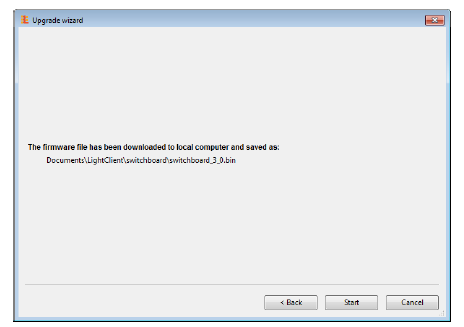
Tada paspauskite mygtuką Pradėti, kad atnaujintumėte programinę-aparatinę įrangą. Atnaujinimo proceso metu neišjunkite kompiuterio ir nenutraukite įrenginio maitinimo!
Keičiama įrenginių CAN bitų sparta.
„Light Client“ programa leidžia keisti visų „Light Client“ suderinamų įrenginių, esančių CANbus tinkle, duomenų perdavimo spartą. Norėdami tai padaryti, paspauskite mygtuką „Nustatyti bitų spartą“.
Pasirodys toks ekranas:
Pasirodys toks ekranas
 Po pakeitimo turite pasirinkti naują greitį ir paspausti mygtuką Gerai. Pakeitimai bus pritaikyti nedelsiant.
- Panaikinus varnelę „Taip pat visam laikui keisti…“ galite pakeisti tik adapterio pralaidumą. Tai gali būti naudinga diagnozuojant CAN magistralės problemas.
- Svarbu žinoti, kad „Light Client“ gali keisti tik suderinamų įrenginių bitų spartą. Jei turite kokių nors trečiųjų šalių įrenginių, prieš keisdami programos bitų spartą, atjunkite šiuos įrenginius nuo CAN magistralės. Žr. šiuos trečiųjų šalių įrenginių naudotojo vadovus, kaip pakeisti jų bitų spartą.
- Kai kurie įrenginiai palaiko tik fiksuotą CAN bitų spartą (pvz., ECUMASTER ADU arba CAN skirstomąjį skydą V3 su uždarytu SPEED trumpikliu). Esant tokiai situacijai, nerekomenduojama keisti CANbus bitų spartos, nes prarasite ryšį su šiais įrenginiais. Tokioje situacijoje vartotojai bus raginami.
CAN klaviatūros CANopen mazgo ID keitimas.
- Kiekviena CAN klaviatūra su gamykliniais numatytais nustatymais turi tą patį CANopen mazgo ID = 0x15.
- Jei prie tos pačios CAN magistralės norite prijungti dvi bet kokio dydžio CAN klaviatūras, antrajai klaviatūrai turite priskirti unikalų CANopen mazgo ID.
- Galite priskirti pvzampCANopen mazgo ID = 0x16 į antrąją klaviatūrą.
Norėdami tai padaryti, atlikite šiuos veiksmus:
- Prie CAN magistralės prijunkite TIK ANTRĄJĄ KLAVIATŪRĄ.
- Paleiskite „Light Client“ programą.
- Pasirinkę automatinio bitų perdavimo spartos parinktį, paspauskite OK.
- Pakeiskite CANopen mazgo ID skydelyje Ypatybės į 0x16. Pakeitimas bus nedelsiant pritaikytas klaviatūrai.

- [PASIRENKAMA] Jei reikia prijungti šias dvi klaviatūras prie Ecumaster PMU, PMU kliento programinėje įrangoje turite apibrėžti CANopen mazgo ID=0x16 antrajai klaviatūrai.
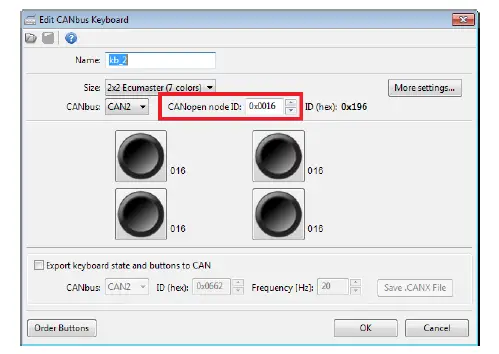
Nepainiokite CANopen mazgo ID su CAN ID. CAN ID apibūdina vieno kadro adresą, o CANopen mazgo ID yra rėmelių rinkinys pagal CANopen standartą. Ir taip, pvzample CANopen mazgo ID = 0x15 naudojami šie CAN ID (šešioliktainis): 0x000, 0x195, 0x215, 0x315, 0x415, 0x595, 0x695, 0x715.
Stebėti CAN magistralę ir išsaugoti autobusų srauto pėdsakus į a file.
„Light Client“ gali stebėti CAN magistralės srautą. Taip pat yra galimybė įrašyti visų CAN kadrų pėdsakus į tekstą file.
Norėdami naudoti programą tokiu būdu, atlikite šiuos veiksmus:
- Prijunkite USBtoCAN prie atitinkamos CAN magistralės, kurią norite stebėti.
- Paleiskite „Light Client“ programą.
- Pasirinkę automatinio bitų perdavimo spartos parinktį, paspauskite OK.
- Toliau esančioje Light Client lango srityje bus rodomas CAN magistralės eismas
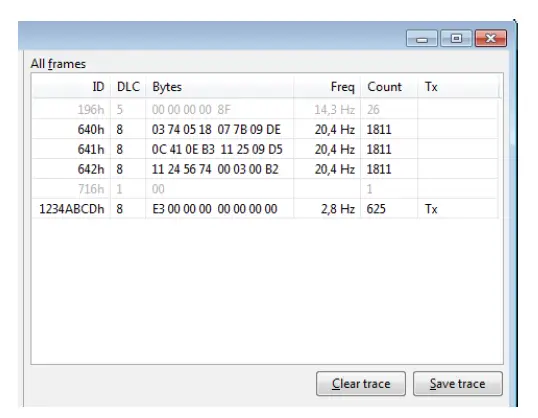
- Pilkose eilutėse rodomi kadrai, kurie buvo įrašyti prieš kelias sekundes, bet dabar nėra CAN magistralėje
- ID laukas yra šešioliktainio formato („h“ priesaga reiškia šešioliktainį skaičių). 3 simbolių pločio ID laukai yra CAN standartiniai kadrai (CAN 2.0A), o 8 simbolių pločio ID yra CAN išplėstiniai kadrai (CAN 2.0B).
- DLC laukas nurodo kiekvieno kadro ilgį ir gali būti 0–8 diapazone
- Lauke Bytes žymimi kiekvieno kadro DUOMENYS, o visi baitai rodomi šešioliktainiu formatu.
- Jei stulpelyje Tx rodomas laukas Tx, tai reiškia, kad kadras atsiųstas iš Light Client Transmit skydelio.
- Lauke Freq rodomas paskutinių kadrų atnaujinimo dažnis.
- Lauke Count rodoma, kiek kadrų įrašyta
- Įsitikinkite, kad pagrindinio Light Client lango apačioje esančiame būsenos lauke (7) rodoma būsena OK
- Dabar galite įrašyti srautą į tekstą file su plėtiniu .TRACE naudojant Išsaugoti sekimą
- Dabar galite atidaryti šį tekstą file bet kuriame teksto rengyklėje, pvz., „Windows Notepad“:

Virtualaus įrenginio montavimas (atidarymas) iš ECUMASTER.com serveris
Kiekvienas įrenginys, suderinamas su „Light Client“, turi savo numatytąjį projektą, išsaugotą Ecumaster.com serveris. Tai leidžia naudotojams, kurie neturi fizinio įrenginio, patikrinti, kokias ypatybes / kanalus siūlo šis įrenginys.
Norėdami naudoti programą tokiu būdu, atlikite šiuos veiksmus:
- Paleiskite „Light Client“ programą.
- Pradžios lange pasirinkite Neprisijungęs ir paspauskite Gerai.
- Iš įrenginių valdymo mygtukų [2] paspauskite Daugiau… | Sumontuokite įrenginį iš ECUMASTER.com serveris
- Paspauskite mygtuką Kitas, kad patvirtintumėte ryšį su webserveris
- Pasirinkite įrenginį, kurį norite įkelti, ir paspauskite mygtuką Kitas
- Pasirinkite a file norite įkelti ir paspauskite mygtuką Kitas

- Patvirtinimo puslapyje paspauskite Baigti
Dabar jūsų virtualus įrenginys sumontuotas ir jūs galite jį apžiūrėti:
- View ir keisti savybes
- View kanalų pavadinimai ir vienetai
- View vartotojo vadovą
- Eksportuokite CAN apibrėžimą .CANX
- Eksportuokite CAN apibrėžimą .DBC
Išsaugokite pakeistą projektą į Light Client projektą file Panašiu būdu montuoti įrenginį iš ECUMASTER.com serveryje, galite prijungti įrenginį iš vietinio file. Tai suteikia galimybę redaguoti ypatybes ir išsaugoti jas naudoti ateityje.
Dokumento taisymo istorija
| Peržiūra | Data | Pakeitimai |
| 1.0 | 2020.03.12 | Pradinis išleidimas |
| 2.2 | 2024.04.11 | Dokumento išdėstymas pakeistas į standartinį Ecumaster formatą
Pridėtas įrankių mygtuko aprašymas |
©Ecumaster | NAUDOJIMO VADOVAS | Paskelbta: 11 m. balandžio 2024 d. | Dokumento versija: 2.2 | Programinės įrangos versija: 2.2
Dokumentai / Ištekliai
 |
ECUMASTER Light Client konfigūravimo programinė įranga [pdf] Naudotojo vadovas „Light Client“ konfigūravimo programinė įranga, kliento konfigūravimo programinė įranga, konfigūravimo programinė įranga, programinė įranga |


