


„Glorious Core“ (BETA) NAUDOJIMO VADOVAS
GMMK PRO PRIJUNGIMAS PRIE CORE
Paleidę CORE, pamatysite šį ekraną. Gali praeiti kelios minutės, kol jūsų GMMK PRO užsiregistruos CORE. (Nereikia pasirinkti mygtuko „DISCOVER“.)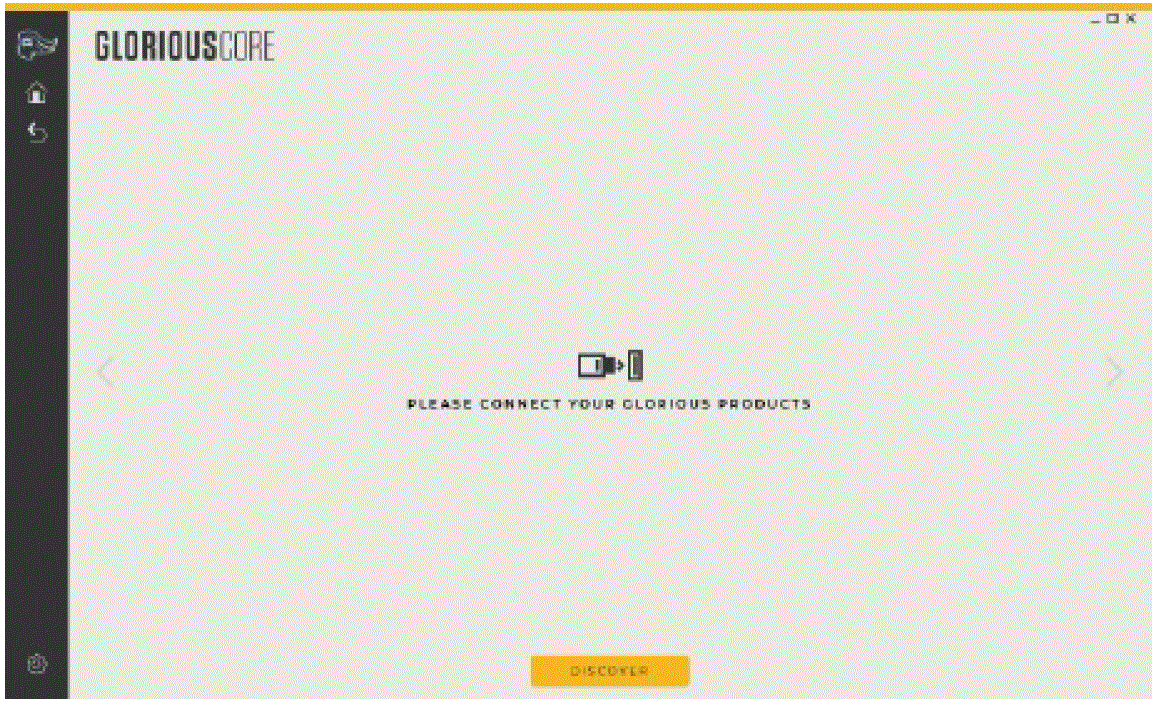
Kai CORE aptiks jūsų „Glorious“ produktus, jie bus rodomi „pagrindiniame“ puslapyje. Prie šito galite grįžti view bet kuriuo metu pasirinkdami pagrindinio puslapio piktogramą.
Galite perjungti, kuris tinkintas profesionalasfile jūsų PRO šiuo metu naudoja iš pagrindinio ekrano. Galite pasirinkti GMMK PRO piktogramą šoninėje juostoje arba PRO paveikslėlį lange, kad patektumėte į GMMK PRO tinkinimo ekraną.
PROFILES & SLUOKSNIAI
Tinkinimo ekrane galite eksportuoti profiles savo GMMK PRO ir importuokite iki trijų skirtingų profesionalųfiles vienu metu. Profiles susideda iš trijų sluoksnių, kuriems galite pritaikyti pasirinktinius RGB efektus ir sukurti raktų susiejimą. Galite pereiti per profiles arba sluoksnius neatidarant CORE naudojant įtaisytuosius sparčiuosius klavišus.
- Cycle Profiles Aukštyn
FN + CTRL + [+] - Perkelkite sluoksnius aukštyn
FN + CTRL + ALT + [+] - Cycle Profiles Žemyn
FN + CTRL + [≤ ] - Perkelkite sluoksnius žemyn
FN + CTRL + ALT + [<1
Rekomenduojame eksportuoti pasirinktą profesionaląfile prieš atnaujindami CORE arba GMMK PRO programinę-aparatinę įrangą, jei naujinimas iš naujo nustato GMMK PRO nustatymus. Galite atkurti tinkinimus importuodami profesionalųfile po atnaujinimo.
APŠVIETIMAS
Išankstiniai nustatymai
GMMK PRO turi 18 iš anksto nustatytų apšvietimo efektų, kuriuos galima pasirinkti išskleidžiamajame meniu Effect, taip pat galimybė išjungti šviesos diodus. Daugumos efektų ryškumą ir greitį (greitį) galima reguliuoti naudojant slankiklio juostas 5 % žingsniais.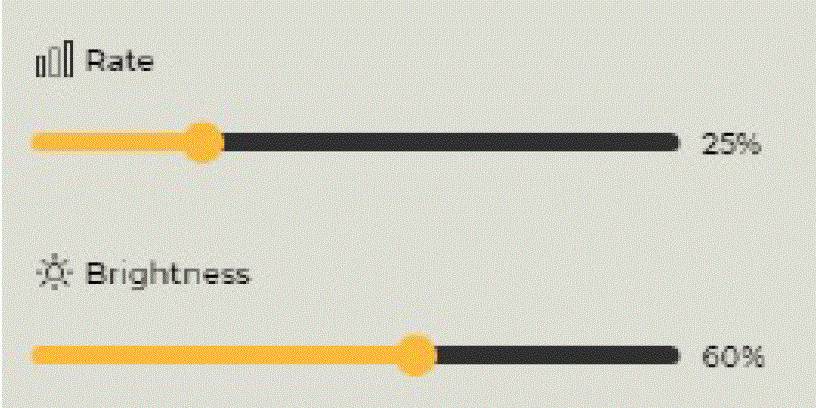
Pasirinktinė spalva gali būti naudojama su kai kuriais efektais, perkeliant apskritimus spalvų paletėje arba įvedant GB reikšmes į teksto laukelius.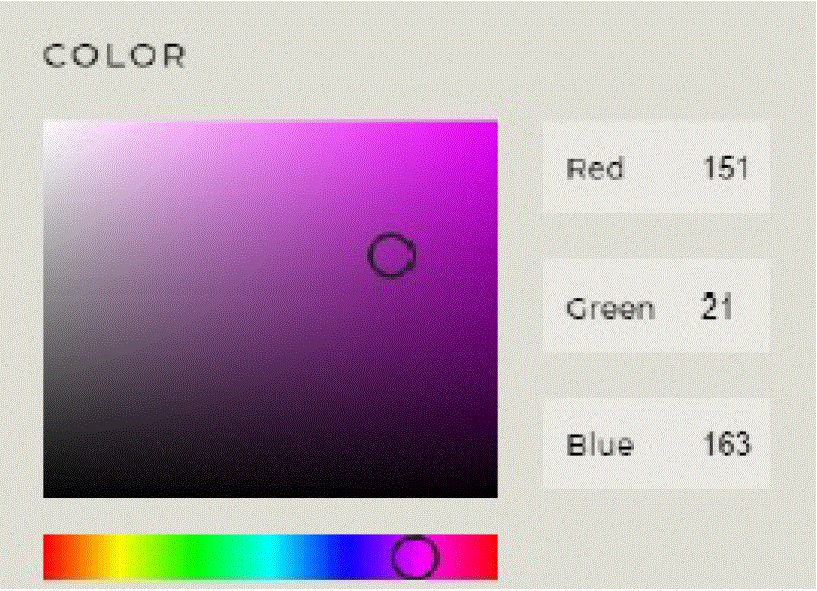
RGB (fiksuotas) gali būti taikomas kai kuriems efektams, pasirinkus perjungiklį.
Pagal numatytuosius nustatymus šoniniai žibintai kvėpuos, kai įjungtas Caps Lock. Tai galima išjungti išjungus parinktį „Indicate caps lock“ įjungtą, kai šoninės lemputės mirksi“.
Efektai ar pakeitimai nebus taikomi jūsų GMMK PRO, kol nepasirinksite mygtuko „Išsaugoti“.
Šiame skydelyje esantis mygtukas Reset to Default atkurs šviesos diodus į šlovingą režimą esant 100 % šviesumui, bet neperrašys taikomų per klavišą efektų.
Pagal raktą
Vieno klavišo apšvietimas taikomas bet kokio pasirinkto išankstinio nustatymo viršuje. Taigi, jei vienam klavišui pritaikysite apšvietimą vienam klavišui, iš anksto nustatytas apšvietimas liks taikomas ir kitiems klavišams. Tačiau greitojo klavišo pasirinkime pasirinkus „Visi“, iš anksto nustatytas efektas bus nepaisomas. Galite pasirinkti vieną klavišą arba klavišų grupę iš sparčiojo klavišo pasirinkimo, reguliuoti spalvą ir ryškumą ir (arba) įjungti arba išjungti kvėpavimą. Tada paspauskite Išsaugoti
Galite pašalinti „Per Key“ efektą iš vieno klavišo arba klavišų grupės iš „Quick Key Selection“ pasirinkdami trintuko įrankį, tada spustelėdami norimą klavišą arba klavišo pasirinkimo mygtuką ir paspausdami Išsaugoti. (Nepamirškite dar kartą spustelėti pieštuką, kad grįžtumėte į redagavimą.)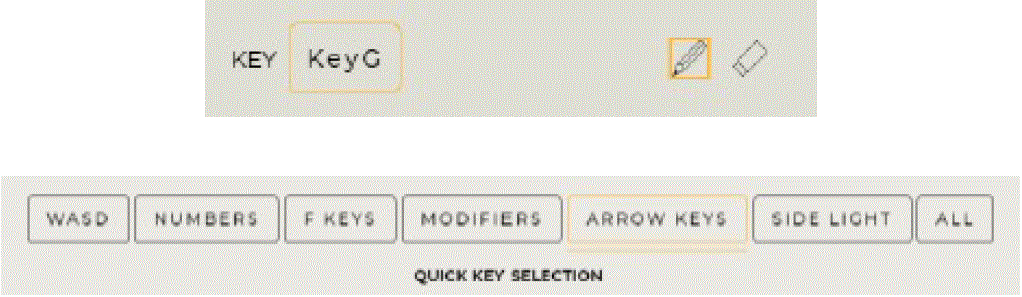
Bet kuriuo metu galite nustatyti numatytuosius nustatymus, kuriuos pasirinkote, pasirinkdami parinktį „Atstatyti į numatytuosius“, kad išvalytumėte kiekvieno klavišo apšvietimą. Atstatyti į numatytuosius nustatymus nepriklauso kiekviename skydelyje Išankstiniai nustatymai ir Per klavišą. Pasirinkus Reset to Default skydelyje Per Key, bus pašalintas kiekvieno klavišo apšvietimas, bet nepaisys pasirinkto iš anksto nustatyto efekto.
RAKTŲ SUSIEŠIMAS
Ekrane pasirinkite raktą iš GMMK PRO, pasirinkite rakto susiejimą ir paspauskite Išsaugoti.
Vienas klavišas / kombinuotas klavišas
Susiekite pasirinktą klavišą su kitu klavišu arba modifikatoriaus + klavišu.
Klaviatūros funkcija
Susiekite pasirinktą raktą su ciklu profiles arba sluoksnius aukštyn arba žemyn.
Pelės funkcija
Susiekite pasirinktą klavišą su pelės mygtuku arba funkcija (pvz., slinkti aukštyn)
Makro
Susieti makrokomandą su pasirinktu klavišu.
Pasirinkite „Nauja makrokomanda“, tada pavadinkite savo makrokomandą. Išskleidžiamajame meniu pasirinkite makrokomandos tipą.
Nėra kartojimo: Makrokomandas bus vykdomas vieną kartą paspaudus klavišą.
Perjungti: Makrokomandas bus vykdomas paspaudus klavišą, kol klavišas bus paspaustas dar kartą. Kartoti laikant: makrokomanda bus vykdoma paspaudus klavišą, kol klavišas bus atleistas.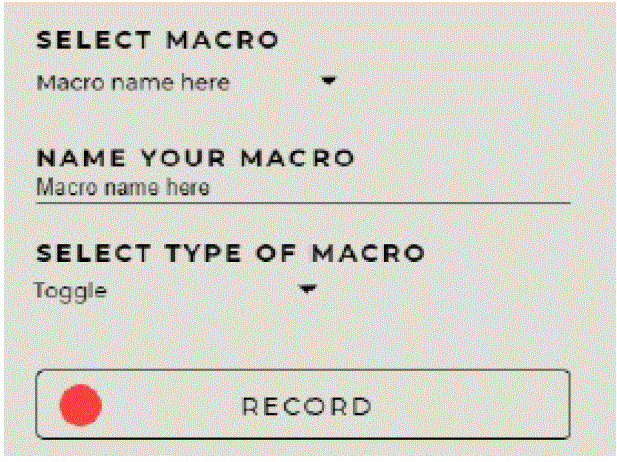
Pasirinkite Įrašyti, tada Pradėti įrašymą, kai būsite pasirengę paspausti norimus makrokomandos mygtukus. Baigę paspauskite Sustabdyti įrašymą.
Galite vilkti klavišų paspaudimus arčiau arba toliau vienas nuo kito laiko juostoje arba sutrumpinti / pailginti atskirų mygtukų paspaudimus.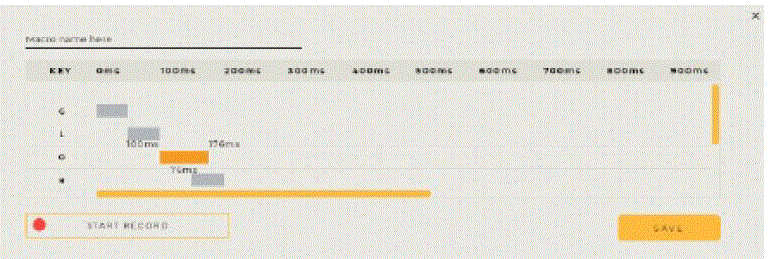
Būtinai paspauskite Išsaugoti, kad pritaikytumėte makrokomandą. Taip pat galite eksportuoti, importuoti ir ištrinti makrokomandas.
Multimedija
Susiekite pasirinktą klavišą su medijos funkcija, pvz., medijos leistuvo atidarymu, paleidimu / pristabdymu arba kitu takeliu.
Spartieji klavišai
Susiekite pasirinktą klavišą, kad paleistumėte programą, a websvetainę arba „Windows“ programą.
Išjungti
Išjungti pasirinktą klavišą.
PERSPEKTYMAS
Našumo skirtuke galite pakeisti GMMK PRO apklausos dažnį į 125 Hz, 250 Hz arba 500 Hz iš numatytojo 1000 XNUMX Hz Apklausos dažnis yra tai, kaip dažnai OS tikrina įvestį iš GMMK PRO. Tai yra veiksnys, lemiantis didžiausią klavišų paspaudimų įvesties delsą. Didelis apklausos dažnis užima daugiau procesoriaus resursų nei mažesnis apklausos dažnis.
NUSTATYMAI IR ATNAUJINIAI
Glorious CORE nustatymų skydelį galima pasiekti šoninėje juostoje pasirinkus krumpliaračio piktogramą. Šiame ekrane galite tvarkyti nuostatas, ar CORE paleidžiama paleidžiant kompiuterį ir kiek laiko jūsų įrenginiai bus įjungti, jei jie bus neaktyvūs.
Šiame ekrane galite atnaujinti CORE programinę įrangą arba savo GMMK PRO programinę įrangą. Spustelėję „Tikrinti, ar nėra naujinimų“, sužinosite, ar yra kokių nors naujinimų. Pirmą kartą prijungę GMMK PRO programinę įrangą turėtumėte atnaujinti.
„Glorious Core“ (BETA) NAUDOJIMO VADOVAS
Atsisiųsti PDF: „Glorious Core“ (BETA) NAUDOJIMO VADOVAS


