

 Geras Display Image2LCD programinės įrangos bitmap
Specifikacijos:
- Palaikomi „ePaper“ vaizdai: Vienspalvis, Trijų spalvų, Keturių spalvų, Šešių spalvų, Septynių spalvų
- Spalvų lentelė: Windows spalvų lentelė
- Išvesties duomenų tipai: Vienspalvis, 4 pilkų, 16 pilkų, 256 spalvų pilkos spalvos tonai
- Maksimalus plotis ir aukštis: Galima tinkinti, kad atitiktų ekrano skiriamąją gebą
Produkto naudojimo instrukcijos:
e-popieriaus vaizdo kūrimas:
Kurdami ePaper vaizdus, žr. spalvų lentelę, kurią pateikia programinė įranga Paint, kuri pateikiama kartu su Windows. Sukurkite vaizdą, kurio skiriamoji geba tokia pati kaip ir ePaper, ir išsaugokite jį bmp arba jpg formatu.
Pastaba: Trijų spalvų „ePaper“ vaizdams padalykite į du atskirus vaizdus: nespalvotus ir raudonai baltus.
Įvadas į „ePaper Bitmap“ konvertavimo programinę įrangą:
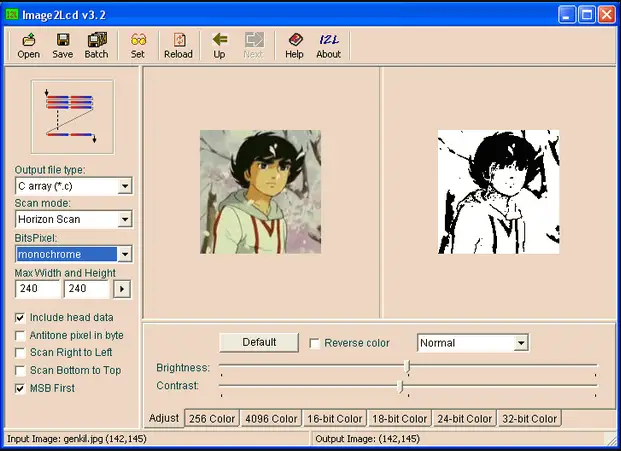
Norėdami konvertuoti ePaper bitmaps, naudokite Image2LCD programinę įrangą. Atlikite šiuos veiksmus:
- Atsisiųskite programinę įrangą iš šią nuorodą.
- Įdiekite programinę įrangą paleisdami .exe file.
- Užregistruokite programinę įrangą naudodami pateiktą registracijos kodą: 0000-0000-0000-0000-6A3B.
- Importuokite paruoštą vaizdą į programinę įrangą konvertavimui.
- Jei reikia, sureguliuokite nustatymus, tokius kaip išvesties duomenų tipas, didžiausias plotis ir aukštis bei spalvų inversija.
- Išsaugokite apdorotus vaizdo duomenis norimoje vietoje.
e-popieriaus sąrašas:
Spustelėkite ePaper modelį, kad atliktumėte atitinkamą bitmap konvertavimo operaciją.
DUK:
- Kl .: Kaip sukurti trijų spalvų „ePaper“ vaizdą?
A: Norėdami sukurti trijų spalvų ePaper vaizdą, prieš konvertuodami jį naudodami Image2LCD programinę įrangą, padalykite jį į du atskirus vaizdus: nespalvotą ir raudoną ir baltą. - Kl .: Kokį maksimalų pilkų atspalvių režimą palaiko programinė įranga?
A: Programinė įranga palaiko iki 256 spalvų pilkų tonų septynių spalvų vaizdams.
Dalian Good Display Co., Ltd.
e-popieriaus vaizdo kūrimas
- Vienspalvis ePaper vaizdas, įskaitant nespalvotą

- Trijų spalvų e-popieriaus vaizdas, įskaitant juodą, baltą ir raudoną arba geltoną
 (
( )
) - Keturių spalvų „ePaper“ vaizdas, įskaitant juodą, baltą, raudoną ir geltoną
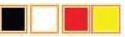
- Šešių spalvų „ePaper“ vaizdas, įskaitant juodą, baltą, raudoną, geltoną, mėlyną ir žalią

- Septynių spalvų „ePaper“ vaizdas, įskaitant juodą, baltą, raudoną, geltoną, mėlyną, žalią ir oranžinę.

- Windows spalvų lentelė
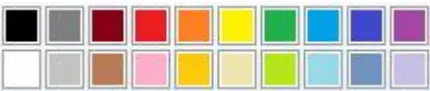 Kurdami ePaper vaizdus, galite peržiūrėti spalvų lentelę, kurią pateikia „Paint“.
programinė įranga, kuri pateikiama kartu su „Windows“ sistema. Turite sukurti vaizdą naudodami
ta pati skiriamoji geba kaip ir ePaper ir išsaugokite vaizdą bmp arba jpg formatu.
Pastaba: Prieš gaminant paveikslėlį ir konvertuojant taškinę trijų spalvų ePaper vaizdą, jį reikia padalyti į du atskirus vaizdus: nespalvotus ir raudonai baltus, kaip parodyta toliau esančiame paveikslėlyje:

Įvadas į ePaper Bitmap konvertavimo programinę įrangą
ePaper bitmap konvertavimas gali būti atliktas naudojant Image2LCD programinę įrangą. Atsisiųskite
programinė įranga iš šios nuorodos:
(https://v4.cecdn.yun300.cn/100001_1909185148/image2lcd.zip).
Atsisiuntę ir ištraukę programinę įrangą pamatysite tris files. The file su .exe formatu yra diegimas file, ir file su .htm formatu yra registracijos kodas. Dukart spustelėkite .exe file programinei įrangai įdiegti. Įdiegę programinę įrangą, spustelėkite programinės įrangos mygtuką „Registruotis“ ir įveskite registracijos kodą: 0000 -0000-0000-0000-6A3B, kad užbaigtumėte programinės įrangos registraciją.
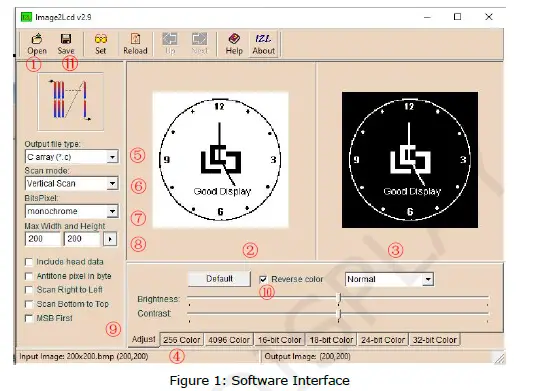
- Vaizdo importavimo mygtukas
Importuokite paruoštą vaizdą į programinę įrangą. - Vaizdo rodymo sąsaja
Preview importuotų vaizdų. - Vaizdo išankstinio apdorojimo sąsaja
Preview vaizdo apdorojimo. - Vaizdo informacijos skydelis
Rodo informaciją, pvz., skiriamąją gebą ir importuoto vaizdo pavadinimą. - Išvesties duomenų tipas
Duomenų tipo išvestis po vaizdo apdorojimo. - Nuskaitymo režimas
Vaizdo apdorojimo nuskaitymo kryptis, paprastai apimanti horizontalų ir vertikalų nuskaitymą. - Išvesties pilkos spalvos skalė
Vaizdo pilkos spalvos tonai apima keturis režimus: vienspalvį, 4 pilkų, 16 pilkų ir 256 spalvų pilkų tonų. Nespalvotiems vaizdams rinkitės vienspalvius; juodai baltai su raudona ir geltona spalva pasirinkite 4 pilką; septynių spalvų vaizdams pasirinkite 256 spalvų. - Maksimalus plotis ir aukštis
Nustatykite vaizdo skyrą, paprastai atitinkančią ekrano skiriamąją gebą. Įvedę skiriamosios gebos parametrus, spustelėkite " “, kad užbaigtumėte nustatymą
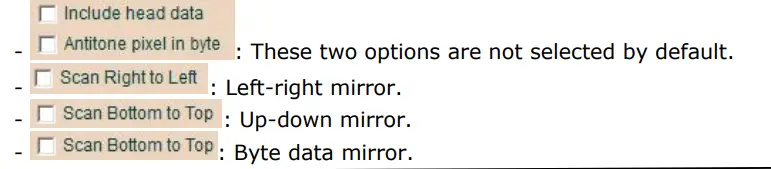
 - Nuskaitymo veidrodinis apdorojimas
- Spalvų inversija
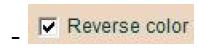 Spalvų inversija.
 - Duomenų išsaugojimas
 Išsaugokite vaizdo duomenis, numatytoji išsaugojimo vieta yra C diskas.
e-popieriaus sąrašas
Pastaba: spustelėkite ePaper modelį, kad pereitumėte prie atitinkamos bitmap konvertavimo operacijos.
- Vienspalvis EPD
- 0.97 inch:GDEM0097T61、GDEW0097T50
1.02 inch:GDEW0102T4 、GDEW0102I4FC - 1.22 colio: GDEM0122T61
- 1.54 inch:GDEY0154D67、GDEM0154I61、GDEY0154D90LT、GDEW0154T8D、 GDEW0154I9FC
- 2.13 inch:GDEY0213B74、GDEY0213B75、GDEY0213D32LT、GDEM0213I61、 GDEW0213I5FD
- 2.15 colio: GDEW0215T11
- 2.66 inch:GDEY0266T90、GDEY0266T90H、GDEY0266D91LT
- 2.7 inch:GDEY027T91、GDEW027W3
- 2.9 inch:GDEY029T94、GDEY029D57LT、GDEW029I6FD
- 3.1 colio: GDEQ031T10
- 3.7 colio: GDEY037T03
- 4.2 inch:GDEY042T81、GDEM042T31、GDEM042I31、GDEW042T2
- 4.26 colio: GDEQ0426T82
- 5.79 colio: GDEY0579T93
- 5.83 colio: GDEY0583T81
- 7.5 colio: GDEY075T7
- 10.2 colio: GDEM102T91
- 11.6 colio: GDEY116T91
- 13.3 colio: GDEM133T91
- 0.97 inch:GDEM0097T61、GDEW0097T50
- Trijų spalvų elektroninis popierius
- 0.97 colio: GDEM0097Z61
- 1.54 colio: GDEM0154Z90
- 2.13 colio: GDEY0213Z98
- 2.66 colio: GDEY0266Z90
- 2.7 inch: GDEM027Z71、GDEW027C44
- 2.9 colio: GDEY029Z95
- 3.7 colio: GDEY037Z03
- 4.2 colio: GDEY042Z98
- 5.79 colio: GDEY0579Z93
- 5.83 colio: GDEY0583Z31
- 7.5 colio: GDEY075Z08
- 10.2 colio: GDEM102Z91
- 11.6 colio: GDEY116Z91
- 13.3 colio: GDEM133Z91
- Keturių spalvų elektroninis popierius
- 0.97 colio: GDEM0097F51
- 1.54 inch:GDEY0154F51、GDEM00154F51H
- 2.13 colio: GDEY0213F51
- 2.66 inch:GDEY0266F51、GDEY0266F51H
- 2.9 inch:GDEY029F51、GDEY029F51H
- 3.5 colio: GDEM035F51
- 3.7 inch:GDEM037F51、GDEM037F52
- 4.2 colio: GDEM042F51
- 7.5 colio: GDEM075F52
- 10.2 colio: GDEM102F91
- Šešių spalvų elektroninis popierius
- 4 colių: GDEP040E01
- 7.3 colių: GDEP073E01
- Septynių spalvų elektroninis popierius
- 5.65 colio: GDEP0565D90
- 7.3 colio: GDEY073D46
ePaper vaizdų bitmap konvertavimo žingsniai
Vaizdų importavimas ePaper bitmap konvertavimui
Atidarykite Image2LCD programinę įrangą, spustelėkite „ “ mygtuką ir importuokite vaizdą, kuriam reikia konvertuoti taškinę schemą. Tada būsenos informacijos skydelyje bus rodoma skiriamoji geba ir reikia konvertuoti bitų schemą. Tada būsenos informacijos skydelyje bus rodoma importuoto vaizdo skiriamoji geba ir pavadinimas.
 ePaper Bitmap konvertavimo nustatymai
„Ultra Chip“ serijos IC modeliai (vadinami kaip UC): UC8151D, UC8253, UC8276, UC8179 ir kt.
Solomon serijos IC modeliai (vadinami SSD): SSD1680, SSD1681, SSD1677, SSD1683 ir kt.
Pastaba: Vaizdo plotis ir aukštis turi atitikti ePaper ekrano plotį ir aukštį
Nustatę skiriamąją gebą, spustelėkite "  “, kad patvirtintumėte.
UC serijos vienspalvio ir trispalvio popieriaus bitmap konvertavimas
Vienspalviams ir trispalviams ePaper ekranams, mažesniems nei 2.9 colio, turite pasirinkti „Vertikalus nuskaitymas“, „Vienspalvis“, „Nuskaityti iš dešinės į kairę“ ir „Atvirkštinė spalva“. Nustatykite raišką, atitinkančią ePaperdisplay, tada spustelėkite " “ norėdami patvirtinti nustatymus
Galiausiai spustelėkite " “ norėdami konvertuoti vaizdą į masyvą ir išsaugoti jį su plėtiniu „.C“.
- 0.97 colio: 184 × 88
- 1.02 colio: 128 × 80
- 1.54 colio: 152 × 152
- 2.13 colio: 212 × 104
- 2.15 colio: 208 × 112
- 2.66 colio: 296 × 152
- 2.7 colio: 264 × 176
- 2.9 colio: 296 × 128
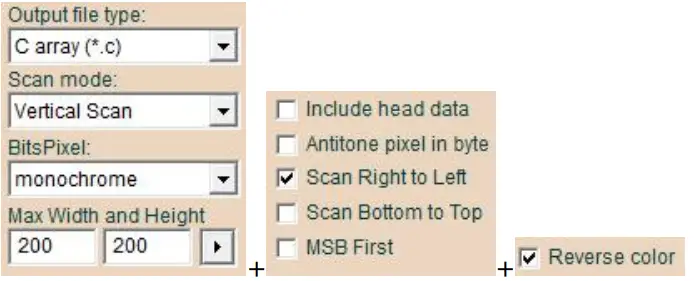
1 pastaba: Įvedę vaizdo raiškos parametrus, spustelėkite „ “ norėdami patvirtinti nustatymus.
2 pastaba: Jei naudojate trijų spalvų e-popierių su juoda, balta ir raudona, vieną vaizdą reikia padalyti į du vaizdus: nespalvotą ir raudoną ir baltą. Atlikite tą pačią bitmap konvertavimo operaciją abiem vaizdams.
Jei norite naudoti 3.1 colio ir 3.7 colio vienspalvius ir trispalvius ePaper ekranus, pasirinkite
„Vertikalus nuskaitymas“, „Vienspalvis“ ir „Atvirkštinė spalva“. Nustatykite raišką, atitinkančią ePaper ekraną, tada spustelėkite “ norėdami patvirtinti nustatymus. Galiausiai spustelėkite " ", norėdami konvertuoti vaizdą į masyvą ir išsaugoti jį su plėtiniu ".C".
- 3.1 colio: 320 × 240
3.7 colio: 416 × 240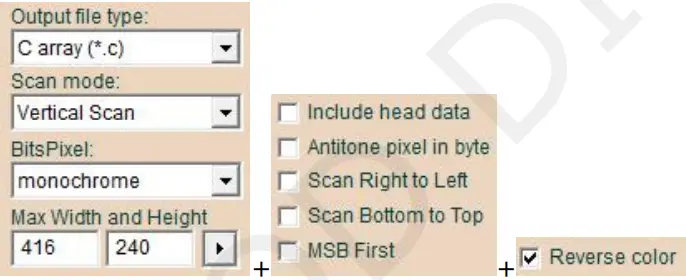 1 pastaba: Įvedę vaizdo raiškos parametrus, spustelėkite " ", kad patvirtintumėte nustatymus.
2 pastaba: Jei naudojate trijų spalvų e-popierių su juoda, balta ir raudona, vieną vaizdą reikia padalyti į du vaizdus: nespalvotą ir raudoną ir baltą. Atlikite tą pačią bitmap konvertavimo operaciją abiem vaizdams.
5.83 colio vienspalviams ir trispalviams ePaper ekranams pasirinkite „Horizontal Scan“ ir „Monochrome“. Nustatykite raišką, atitinkančią ePaper ekraną, tada spustelėkite
„  “ norėdami patvirtinti nustatymus. Galiausiai spustelėkite "
  “ norėdami konvertuoti vaizdą į masyvą ir išsaugoti jį su plėtiniu „.C“. 5.83 colio: 648 x 480
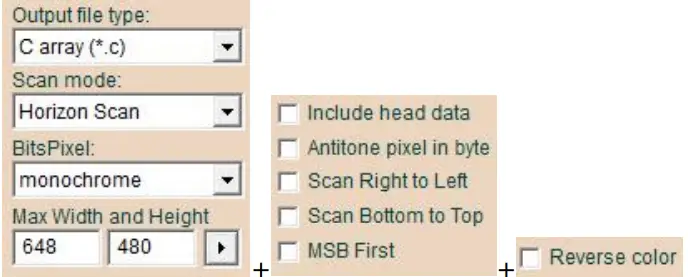 1 pastaba: Įvedę vaizdo raiškos parametrus, spustelėkite " ", kad patvirtintumėte nustatymus.
2 pastaba: Jei naudojate trijų spalvų e-popierių su juoda, balta ir raudona, vieną vaizdą reikia padalyti į du vaizdus: nespalvotą ir raudoną ir baltą. Atlikite tą pačią bitmap konvertavimo operaciją abiem vaizdams.
4.2 colio ir 7.5 colio vienspalviams ir trispalviams ePaper ekranams pasirinkite „Horizontal Scan“, „Monochrome“ ir „Reverse color“. Nustatykite raišką, atitinkančią ePaper ekraną, tada spustelėkite “ norėdami patvirtinti nustatymus. Galiausiai spustelėkite „ “ norėdami konvertuoti vaizdą į masyvą ir išsaugoti jį su plėtiniu „.c“.
4.2 colio: 400 × 300
- 7.5 colio: 800 × 480
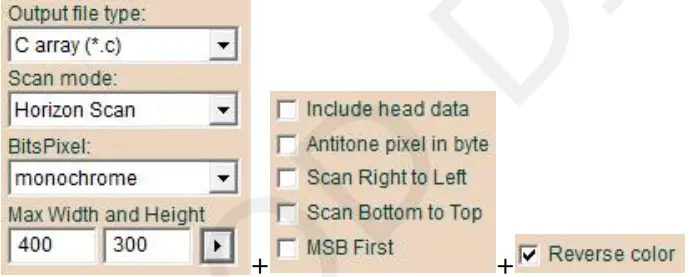
- 1 pastaba: Įvedę vaizdo raiškos parametrus, spustelėkite „ “ norėdami patvirtinti nustatymus.
- 2 pastaba: Jei naudojate trijų spalvų e-popierių su juoda, balta ir raudona, vieną vaizdą reikia padalyti į du vaizdus: nespalvotą ir raudoną ir baltą. Atlikite tą pačią bitmap konvertavimo operaciją abiem vaizdams
Bitmap konvertavimas, skirtas SSD serijos vienspalviams ir trispalviams e-popieriams
Jei norite naudoti nespalvotus ir trispalvius ePaper ekranus, mažesnius nei 2.9 colio, pasirinkite „Vertical Scan“, „Monochrome“ ir „Reverse color“. Nustatykite popieriaus ekraną atitinkančią skiriamąją gebą, tada spustelėkite „A“, kad patvirtintumėte nustatymus. Galiausiai spustelėkite „B“, kad konvertuotumėte vaizdą į masyvą ir išsaugotumėte jį plėtiniu „.C“.
- 0.97 colio: 184 × 88
- 1.22 colio: 176 × 192
- 1.54 colio maža skiriamoji geba: 152 × 152, 1.54 colio didelė skiriamoji geba: 200 × 200
- 2.13 colio maža skiriamoji geba: 212 × 104, 2.13 colio didelė skiriamoji geba: 250 × 122
- 2.66 colio maža skiriamoji geba: 296 × 152, 2.66 colio didelė skiriamoji geba: 360 × 184
- 2.7 colio: 264 × 176
2.9 colio maža skiriamoji geba: 296 × 128, 2.9 colio didelė skiriamoji geba: 384 × 168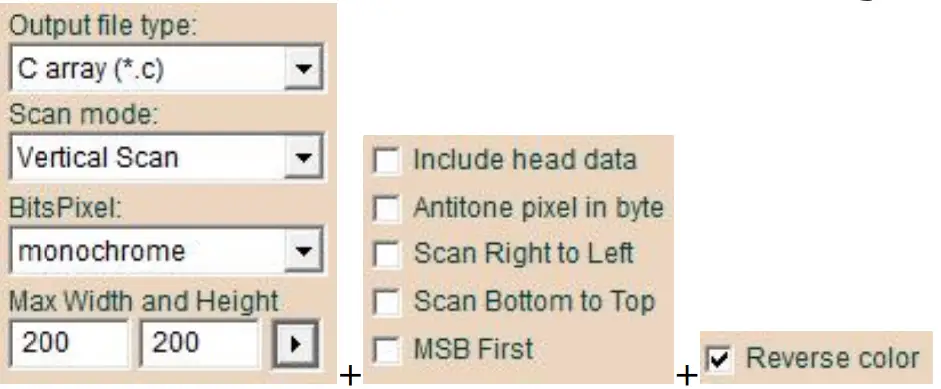 1 pastaba: Įvedę vaizdo raiškos parametrus, spustelėkite " ", kad patvirtintumėte nustatymus.
2 pastaba: Jei naudojate trijų spalvų e-popierių su juoda, balta ir raudona, vieną vaizdą reikia padalyti į du vaizdus: nespalvotą ir raudoną ir baltą. Atlikite tą pačią bitmap konvertavimo operaciją abiem vaizdams.
Vienspalviams ir trispalviams ePaper ekranams, didesniems nei 4.2 colio (išskyrus 4.26 colio ir 5.79 colio), pasirinkite „Horizontal Scan“, „Monochrome“, „Scan Bottom to Top“ ir „Reverse color“. Nustatykite raišką, atitinkančią ePaper ekraną, tada spustelėkite  “ norėdami patvirtinti nustatymus. Galiausiai spustelėkite "
  “ norėdami konvertuoti vaizdą į masyvą ir išsaugoti jį su plėtiniu „.C“.
- 4.2 colio: 400 × 300
- 10.2 colio: 960 × 640
- 11.6 colio: 960 × 640
- 13.3 colio: 960 × 680
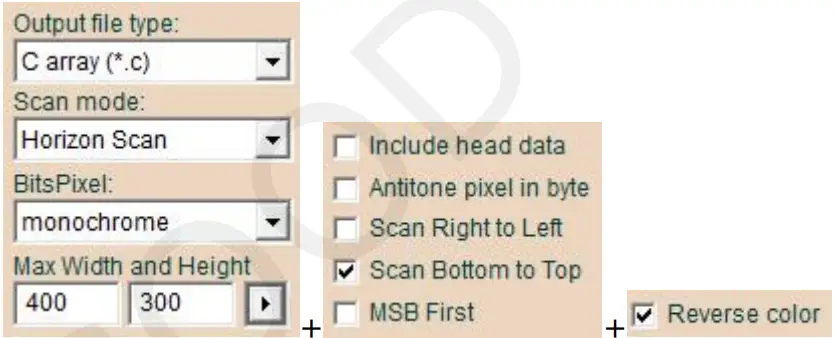
- 1 pastaba: Įvedę vaizdo raiškos parametrus, spustelėkite „
 “ norėdami patvirtinti nustatymus.
 - 2 pastaba: Jei naudojate trijų spalvų e-popierių su juoda, balta ir raudona, vieną vaizdą reikia padalyti į du vaizdus: nespalvotą ir raudoną ir baltą. Atlikite tą pačią bitmap konvertavimo operaciją abiem vaizdams.
- Jei norite naudoti 4.26 colio nespalvotus ePaper ekranus, pasirinkite „Horizontal Scan“, „Monochrome“, „Nuskaityti iš dešinės į kairę“ ir „Atvirkštinė spalva“. Nustatykite raišką, atitinkančią ePaper ekraną, tada spustelėkite “ norėdami patvirtinti nustatymus. Galiausiai spustelėkite „
 “ norėdami konvertuoti vaizdą į masyvą ir išsaugoti jį su plėtiniu „.C“.
 - 4.26 colio: 800 × 480
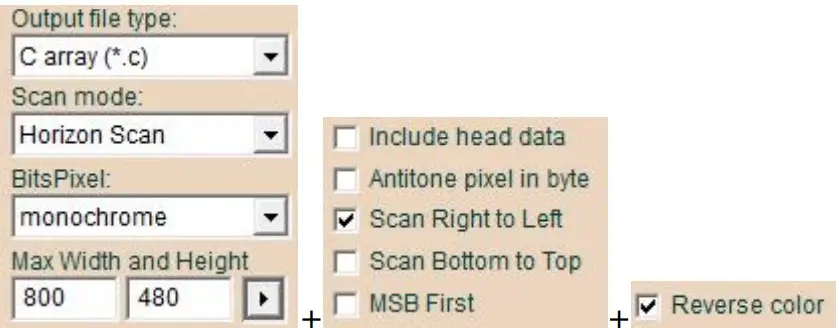
- Pastaba: Įvedę vaizdo raiškos parametrus, spustelėkite " ", kad patvirtintumėte šiuos nustatymus.4)
- Jei norite naudoti 5.79 colio vienspalvius ir trispalvius ePaper ekranus, pasirinkite „Horizontal Scan“,
- „Vienspalvis“, „Nuskaityti iš dešinės į kairę“ ir „Nuskaityti iš apačios į viršų“. Nustatykite skiriamąją gebą
- atitinkantį „ePaper“ ekraną, tada spustelėkite „“ norėdami patvirtinti nustatymus. Galiausiai spustelėkite "
 konvertuoti vaizdą į masyvą ir išsaugoti jį plėtiniu „.C“.
- 5.79 colio: 800 × 272
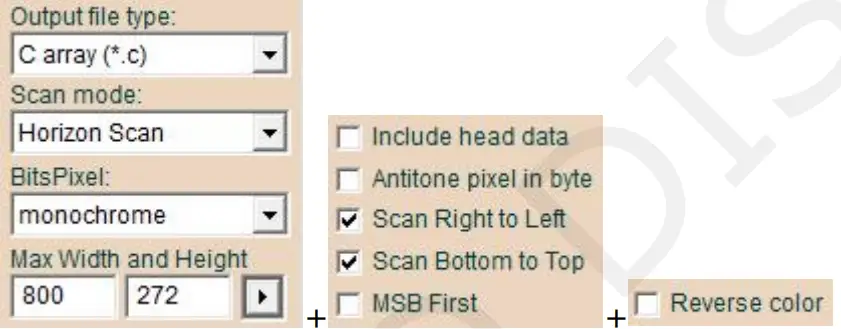
- 5.79 colio: 800 × 272
- 1 pastaba: Įvedę vaizdo raiškos parametrus, spustelėkite "
 “ norėdami patvirtinti nustatymus.
 - 2 pastaba: Jei naudojate trijų spalvų e-popierių su juoda, balta ir raudona, vieną vaizdą reikia padalyti į du vaizdus: nespalvotą ir raudoną ir baltą. Atlikite tą pačią bitmap konvertavimo operaciją abiem vaizdams.
Keturių spalvų e-popieriaus bitmap konvertavimas
Jei keturių spalvų ePaper ekranai yra mažesni nei 3.7 colio, pasirinkite „Vertikalus nuskaitymas“, „4 spalvos“ ir „Nuskaityti iš dešinės į kairę“. Nustatykite raišką, atitinkančią ePaper ekraną, tada spustelėkite “ norėdami patvirtinti nustatymus. Galiausiai spustelėkite "  “ norėdami konvertuoti vaizdą į masyvą ir išsaugoti jį su plėtiniu „.C“.
- 0.97 colio: 184 × 88
- 1.54 colio maža skiriamoji geba: 152 × 152, 1.54 colio didelė skiriamoji geba: 200 × 200
- 2.13 colio: 250 × 122
- 2.66 colio maža skiriamoji geba: 296 × 152, 2.66 colio didelė skiriamoji geba: 360 × 184
- 2.9 colio maža skiriamoji geba: 296 × 128, 2.9 colio didelė skiriamoji geba: 384 × 168
- 3.5 colio: 384 × 184
- 3.7 colio: 416 × 240
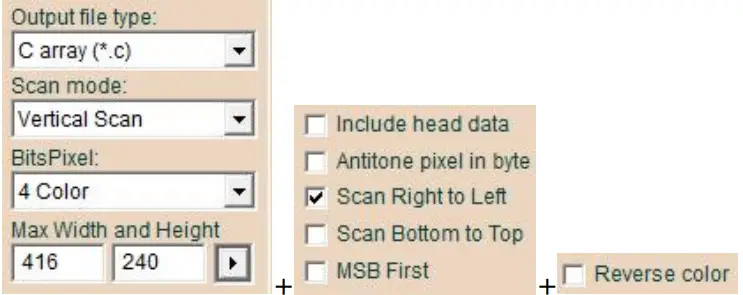
- Pastaba: įvedę vaizdo raiškos parametrus, spustelėkite " “ norėdami patvirtinti nustatymus.
Jei keturių spalvų ePaper ekranai yra didesni nei 4.2 colio, pasirinkite „Horizontal Scan“, „4 Color“ ir „Scan Right to Left“. Nustatykite raišką, atitinkančią ePaper ekraną, tada spustelėkite “ norėdami patvirtinti nustatymus. Galiausiai spustelėkite " ", kad konvertuotumėte vaizdą į masyvą ir išsaugotumėte jį su plėtiniu ".C".
- 4.2 colio: 400 × 300
- 5.83 colio: 648 × 480
- 7.5 colio: 800 × 480
- 10.2 colio: 960 × 640
- 13.3 colio: 960 × 680
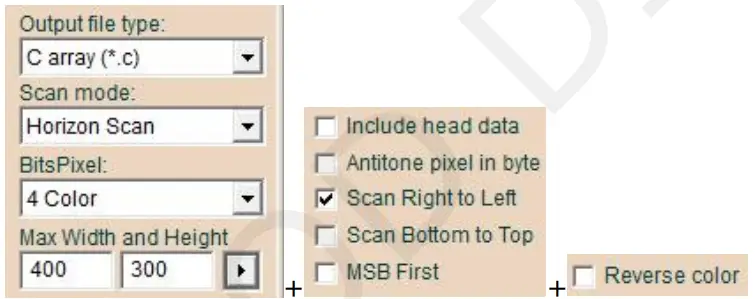 Pastaba: Įvedę vaizdo raiškos parametrus, spustelėkite " ", kad patvirtintumėte nustatymus.
Šešių spalvų e-popieriaus bitmap konvertavimas
- Šešių spalvų „ePaper“ ekranams pasirinkite „Horizontal Scan“ ir „256 Color“. Nustatykite raišką, atitinkančią ePaper ekraną, tada spustelėkite
 “ norėdami patvirtinti nustatymus.
 - Galiausiai spustelėkite „ “ norėdami konvertuoti vaizdą į masyvą ir išsaugoti jį su plėtiniu „.C“.
- 4 colio: 600 × 400
- 7.3 colio: 800 × 480
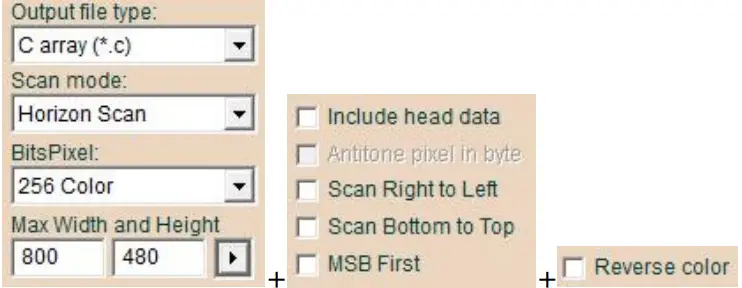
- Pastaba: Įvedę vaizdo raiškos parametrus, spustelėkite " ", kad patvirtintumėte nustatymus.
Septynių spalvų e-popieriaus bitmap konvertavimas
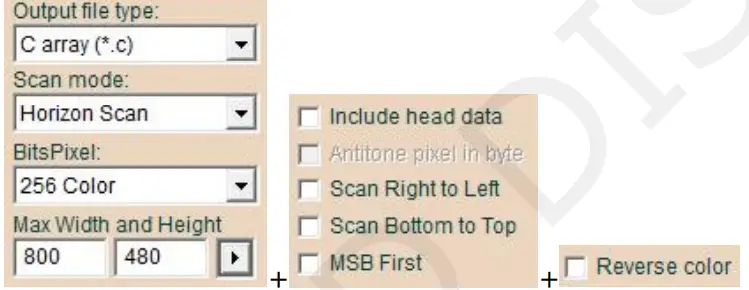
Septynių spalvų „ePaper“ ekranams pasirinkite „Horizontal Scan“ ir „256 Color“. Nustatykite ePaper ekrano skiriamąją gebą, tada spustelėkite " “ norėdami patvirtinti nustatymus.
Galiausiai spustelėkite " “ norėdami konvertuoti vaizdą į masyvą ir išsaugoti jį su plėtiniu „.C“.
- 5.65 colio: 600 × 448
- 7.3 colio: 800 × 480
Masyvo keitimas tvarkyklės programoje
Pakeiskite masyvus iš „.C“ file į atitinkamus masyvus „Ap_29demo.h“ file vairuotojo programoje. Įsitikinkite, kad masyvo pavadinimai sutampa su pagrindinės funkcijos pavadinimais. Perkompiliuokite programą ir atsisiųskite ją į mikrovaldiklį.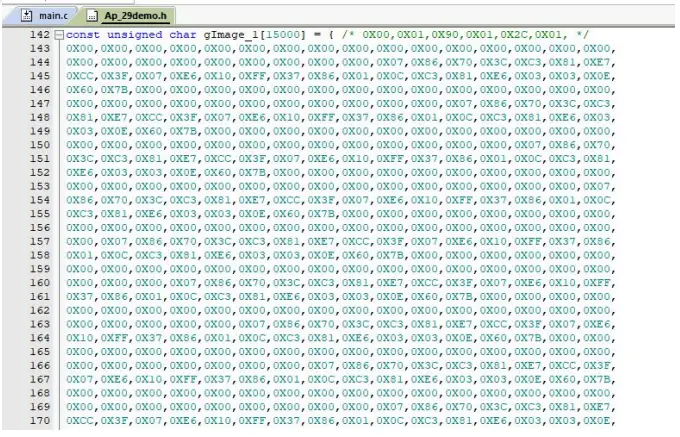 www.good-display.com
Dokumentai / Ištekliai
 | Image2LCD programinės įrangos bitmap konvertavimas |
Nuorodos
- v4.cecdn.yun300.cn/100001_1909185148/image2lcd.zipv4.cecdn.yun300.cn
- E Ink Display,ePaper Display,China LCD Manufacturer_GooDisplaywww.good-display.com
- Vartotojo vadovasmanual.tools