

LED CTRL PX24 Galingas pikselių LED valdiklis

Fiziniai ryšiai
Prijunkite PX24 prie 5–24 V nuolatinės srovės maitinimo įvesties, pakeldami maitinimo įvesties svirtis, įkišdami maitinimo laidus (teisingu poliškumu) ir prisukite.ampnustumdami svirtis atgal žemyn. Ethernet kabelis taip pat turėtų būti prijungtas prie bet kurio Ethernet prievado, kad būtų galima prisijungti prie vietinio tinklo arba tiesiai prie kompiuterio / „Mac“.
1 pav – Jungties taškai.

Paleidimas ir tinklo ryšys
Paleidimas
Pirmą kartą paleidus, PX24 naudos DHCP/automatinį IP, o būsenos šviesos diodas mirksės žaliai, rodydamas normalų veikimą. Jei turite maršrutizatorių, DHCP automatiškai priskirs IP adresą ir PX24, ir jūsų kompiuteriui.
Arba, jei norite tiesioginio prijungimo, prijunkite PX24 tiesiai prie kompiuterio ir atidarykite LED CTRL. Pastaba: LED CTRL programinę įrangą galima atsisiųsti čia: www.ledctrl.sg/downloads
LED CTRL aparatūros aptikimas
Paprasčiausias būdas prisijungti prie PX24 yra paleisti LED CTRL, kad aptiktumėte įrenginį. LED CTRL pasirinkite skirtuką LED, tada Aparatūra ir, jei reikia, „Pakartotinis nuskaitymas“, kad aptiktumėte įrenginius. (Atkreipkite dėmesį, kad PX24 turi būti prijungtas prieš paleidžiant LED CTRL.)
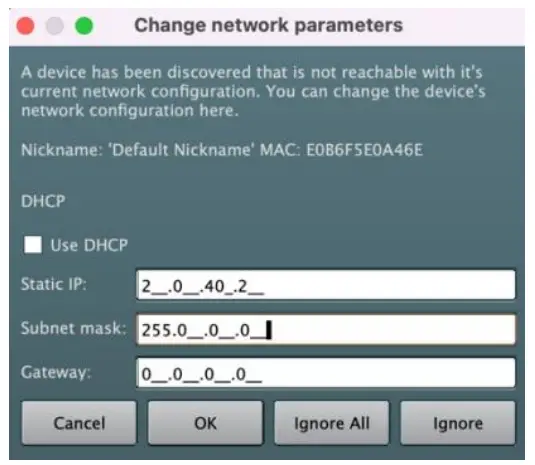
Bus aptikti ir rodomi visi aktyvūs PX24 įrenginiai tinkle. Jei PX24 sukonfigūruotas tinklo adresu, kuris pagal prijungto prievado tinklo nustatymus yra nepasiekiamas naudojant LED CTRL, bus rodomas dialogo langas, leidžiantis pakeisti tinklo adresą.
2 pav – LED CONTROL aparatūros aptikimas.

Norėdami įvesti statinį adresą, panaikinkite žymėjimą nuo parinkties „Naudoti DHCP“ ir tiesiogiai įveskite IP adresą bei potinklio adresą, tada paspauskite „Gerai“.
(Pastaba Jei dar nenustatytas, turėsite nustatyti savo kompiuterio / „Mac“ tinklo prievado koreliacinį statinį adresą).
3 paveikslas – LED VALDYMAS Tinklo parametrų keitimas.
Pasirinkite „Re-scan“ (nuskaityti iš naujo) ir PX24 bus pateiktas panašiai kaip nurodyta toliau:
4 paveikslas – Aptikta LED valdymo įranga.

LED VALDYMO PX24 konfigūracija
Dešiniuoju pelės mygtuku spustelėkite PX24 informacijos langą ir pasirinkite „Įjungti“, kad įjungtumėte įrenginį:
5 pav – Įrenginio įjungimas.

Pasirinkus „Įjungti“, rodomas dialogo langas, kuriame klausiama, kiek visatų skirti įrenginiui; numatytoji reikšmė yra 24.
Jei reikia, pakoreguokite ir pasirinkite Gerai:
6 paveikslas – Visatų priskyrimas įrenginiui.

Įrenginys dabar bus rodomas kaip prijungtas prie interneto ir jį bus galima konfigūruoti dar kartą spustelėjus dešinįjį pelės mygtuką ir pasirinkus „Konfigūruoti mazgą“:
7 paveikslas – PX konfigūracijos atidarymas.

Tai leidžia daugumą konfigūracijos nustatymų viewredaguota ir atnaujinta:
8 pav – LED CTRL PX konfigūracijos ekranas.

Be to, yra numatyta galimybė atidaryti Web Įrenginio valdymo sąsaja, skirta prieigai prie visų konfigūracijos nustatymų.
9 paveikslas – PX atidarymas Web Valdymo sąsaja.

Kuris atvers web naršyklės konfigūratorius:
10 paveikslas – PX Web Valdymo sąsaja.

Atkreipkite dėmesį, kad jei planuojate naudoti LED CTRL kaip pagrindinį savo projekto valdiklį, bet kokius įrenginio nustatymus turėtumėte keisti naudodami LED CTRL, o ne Web Valdymo sąsaja, siekiant užtikrinti, kad LED CTRL būtų teisingas konfigūracijos nustatymų stiebas.
Daugiau informacijos
Norėdami išsamiau suprasti įrenginį, įskaitant fizinį įrengimą, elektros jungtis, tinklo jungtis, veikimą ir specifikacijas, turėtumėte peržiūrėti PX24 naudotojo vadovą.
Pagalba klientams
www.ledctrl.com
LED VALDYKLĖ PX24 Greito paleidimo vadovas V20240701

Dokumentai / Ištekliai
 |
LED CTRL PX24 Galingas pikselių LED valdiklis [pdfVartotojo vadovas LED-CTRL-PX24, „PixLite A4-S Mk3“, galingas „Pixel“ LED valdiklis PX24, PX24, galingas „Pixel“ LED valdiklis, „Pixel“ LED valdiklis, valdiklis |


