


LILYGO T-Deck Arduino programinė įranga
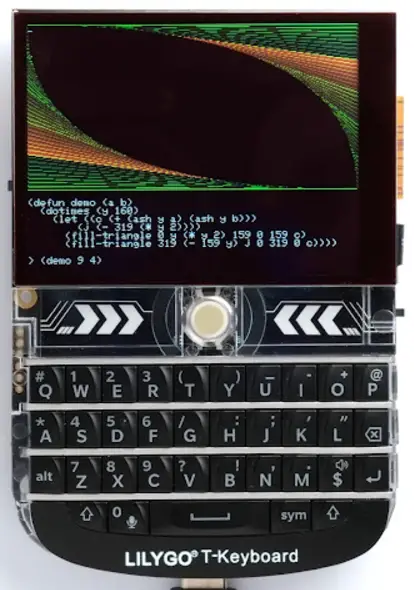
Informacija apie produktą
Specifikacijos:
- Produkto pavadinimas: T-Deck
- Versija: V1.0
- Išleidimo data: 2024.05
- Techninė įranga: ESP32 modulis
- Programinė įranga: Arduino
Produkto naudojimo instrukcijos
Įvadas
Šis vadovas skirtas padėti vartotojams nustatyti programinės įrangos kūrimo aplinką programoms, naudojančioms T-Deck aparatinę įrangą.
- T-Deck
„T-Deck“ yra aparatinės įrangos platforma, palaikanti įvairių programų programinės įrangos kūrimą. - Arduino
Arduino yra programinė įranga, naudojama programuoti T-Deck aparatinę įrangą. - Pasiruošimas
Prieš pradėdami įsitikinkite, kad turite paruoštus aplinkos nustatymui reikalingus komponentus ir įrankius.
Pradėkite
Vykdykite šiame vadove pateiktas instrukcijas, kad pradėtumėte programinės įrangos kūrimo aplinkos sąranką.
Konfigūruoti
Konfigūruokite programinės įrangos nustatymus pagal savo projekto reikalavimus.
Prisijunkite
Užmegzkite ryšį tarp T-Deck aparatinės įrangos ir savo kūrimo sistemos.
Bandymo demonstracija
Paleiskite bandomąją demonstracinę versiją, kad įsitikintumėte, jog aparatinės ir programinės įrangos sąranka veikia tinkamai.
Įkelti eskizą
Įkelkite savo Arduino eskizą į ESP32 modulį naudodami pateiktas instrukcijas.
- Build ir Flash
Surinkite savo Arduino kodą ir perkelkite jį į ESP32 modulį. - Monitorius
Stebėkite savo eskizo išvestį ir veikimą „T-Deck“ aparatinėje įrangoje.
SSC komandos nuoroda
Žr. komandų nuorodas apie konkrečias operacijas, susijusias su T-Deck aparatine įranga.
op
Operacijos „op“ aprašymas.
DUK (dažniausiai užduodami klausimai)
Ką daryti, jei nepavyksta įkelti?
Jei nepavyksta įkelti, patikrinkite kūrimo sistemos ir „T-Deck“ aparatinės įrangos ryšį. Įsitikinkite, kad visi nustatymai yra teisingi, ir bandykite įkelti dar kartą.
Apie šį vadovą
Šis dokumentas skirtas padėti vartotojams nustatyti pagrindinę programinės įrangos kūrimo aplinką programoms kurti naudojant aparatinę įrangą, pagrįstą T-Deck. Per paprastą buvampŠiame dokumente parodyta, kaip naudoti „Arduino“, įskaitant meniu pagrįstą konfigūracijos vedlį, kompiliuojantį „Arduino“ ir programinės įrangos atsisiuntimą į ESP32 modulį.
Išleidimo pastabos
| Data | Versija | Išleidimo pastabos |
| 2024.05 | V1.0 | Pirmas leidimas. |
Įvadas
T-Deck
- T-Deck yra kūrimo lenta. Jis gali dirbti savarankiškai.
- Jį sudaro ESP32-S3 MCU, palaikantis Wi-Fi + BLE ryšio protokolą, ir pagrindinės plokštės PCB.
- Šis gaminys turi LCD ir LoRa funkcijas. LCD modelis ST7789 LCD su 320×240 raiška. „LoRa“ lustas yra SX1262.
- Skirta naudoti nuo mažos galios jutiklių tinklų iki sudėtingiausių užduočių.
- Šio modulio esmė yra ESP32S3 lustas.
- ESP32-S3 integruoja „Wi-Fi“ (2.4 GHz dažnių juosta) ir „Bluetooth 5.0“ sprendimus viename luste, kartu su dviem didelio našumo branduoliais ir daugybe kitų universalių periferinių įrenginių. ESP32 yra tvirta, labai integruota platforma, atitinkanti nuolatinius efektyvaus energijos vartojimo, kompaktiško dizaino ir saugumo poreikius.
- „Xinyuan“ teikia pagrindinius aparatinės ir programinės įrangos išteklius, kurie suteikia programų kūrėjams galimybę kurti savo idėjas ESP32-S3 serijos aparatūros pagrindu. „Xinyuan“ teikiama programinės įrangos kūrimo sistema skirta sparčiai besivystančioms daiktų interneto (IoT) programoms su „Wi-Fi“, „Bluetooth“, lanksčiu energijos valdymu ir kitomis pažangiomis sistemos funkcijomis.
- Gamintojas yra Shenzhen Xin Yuan Electronic Technology Co., Ltd.
Arduino
Kelių platformų programų rinkinys, parašytas Java kalba. „Arduino Software IDE“ yra sukurta iš apdorojimo programavimo kalbos ir integruotos „Wiring“ programos kūrimo aplinkos. Vartotojai gali kurti programas „Windows“ / „Linux“ / „MacOS“ sistemoje „Arduino“. Rekomenduojama naudoti Windows 10. Windows OS buvo naudojama kaip exampšiame dokumente iliustravimo tikslais.
Pasiruošimas
Norėdami sukurti ESP32-S3 programas, jums reikia:
- Kompiuteris su Windows, Linux arba Mac operacine sistema
- Įrankių grandinė ESP32-S3 programai kurti
- „Arduino“ iš esmės yra API, skirta ESP32-S3, ir scenarijai, skirti valdyti įrankių grandinę
- CH9102 nuosekliojo prievado tvarkyklė
- Pati ESP32-S3 plokštė ir USB laidas prijungti prie kompiuterio
Pradėkite
Atsisiųskite „Arduino“ programinę įrangą
Greičiausias būdas įdiegti „Arduino Software“ (IDE) „Windows“ įrenginiuose
Greitos pradžios vadovas
The websvetainėje pateikiama greitos pradžios pamoka
- „Windows“:
https://www.arduino.cc/en/Guide/Windows - Linux:
https://www.arduino.cc/en/Guide/Linux - „Mac OS X“:
https://www.arduino.cc/en/Guide/MacOSX
„Windows“ platformos „Arduino“ diegimo veiksmai
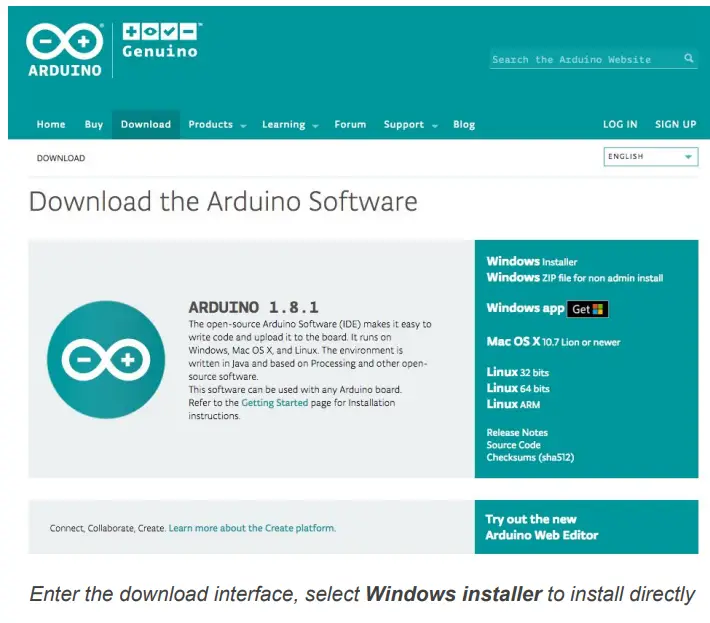
Įdiekite Arduino programinę įrangą
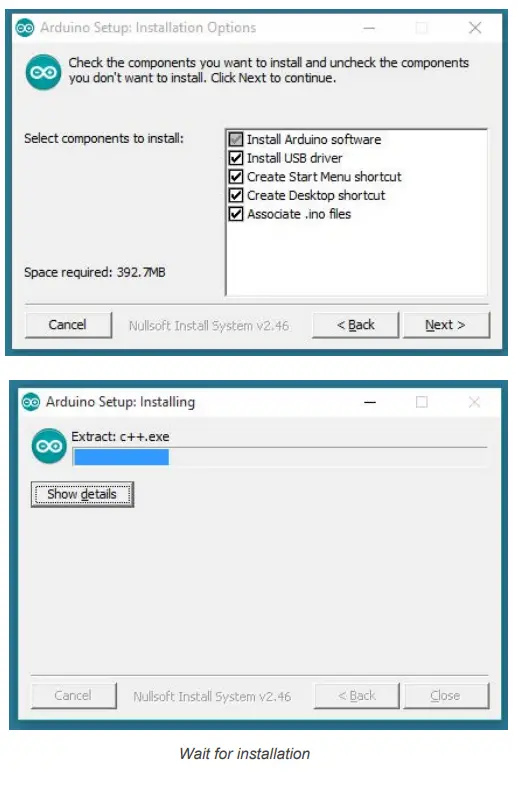
Konfigūruoti
Atsisiųskite Git
Atsisiųskite diegimo paketą Git.exe

Išankstinė konfigūracija
- Spustelėkite Arduino piktogramą, tada dešiniuoju pelės mygtuku spustelėkite ir pasirinkite „Atidaryti aplanką, kuriame“
- Pasirinkite aparatinę įrangą ->
- Pelės ** Dešiniuoju pelės mygtuku spustelėkite ** ->
- Spustelėkite čia „Git Bash“.
Nuotolinės saugyklos klonavimas
- mkdir espressif
- cd espressif
- git klonas – rekursyvus https://github.com/espressif/arduino-esp32.gitesp32
Prisijunkite
Jūs beveik ten. Kad galėtumėte tęsti, prijunkite ESP32-S3 plokštę prie kompiuterio, patikrinkite, per kokį nuoseklųjį prievadą matosi plokštė, ir patikrinkite, ar veikia nuoseklusis ryšys.
Bandymo demonstracija
Pasirinkite File>> Pvzample>>WiFi>>WiFiScan

Įkelti eskizą
Pasirinkite lentą
Įrankiai<
Įkelti
Eskizas << Įkelti
Serijinis monitorius
Įrankiai << Serijinis monitorius

SSC komandos nuoroda
Čia pateikiamos kai kurios įprastos „Wi-Fi“ komandos, skirtos moduliui išbandyti.
op
- Aprašymas
op komandos naudojamos sistemos Wi-Fi režimui nustatyti ir jo užklausai pateikti. - Example

- Parametras
-Q Užklausa „Wi-Fi“ režimas. -S Nustatykite Wi-Fi režimą. wmode
Yra 3 „Wi-Fi“ režimai: • režimas = 1: STA režimas
• režimas = 2: AP režimas
• režimas = 3: STA+AP režimas
sta
- Aprašymas
sta komandos naudojamos STA tinklo sąsajai nuskaityti, AP prijungti arba atjungti ir STA tinklo sąsajos prisijungimo būsenai užklausti. - Example

- Parametras
-s ssid Nuskaitykite arba prijunkite prieigos taškus su ssid. -b bssid Nuskaitykite prieigos taškus naudodami bssid. -n kanalas Nuskaitykite kanalą. -h Rodyti nuskaitymo rezultatus su paslėptais ssid prieigos taškais. -Q Rodyti STA connect stutus. -D Atjungtas nuo esamų prieigos taškų.
ap
- Aprašymas
ap komandos naudojamos AP tinklo sąsajos parametrui nustatyti. - Example

- Parametras
-S Nustatykite AP režimą. -s ssid Nustatyti AP ssid. -p slaptažodis Nustatykite AP slaptažodį. -t užšifruoti Nustatykite AP šifravimo režimą. -h Slėpti ssid. -m max_sta Nustatykite maks. AP ryšius. -Q Rodyti AP parametrus. -L Rodyti prijungtos stoties MAC adresą ir IP adresą.
mac
- Aprašymas
mac komandos naudojamos tinklo sąsajos MAC adreso užklausai. - Example

- Parametras
-Q Rodyti MAC adresą. -o režimas
• režimas = 1: MAC adresas veikia STA režimu. • režimas = 2: MAC adresas AP režimu.
dhcp
- Aprašymas
dhcp komandos naudojamos dhcp serveriui/klientui įjungti arba išjungti. - Example

- Parametras
-S Paleiskite DHCP (klientas / serveris). -E Užbaikite DHCP (klientą / serverį). -Q rodyti DHCP būseną. -o režimas
• režimas = 1 : STA sąsajos DHCP klientas. • režimas = 2 : AP sąsajos DHCP serveris.
• režimas = 3 : abu.
ip
- Aprašymas
ip komanda naudojamos tinklo sąsajos IP adreso nustatymui ir užklausai. - Example

- Parametras
-Q Rodyti IP adresą. -o režimas
• režimas = 1 : sąsajos STA IP adresas. • režimas = 2 : sąsajos AP IP adresas.
• režimas = 3 : abu
-S Nustatyti IP adresą. -I ip IP adresas. -m kaukė Potinklio adreso kaukė. -g vartai Numatytasis šliuzas.
paleisti iš naujo
- Aprašymas
Reboot komanda naudojama plokštei perkrauti. - Example

avinas
ram komanda naudojama užklausai dėl likusios sistemos krūvos dydžio.
Example

FCC įspėjimas
Bet kokie pakeitimai ar modifikacijos, kurių aiškiai nepatvirtino už atitiktį atsakinga šalis, gali panaikinti vartotojo teisę naudoti įrangą.
Šis įrenginys atitinka FCC taisyklių 15 dalį. Eksploatacijai taikomos dvi sąlygos:
- Šis prietaisas negali sukelti žalingų trukdžių
- šis įrenginys turi priimti bet kokius gaunamus trikdžius, įskaitant trikdžius, kurie gali sukelti nepageidaujamą veikimą.
SVARBI PASTABA:
Pastaba: ši įranga buvo išbandyta ir nustatyta, kad ji atitinka B klasės skaitmeninio įrenginio apribojimus, nurodytus FCC taisyklių 15 dalyje. Šios ribos sukurtos siekiant užtikrinti pagrįstą apsaugą nuo žalingų trukdžių įrengiant gyvenamosiose patalpose. Ši įranga generuoja, naudoja ir gali skleisti radijo dažnių energiją ir, jei ji sumontuota ir naudojama ne pagal instrukcijas, gali sukelti žalingų radijo ryšio trikdžių. Tačiau nėra garantijos, kad tam tikrame įrengime nebus trikdžių. Jei ši įranga sukelia žalingus radijo ar televizijos signalų priėmimo trikdžius, kuriuos galima nustatyti išjungiant ir įjungiant įrangą, naudotojas raginamas pabandyti ištaisyti trikdžius viena ar keliomis iš šių priemonių:
- Perkelkite arba perkelkite priėmimo anteną.
- Padidinkite atstumą tarp įrangos ir imtuvo.
- Prijunkite įrangą prie kitos grandinės, nei imtuvas, lizdo.
- Dėl pagalbos kreipkitės į pardavėją arba patyrusį radijo/televizijos techniką.
FCC pareiškimas apie radiacijos poveikį:
Ši įranga atitinka FCC spinduliuotės poveikio ribas, nustatytas nekontroliuojamai aplinkai.
Dokumentai / Ištekliai
 |
LILYGO T-Deck Arduino programinė įranga [pdfVartotojo vadovas T-DECK, TDECK, 2ASYE-T-DECK, 2ASYETDECK, T-Deck Arduino programinė įranga, Arduino programinė įranga, programinė įranga |


