

 NEXTMAKER
Magiškas medis
Norėdami pakeisti medžio dydį, judinkite ranką
Nextmaker 3 viename kodavimo rinkinys


Sprite turi kelis kostiumus ir yra užprogramuotas persijungti tarp skirtingų kostiumų nurodyta tvarka. Tai yra raktas kuriant animaciją.

Išbandykite:
Ištrinkite scenarijų blokus „laukti () sekundes“ ir paleiskite scenarijus, kad pamatytumėte, kas atsitiks.
Žaisk su Max
Prijunkite kaiščius, kad Maxas judėtų savo korpusu

Prijunkite 1 kaištį, kad pakeistumėte Maxo kostiumą.

Kaip prijungti kaištį programai vykdyti?
Auksinės dalys su skaičiais fortepijono lentos apačioje yra smeigtukai. Prijunkite kaištį prie GND per laidą ar bet kurį kitą laidžių objektą, kad užbaigtumėte elektros grandinę ir paleistumėte programą.

Kaip pakeisti garsą?
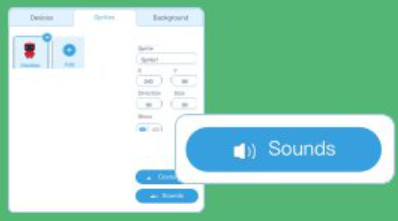
- Įeikite į Garsų biblioteką, kad pridėtumėte garso efektą.
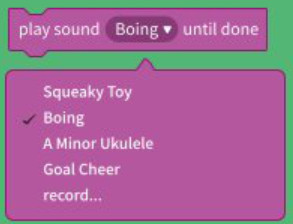
- Spustelėkite bloko išskleidžiamąjį meniu, kad pasirinktumėte garso efektą.
Magiškas šou
Pajudinkite ranką, kad atliktumėte keletą magiškų triukų


Kaip naudoti kilpas, kad supaprastintumėte scenarijų?
Du scenarijai iš tikrųjų yra lygūs vienas kitam. Ir jūs galite pakeisti blokų kartojimosi skaičių.

Kaip pakeisti sprite dydį?
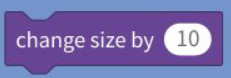 Padidinkite sprite 10.
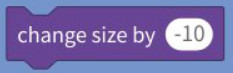 Pridėkite „-“ ženklą prieš skaičių, kad sumažintumėte „Sprite“ 10.
 Jei jūsų sprite tampa per didelis arba mažas, galite naudoti šį bloką, kad iš naujo nustatytumėte numatytąjį sprite dydį.
Laimingas burtas
Pažiūrėkime, kokį didelį prizą ištrauksite!


Blokai, laikomi „amžinai“ viduje, bus kilpoje – kaip ir „pakartoti ()“ blokas, išskyrus tai, kad ciklas niekada nesibaigia (nebent paspaudžiamas stabdymo ženklas, aktyvuojamas blokas „sustabdyti viską“ arba „stop“. šis scenarijus“ blokas suaktyvinamas cikle).
Kaip sustabdyti klaidinantį scenarijų?
 1 būdas Spustelėkite raudoną sustabdymo mygtuką.
2 būdas Scenarijuje naudokite bloką „stop ()“.
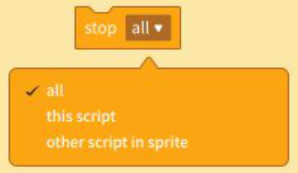
Blokas „sustabdyti viską“ išjungia visus projekto scenarijus ir visiškai jį sustabdo.
Blokas „sustabdyti šį scenarijų“ išjungia jo scenarijų. Jis veikia kaip blokas „sustabdyti viską“, išskyrus tai, kad jis tik sustabdo savo scenarijų ir neišjungia visų projekto scenarijų.
Kūrybinis iššūkis
Padaryti muzikos instrumentą

Užduočių reikalavimai
Raskite laidžių objektų kasdieniame gyvenime ir naudokite „mBlock“ muzikos blokus, kad užprogramuotumėte juos, kad sukurtumėte muzikos instrumentą. Laidieji objektai yra prijungti prie kaiščių atskirai. Palieskite kiekvieną objektą, kad suaktyvintumėte nurodytą garsą.
Žingsniai
- Sukurkite laidų įrenginį. Savo namuose galite ieškoti laidžių objektų. Naudokite aligatoriaus spaustukus, kad pritvirtintumėte juos prie fortepijono lentos.

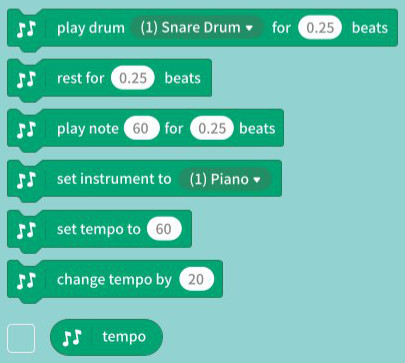
- Programa muzikiniai efektai. Norėdami pridėti skirtingų garsų, galite naudoti „mBlock“ muzikos blokus.
Kodavimo projekto kortelė

Halokodas

Susipažinkite – Halocode
Halokodas yra mikrokompiuteris

Įkėlimo ir tiesioginio transliavimo režimai
Tiesiogiai:
„Halocode“ palaiko nuolatinį ryšį su „mBlock“, kad vartotojai galėtų derinti savo programą internete.

Įkelti:
„Halocode“ yra atjungtas nuo „mBlock“, todėl vartotojai negali derinti savo programos internete. Jei norite, kad „Halocode“ paleistų programas be programinės įrangos, pirmiausia turite įjungti įkėlimo režimą ir įkelti programą į „Halocode“.

Pastaba
Kai „Halocode“ yra atjungtas nuo kompiuterio, turite prijungti akumuliatorių prie „Halocode“, kad būtų tiekiamas maitinimas.
Garsu suaktyvinta šviesa
Norėdami įjungti arba išjungti šviesą, naudokite kryptį


Iššūkis
Be garsų naudojimo, ar galite sugalvoti kitų būdų, kaip valdyti šviesą vakare?
Ką daryti, jei valdysime šviesą drebėdami judesiais?
Kokie yra advanaitagar šis pasikeitimas? Pabandykite modifikuoti programą, kad tai būtų įmanoma!
Spalvotas kilpas
Rašykite programas, kad šviesa nuolat keistųsi!


Kilpos:
paleisti tą pačią seką kelis kartus
Pataisykite šokantį robotą
Priverskite robotą šokti teisingai! jonų


Daugiagija:
Vykdymo gija nurodo scenarijų, esantį vienu įvykių bloku. Jei programoje yra keli įvykių blokai, mes tai vadiname daugiasriegiu.
Klaida ir derinimas:
Klaida yra kompiuterio programos klaida arba trūkumas. Klaidų taisymo procesas vadinamas Debug.
Sutaisykite orlaivį
Pataisykite programas, kad nustatytumėte 3 variklio pavaras, padėdami Maksui palikti apleistą isiandą.


Kūrybinis iššūkis
Nešiojama cevice
Padarykite nešiojamą ir šviečiantį prietaisą.

Sugalvokite, kaip tai padaryti
- Ką pasiimi su savimi, kai išeini?
- Kaip prie kūno pritvirtinti halo kodą?
- Kokius šviesos efektus pridėsite?
Kaip skrybėlė, krepšys, pirštinės, kaukė, marškiniai, kaklaraištis, skėtis, kvėpavimo kaukė...
Kodavimo patarimai:
- Norėdami reguliuoti tempą, naudokite
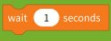
- Norėdami užtikrinti begalinį besisukančios šviesos efektą, naudokite

Norėdami užtikrinti, kad šviesos efektas pasikartotų nurodytą laiką, naudokite
- Kaip bus suaktyvintas šviesos efektas?

- Jei norite pridėti kelis šviesos efektus, turite pasikliauti daugiasriegiu būdu. Taigi turėtumėte naudoti
 kad siūlai netrukdytų vienas kitam.
 - Galiausiai prie kūno pritvirtinkite Halocode. Nepamirškite įkelti programos
 į įrenginį, kad Halocode galėtų paleisti programą be kompiuterio!
Kodavimo projekto kortelė

Pranešėjas

Susipažinkite su pranešėju
Garsiakalbis gali skleisti garsus

Prijunkite garsiakalbį
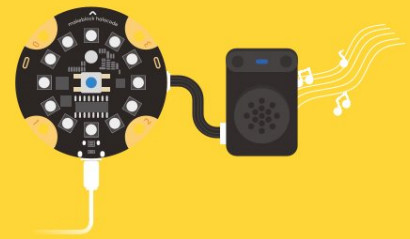
Leiskite garsiakalbiui leisti skirtingų tonų garsus

Garso aukštis priklauso nuo jo vibracijos dažnio. Garso dažnis matuojamas hercais (Hz).
Taisyklė:
Dėl greitesnių vibracijų garso aukštis bus didesnis.
Lėktuvo garso efektas
Sukurkite linksmus garso efektus lėktuvui


Iššūkis
Pakeiskite „garsiakalbis () groja () iki galo“ į „garsiakalbis () groja ()“ ir pažiūrėkite, kas atsitiks.
Lėktuvo muzikos dėžutė
Priverskite lėktuvo muzikos dėžutę groti muziką

Kalbėjo natos ir pianino klavišai
Garsiakalbio natos atitinka skirtingus dažnius. Pavyzdžiui,ample, garsiakalbio C4 atitinka fortepijono vidurinį-C.

Lėktuvo mūšio žaidimas
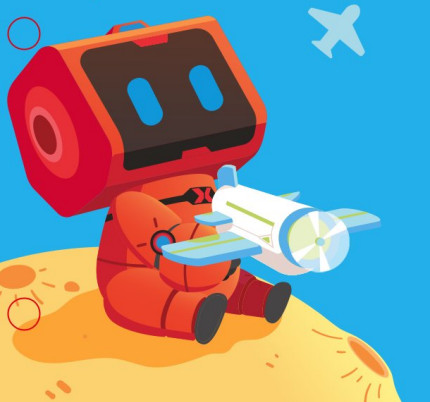
Naudokite „pasidaryk pats“ lėktuvą, kad valdytumėte „Plane Sprite“.
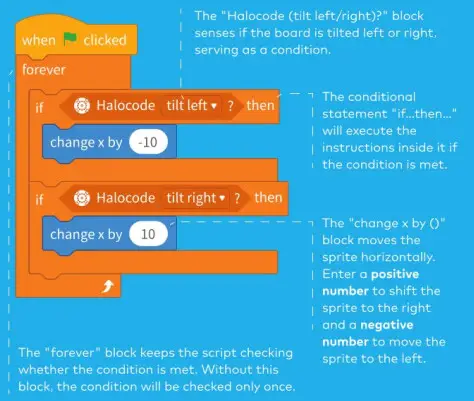
Norėdami valdyti sprito judėjimą, naudokite Halocode
Pastaba
Teigiami skaičiai yra skaičiai, didesni už O. Teigiamas skaičius gali būti parašytas su pliuso (+) ženklu prieš jį. Pliuso ženklas dažniausiai paliekamas. Pavyzdžiui,ample, 2 ir 20 yra teigiami skaičiai.
Neigiami skaičiai yra skaičiai, mažesni už O. Neigiamas skaičius prasideda minuso (-) ženklu, pvz., -5 ir -10. Negalima palikti minuso ženklo.
Žaidimas Video Sensing Airplane
Contro/ the pigpe sprite su delnu
 Įjungti / išjungti vaizdo įrašą

 Norėdami sužinoti apie kursus, apsilankykite www.nextmaker.com
Kūrybinis iššūkis
Išrasti glzmo su spe? 
Štai keletas idėjų
Raskite įkvėpimo kasdieniame gyvenime ir galite sukurti: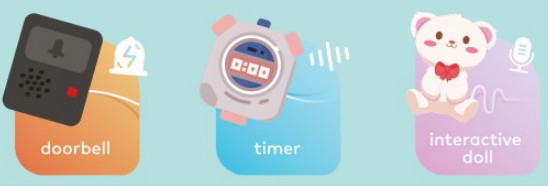 O gal galite padaryti:
Patarimai ir gudrybės
Užprogramuokite garsiakalbį, kad jis grotų mėgstamą garsą ar dainą:
- Prijunkite garsiakalbį prie kompiuterio;
- Pridėkite garso įrašą file norite leisti į garsiakalbio diską;
- Pakeiskite garsą file vardas pagal taisykles;
- Norėdami paleisti garsą, naudokite blokus.
Žingsnis po žingsnio instrukcijas rasite pamokoje Išraskite Gizmo su garsiakalbiu.
Kodavimo projekto kortelė

Piano fortepijonas

Surinkite casing
 Pasiruoškite kodavimui
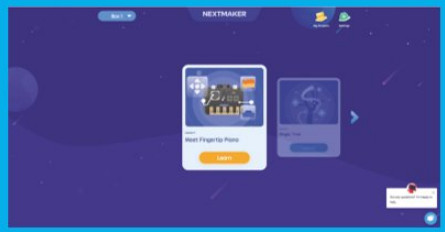
- Eikite į „NextMaker“ internetinį mokymąsi websvetainė adresu nextmaker.com Pasirinkite „1 langelis, 1 pamoka“, kad pradėtumėte mokymosi kelionę.
- Maitinkite lentą
Prijunkite fortepijono plokštę pirštu prie kompiuterio USB kabeliu.
- Prisijunkite prie mBlock
Srityje „Įrenginiai“ spustelėkite mygtuką „Prisijungti“.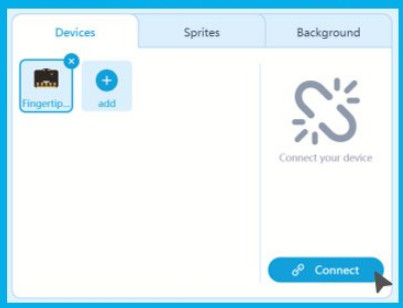 Sėkmingai prisijungus, sąsajoje pasirodys užrašas „Įrenginys prijungtas“.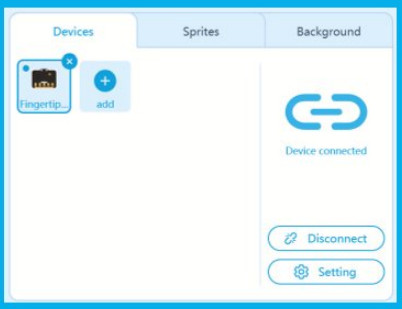
Susipažinkite su Fmgertlp pianinu
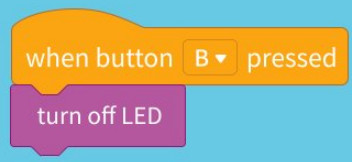
Rašykite programas šviesos efektams keisti
 Paspauskite mygtuką B, kad išjungtumėte šviesos diodą
Iššūkis
Ar galėtumėte užprogramuoti vairasvirtę, kad paverstumėte ją valdikliu, naudojamu LED spalvai pakeisti?
Norėdami sužinoti apie kursus, apsilankykite www.nextmaker.com
Dokumentai / Ištekliai
 |
makeblock Nextmaker 3 viename kodavimo rinkinys [pdfVartotojo vadovas „Nextmaker“ kodavimo rinkinys „3 viename“, „Nextmaker“, „1 viename“ kodavimo rinkinysKodavimo rinkinys |