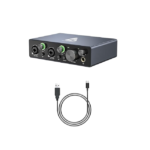
NODE STREAM NCM USB C garso sąsajos garso sąsaja

Specifikacijos
Prekinis ženklas: NCM garsas
Modelis: Nodestream Nodecom (NCM)
Naudojimas: Vieno kanalo darbalaukio garso srautinio perdavimo įrenginys
Vieta: Valdymo kambarys
Produkto naudojimo instrukcijos
Darbo pradžia
Sveiki atvykę į „Nodestream Nodecom“ (NCM) įrenginį. NCM sukurtas naudoti kaip vieno kanalo darbalaukio garso srautinio perdavimo įrenginys, skirtas bendrauti su kitais jūsų Nodestream grupės Nodestream įrenginiais. Integruota vartotojo sąsaja leidžia intuityviai valdyti ir gauti grįžtamąjį ryšį apie sistemos būseną.
Pagrindinės savybės
- Vieno kanalo garso transliacija darbalaukyje
- Ryšys su kitais Nodestream įrenginiais
- Integruota vartotojo sąsaja sistemos būsenos valdymui ir atsiliepimams
Įprasta sistemos sąranka
SAT/LAN/VLAN konfigūracija: Prijunkite NCM įrenginį prie atitinkamų tinklo nustatymų ryšiui palaikyti.
Garso valdymas: Naudokite įrenginį garso ryšiui tarp nuotolinių svetainių ir valdymo patalpų.
DUK
- Kl .: Ką daryti, jei pastebėjau kabelių pažeidimus?
A: Jei pastebėjote bet kokius kabelių pažeidimus, nedelsdami kreipkitės pagalbos į palaikymo komandą. Nebandykite naudoti gaminio su pažeistais laidais, nes tai gali būti nesaugu
operacija. - K: Kur galiu rasti garantijos informaciją produktas?
A: Informaciją apie garantiją galite rasti internete, paspaudę šią nuorodą: Garantijos informacija
Prieš naudodami šį gaminį, atidžiai perskaitykite šias instrukcijas
 Informacija jūsų saugumui
Prietaisą turėtų prižiūrėti ir prižiūrėti tik kvalifikuotas aptarnavimo personalas. Netinkami remonto darbai gali būti pavojingi. Nemėginkite patys taisyti šio gaminio. TampJei naudosite šį įrenginį, galite susižaloti, kilti gaisras arba patirti elektros smūgį, o jūsų garantija negalios.
Būtinai naudokite nurodytą įrenginio maitinimo šaltinį. Prijungus prie netinkamo maitinimo šaltinio, gali kilti gaisras arba elektros smūgis.
Eksploatacijos sauga
Prieš naudodami gaminį įsitikinkite, kad visi laidai nėra pažeisti ir tinkamai prijungti. Jei pastebėjote kokių nors pažeidimų, nedelsdami susisiekite su palaikymo komanda.
- Kad išvengtumėte trumpojo jungimo, metalinius ar statinius daiktus laikykite toliau nuo įrenginio.
- Venkite dulkių, drėgmės ir kraštutinių temperatūrų. Nedėkite gaminio ten, kur jis gali sušlapti.
- Darbo aplinkos temperatūra ir drėgmė:
- Temperatūra: Darbinė: nuo 0°C iki 35°C Laikymas: nuo -20°C iki 65°C
- Drėgmė (nesusikondensuojanti): Veikimas: nuo 0% iki 90% Sandėliavimas: nuo 0% iki 95%
- Prieš valydami prietaisą ištraukite kištuką iš elektros lizdo. Nenaudokite skystų ar aerozolinių valiklių.
- Susisiekite su palaikymo komanda support@harvest-tech.com.au jei su gaminiu susiduriate su techninėmis problemomis.
Simboliai
- Įspėjimas arba atsargumas, kad išvengtumėte sužalojimų, mirties arba žalos turtui.
 Papildomos pastabos apie temą arba instrukcijų veiksmus.
 Daugiau informacijos apie turinį, kuris nepatenka į vartotojo vadovo taikymo sritį.
 Papildomos nuorodos ar pasiūlymai vykdant instrukcijas.

Susisiekite ir palaikymas support@harvest-tech.com.au
Harvest Technology Pty Ltd
7 Turner Avenue, technologijų parkas Bentley WA 6102, Australijos derliaus nuėmimas. technologija

Atsisakymas ir autorių teisės
Nors „Harvest Technology“ stengsis, kad šiame vartotojo vadove pateikta informacija būtų atnaujinta, „Harvest Technology“ neteikia jokių aiškių ar numanomų pareiškimų ar garantijų dėl vartotojo vadovo ar informacija, produktai, paslaugos ar susijusi grafika, esanti vartotojo vadove, websvetainę ar bet kurią kitą laikmeną bet kokiam tikslui. Manoma, kad šiame dokumente pateikta informacija išleidimo metu yra tiksli, tačiau „Harvest Technology“ negali prisiimti atsakomybės už jokias pasekmes, kylančias dėl jos naudojimo. Harvest Technology pasilieka teisę bet kuriuo metu be įspėjimo keisti bet kurį savo gaminį ir susijusią dokumentaciją. „Harvest Technology“ neprisiima jokios atsakomybės ar įsipareigojimų, kylančių dėl bet kokių jos produktų ar susijusių dokumentų taikymo ar naudojimo.
Už bet kokius sprendimus, kuriuos priimate perskaitę vartotojo vadovą ar kitą medžiagą, esate atsakingi, o „Harvest Technology“ negali būti laikoma atsakinga už bet ką, ką nuspręsite daryti. Todėl bet kokia jūsų priklausomybė nuo tokios medžiagos yra jūsų pačių rizika. Harvest Technology produktams, įskaitant visą techninę įrangą, programinę įrangą ir susijusią dokumentaciją, taikomi tarptautiniai autorių teisių įstatymai. Šio gaminio įsigijimas arba naudojimas suteikia licenciją pagal bet kokias patentų teises, autorių teises, prekių ženklų teises arba bet kokias kitas intelektinės nuosavybės teises iš Harvest Technology.
Garantija
Šios prekės garantiją galite rasti internete adresu: https://harvest.technology/terms-and-conditions/
 FCC atitikties pareiškimas
PASTABA: Ši įranga buvo išbandyta ir nustatyta, kad ji atitinka A klasės skaitmeninio įrenginio apribojimus pagal FCC taisyklių 15 dalį. Šios ribos sukurtos siekiant užtikrinti tinkamą apsaugą nuo žalingų trukdžių, kai įranga naudojama komercinėje aplinkoje. Ši įranga generuoja, naudoja ir gali skleisti radijo dažnių energiją ir, jei ji sumontuota ir naudojama ne pagal vartotojo vadovą, gali sukelti žalingų radijo ryšio trikdžių. Naudojant šią įrangą gyvenamojoje vietovėje gali kilti žalingų trikdžių, tokiu atveju vartotojas turės ištaisyti trikdžius savo lėšomis. Pakeitimai ar modifikacijos, kurių aiškiai nepatvirtino už atitiktį atsakinga šalis, gali panaikinti vartotojo teisę naudoti įrangą.
 CE/UKCA atitikties pareiškimas
Ženklinimas (CE) ir (UKCA) simboliais rodo, kad šis prietaisas atitinka galiojančias Europos Bendrijos direktyvas ir atitinka arba viršija toliau nurodytus techninius standartus.
- Direktyva 2014/30/ES – Elektromagnetinis suderinamumas
- Direktyva 2014/35/ES – Mažas tomastage
- Direktyva 2011/65/ES – RoHS, tam tikrų pavojingų medžiagų naudojimo elektros ir elektroninėje įrangoje apribojimas
Įspėjimas: Ši įranga nėra skirta naudoti gyvenamojoje aplinkoje ir gali sukelti radijo trukdžius.
Darbo pradžia
Įvadas
Sveiki atvykę į „Nodestream Nodecom“ (NCM) įrenginį. NCM skirtas naudoti kaip vieno kanalo darbalaukio garso srautinio perdavimo įrenginys, skirtas bendrauti su kitais Nodestream įrenginiais jūsų Nodestream grupėje. Integruota vartotojo sąsaja leidžia intuityviai valdyti ir gauti grįžtamąjį ryšį apie sistemos būseną.

Pagrindinės savybės
- Mažas pralaidumas, mažas delsos 1 garso kanalo srautinis perdavimas
- Mažas stalinis įrenginys
- Keli įvesties tipai – USB ir analoginis garsas
- Mažas energijos suvartojimas
- Karinio lygio saugumas – 384 bitų šifravimas
Įprasta sistemos sąranka

Ryšiai / vartotojo sąsaja
Galinis

- Maitinimo įvestis
USB C – 5 VDC (pageidautina 5.1 VDC). - USB-A 2.0
Naudojamas priedams, ty garsiakalbiui, ausinėms prijungti. - Gigabit Ethernet
RJ45 jungtis, naudojama prisijungti prie kliento tinklo. - WiFi antena
SMA jungtis pridedamos WiFi antenos prijungimui.
Naudokite tik pateiktą arba patvirtintą maitinimo šaltinį ir laidą. Naudojant alternatyvas gali nukentėti našumas ir veikimas.
Šoninė

- USB-A 2.0
Naudojamas priedams, ty garsiakalbiui, ausinėms prijungti. - Analoginis garsas
3.5 mm TRRS lizdas garso įrenginiams prijungti. - Aušinimo įsiurbimas
Tai aušinimo sistemos įsiurbimo anga. Kadangi oras patenka per šią ventiliacijos angą, stenkitės neužkimšti. - Aušinimo išmetimas
Tai aušinimo sistemos išmetimo anga. Kadangi oras išleidžiamas per šią ventiliacijos angą, stenkitės neužkimšti.
UI

- Šviesos diodo būsena
RGB šviesos diodas, rodantis sistemos būseną. - Push to Talk
Valdo garso įvestį, kai yra aktyvus garso ryšys. LED žiedas rodo garso ryšio būseną. - Garsumo valdymas
Valdo įvesties ir išvesties garsumo lygius, paspauskite norėdami perjungti režimą. LED žiedas rodo esamą lygį.
„Nodestream“ įrenginiai pateikiami su greito pradžios vadovu, skirtu diegimui ir išsamiai vartotojo sąsajos funkcijai. Norėdami pasiekti, nuskaitykite vartotojo išteklių QR kodą paskutiniame puslapyje
Konfigūracija
Baigėsiview
Jūsų Nodestream įrenginio konfigūracija atliekama per sistemą Web Sąsaja.
Iš čia galite:
- View sistemos informacija
- Konfigūruoti tinklą (-us)
- Nustatykite vartotojo prisijungimo duomenis
- Įjungti / išjungti nuotolinį palaikymą
- Tvarkyti įmonės serverio nustatymus
- Tvarkyti naujinimus
Web Sąsaja
The Web Sąsają galima pasiekti per a web prie to paties tinklo prijungto kompiuterio naršyklė. Norėdami prisijungti, atlikite toliau nurodytus veiksmus.
- Numatytasis vartotojo vardas = admin
- Numatytasis slaptažodis = admin
- Web Sąsaja nepasiekiama, kol nebus paleista „Nodestream“ programinė įranga
Prijunkite kompiuterį prie to paties tinklo kaip ir jūsų įrenginys arba tiesiogiai prie įrenginio per Ethernet kabelį.

DHCP įjungtas tinklas
- Prijunkite įrenginio Ethernet prievadą prie LAN ir įjunkite.
- Nuo a web prie to paties tinklo prijungto kompiuterio naršyklę, įveskite įrenginio IP adresą arba http://serialnumber.local , pvz http://au2234ncmx1a014.local
- Kai būsite paraginti, įveskite savo prisijungimo duomenis.
Serijos numerį rasite savo įrenginio apačioje
Tinklas be DHCP
Kai įrenginys prijungtas prie tinklo, kuriame nėra DHCP, o jo tinklas nesukonfigūruotas, įrenginys grąžins numatytąjį IP adresą 192.168.100.101.
- Prijunkite įrenginio Ethernet prievadą prie LAN ir įjunkite.
- Konfigūruokite prie to paties tinklo prijungto kompiuterio IP nustatymus, kad:
- IP 192.168.100.102
- Subnetas 255.255.255.252
- 192.168.100.100 vartai
- Nuo a web naršyklės adreso juostoje įveskite 192.168.100.101.
- Kai būsite paraginti, įveskite savo prisijungimo duomenis.
Konfigūruojant kelis įrenginius ne DHCP tinkle, dėl IP konfliktų vienu metu galima konfigūruoti tik 1 įrenginį. Kai įrenginys bus sukonfigūruotas, jis gali būti paliktas prijungtas prie tinklo
Pradinė konfigūracija
Jūsų Nodestream įrenginio eterneto tinklas turi būti sukonfigūruotas taip, kad būtų užtikrintas stabilus ryšys ir neleistų įrenginiui nustatyti jo IP adreso į numatytąjį statinį. Daugiau informacijos žr. „Ne DHCP įjungtas tinklas“ 5 puslapyje.
- Prisijunkite prie Web Sąsaja.
- Prisijungę pastebėsite oranžinį raginimą sukonfigūruoti PAGRINDINĘ sąsają.

- Jei esate prisijungę prie tinklo, kuriame įgalintas DHCP, lange „Port“ spustelėkite išsaugoti. Statinių IP nustatymų konfigūraciją žr. „Prievado konfigūracija“ 7 puslapyje.
- Jei jūsų įrenginį valdo įmonės serveris, įveskite išsamią informaciją sistemos puslapyje. Žr. „Įmonės serverio nustatymai“ 12 puslapyje.
Tinklas
Ši dalis Web Sąsaja pateikia informaciją apie įrenginio programinės įrangos versiją, tinklo informaciją, testavimą ir įrenginio tinklo adapterių konfigūraciją.

Informacija
Rodo informaciją, susijusią su pasirinktu prievadu (prievadą galima pasirinkti išskleidžiamajame skiltyje „Port“)
Vardas
Uosto pavadinimas
Būsena
Rodo prievado ryšio būseną – prijungtas arba išjungtas (atjungtas)
Sukonfigūruota
Jei „Taip“, prievadas buvo sukonfigūruotas arba DHCP, arba rankiniu būdu
SSID (tik „Wi-Fi“)
Rodo prijungto WiFi tinklo SSID
DHCP
Rodo, ar DHCP įjungtas ar išjungtas
IP
Dabartinis prievado IP adresas
Potinklis
Dabartinis prievado potinklis
MAC adresas
Prievado aparatinės įrangos MAC adresas
Priėmimas
Tiesioginis prievado priėmimo pralaidumas
Siuntimas
Tiesioginio prievado siuntimo pralaidumas

Testavimas
Naudingi tinklo testavimo įrankiai, skirti tinklo nustatymams ir galimybėms patvirtinti.
Greičio testas
Norint išbandyti galimą įkėlimo ir atsisiuntimo pralaidumą.
Ping
Norėdami išbandyti ryšį su Nodestream serveriu (www.avrlive.com) arba patvirtinti prisijungimą prie kitų tinklo įrenginių
- Įveskite IP adresą, kad galėtumėte ping.
- Spustelėkite mygtuką Ping.
- Bus rodomas pranešimas, po kurio:
- Ping laikas ms sėkmingas
- Nepavyko pasiekti IP adreso nesėkmingai

Prievado konfigūracija
Įrenginių tinklų konfigūracijos skyrius. Prievadus galima sukonfigūruoti į DHCP arba rankinį (statinį IP)

Uosto pasirinkimas
Išskleidžiamasis meniu rodomi galimi tinklo prievadai. Pasirinkite konfigūracijai.
Konfigūracijos tipas
Išskleidžiamajame meniu pasirinkite DHCP arba rankinį.
- Palaikomi tik IPv4 tinklai
- Kai sukonfigūruotas Ethernet ir WiFi ryšys, įrenginys pirmenybę teikia WiFi ryšiui
Ethernet
- Išskleidžiamajame meniu „Prievadas“ pasirinkite norimą konfigūruoti prievadą.
DHCP
- Išskleidžiamajame sąraše „IPv4“ pasirinkite „DHCP“, jei dar nepasirinkote, išsaugokite.
- Kai būsite paraginti, patvirtinkite IP nustatymų pakeitimą. Bus rodomas raginimas pritaikyti tinklo nustatymus.

- Patvirtinkite, kad tinklo informacija yra teisinga.
vadovas
- Išskleidžiamajame meniu „IPv4“ pasirinkite „Rankinis“ ir įveskite tinklo administratoriaus pateiktą tinklo informaciją, tada išsaugokite.

- Kai būsite paraginti, patvirtinkite IP nustatymų pakeitimą. Bus rodomas raginimas pritaikyti tinklo nustatymus.

- Įveskite naują IP adresą arba http://serialnumber.local tavo web naršyklę, kad vėl prisijungtumėte prie Web Sąsaja.
- Patvirtinkite, kad tinklo informacija yra teisinga.
WiFi
- Išskleidžiamajame meniu „Port“ pasirinkite „WiFi“.
- Išskleidžiamajame meniu „Matomi tinklai“ pasirinkite tinklą iš galimų tinklų sąrašo.

- Patvirtinkite, kad saugos tipas yra teisingas, ir įveskite slaptažodį.

DHCP
- Išskleidžiamajame sąraše „IPv4“ pasirinkite „DHCP“, jei dar nepasirinkote, išsaugokite.
- Kai būsite paraginti, patvirtinkite IP nustatymų pakeitimą, bus rodomas raginimas pritaikyti tinklo nustatymus.

- Pasirinkite „WiFi“ prievadą ir patvirtinkite, kad tinklo informacija teisinga.
vadovas
- Išskleidžiamajame meniu „IPv4“ pasirinkite „Rankinis“ ir įveskite tinklo administratoriaus pateiktą tinklo informaciją, tada išsaugokite.

- Kai būsite paraginti, patvirtinkite IP nustatymų keitimą, bus rodomas raginimas pritaikyti tinklo nustatymus.

- Įveskite naują IP adresą savo web naršyklę, kad vėl prisijungtumėte prie Web Sąsaja.
- Pasirinkite „WiFi“ prievadą ir patvirtinkite, kad tinklo informacija teisinga.
Atsijungti
- Išskleidžiamajame meniu „prievadas“ pasirinkite „WiFi“.
- Spustelėkite mygtuką „Atjungti“.

Ugniasienės nustatymai
Įprasta, kad įmonių tinklo ugniasienės/šliuzai/antivirusinė programinė įranga turi griežtas taisykles, kurias gali reikėti modifikuoti, kad Nodestream įrenginiai veiktų. Nodestream įrenginiai bendrauja tarpusavyje per TCP/UDP prievadus, todėl turi būti nustatytos nuolatinės tinklo taisyklės, kaip nurodyta toliau:
- Protokolas yra TIK IPv4
- Įrenginiai turi turėti prieigą prie viešojo tinklo (interneto)
- Įeinantis / išeinantis į Nodestream serverį:
- TCP prievadas 55443, 55555, 8180, 8230
- UDP prievadas 45000
- Įrenginiai turi turėti galimybę siųsti UDP paketus tarpusavyje:
- UDP prievadas: 45000–50000

- Visas srautas apsaugotas 384 bitų šifravimu
- Įskaičiuoti visi prievadų diapazonai
- Norėdami gauti daugiau informacijos, susisiekite su „Harvest“ palaikymo tarnyba. support@harvest-tech.com.au
Sistema
Ši dalis Web Sąsaja suteikia informaciją apie programinę įrangą, keičiant sistemos vaizdo režimus, Web Sąsajos slaptažodžio valdymas, gamyklinių parametrų atkūrimas ir nuotolinio palaikymo įgalinimas / išjungimas.

Versijos valdymas
Rodo informaciją, susijusią su programinės įrangos procesais ir jų išteklių naudojimu. Tai gali būti naudinga diagnozuojant programinės įrangos ir (arba) našumo problemas.
Įmonės serverio nustatymai
Nodestream įrenginiai gali būti valdomi per Harvest serverį arba tam skirtą „Enterprise Server“. Jei jūsų Nodestream įrenginį valdo įmonės serveris, šiame skyriuje turėsite įvesti jo informaciją. Norėdami gauti daugiau informacijos, susisiekite su savo įmonės Nodestream administratoriumi.
Atnaujinti slaptažodį
Leidžia pakeisti Web Sąsajos prisijungimo slaptažodis. Jei slaptažodis nežinomas, atkurkite gamyklinius nustatymus. Žr. toliau pateiktą skyrių „Gamyklinių parametrų atkūrimas“.
Parinktys
Atstatyti gamyklinius nustatymus
Atkūrus įrenginio gamyklinius nustatymus bus iš naujo nustatyti:
- Tinklo nustatymai
- Web Sąsajos prisijungimo slaptažodis
- Įmonės serverio nustatymai
Norėdami atkurti gamyklinius nustatymus:
- Inicijuoti (a arba b):
- a. Paspauskite ir palaikykite PTT ir VOL mygtukus

- b. Sistemos puslapyje pasirinkite „Gamyklinių parametrų atkūrimas“. Web Sąsaja. Kai būsite paraginti, pasirinkite gamyklinius nustatymus, kad patvirtintumėte.
- a. Paspauskite ir palaikykite PTT ir VOL mygtukus
- Įrenginys bus paleistas iš naujo.
- Sukonfigūruokite tinklą arba įrenginį. Žr. „Pradinė konfigūracija“ 5 puslapyje.

Nuotolinis palaikymas
Nuotolinis palaikymas leidžia Harvest palaikymo technikai pasiekti jūsų įrenginį, jei reikia išplėstinio trikčių šalinimo. Norėdami įjungti / išjungti nuotolinį palaikymą, spustelėkite mygtuką „Nuotolinis palaikymas“.

Nuotolinis palaikymas įjungtas pagal numatytuosius nustatymus
Atnaujinimai
Ši dalis Web Sąsaja leidžia valdyti ir valdyti įrenginio atnaujinimo sistemą.
Automatiniai atnaujinimai
Automatiniai naujinimai įjungti pagal numatytuosius nustatymus, atsisiuntimas ir diegimas vyksta fone. Šio proceso metu įrenginys gali paleisti iš naujo. Jei to nenorite, išjunkite automatinius naujinimus nustatydami „Atnaujinti automatiškai? prie Nr.

Rankiniai atnaujinimai
Kai jūsų įrenginiui bus prieinamas naujinimas, šalia skirtuko „Atnaujinimai“ bus rodoma piktograma.

Norėdami įdiegti galimą (-us) naujinimą (-us):
- Atidarykite skyrių Atnaujinimai Web Sąsaja.
- Jei yra naujinimas, jis bus rodomas. Jei naujinimo nematote, spustelėkite mygtuką „atnaujinti“, kad būtų rodomi galimi naujinimai.
- Pasirinkite „Atnaujinti (nuolatinis diegimas)“ ir sutikite su sąlygomis, kai būsite paraginti.
- Atnaujinta tvarkyklė atsisiųs ir įdiegs naujinimą.
- Kai atnaujinimo procesas bus baigtas, jūsų įrenginys arba programinė įranga gali būti paleista iš naujo.

Atnaujinimai diegiami palaipsniui. Baigę rankinį naujinimą, toliau atnaujinkite naujinimų tvarkyklę ir įdiekite naujinimus, kol įrenginys bus atnaujintas.
Operacija
Vartotojo sąsaja
Šviesos diodo būsena
Rodo įrenginio maitinimą ir tinklo būseną.

TR (Push To Talk)
Rodo programinę įrangą ir ryšio būseną bei leidžia valdyti mikrofono įvestį. (taip pat naudojamas gamykliniams atstatymams)

VOL (tomas)
Suteikia galimybę valdyti garsumą ir rodo esamą lygį. (taip pat naudojamas gamykliniams atstatymams)

Garsas
Nodestream vaizdo įrenginiuose yra vienas Nodecom garso kanalas, skirtas dvipusiam garsui perduoti į kitus jūsų grupės Nodestream įrenginius.
Palaikomi šie garso įrenginiai:
USB garsiakalbis arba ausinės per USB A priedą, Analoginis įvestis / išvestis per 3.5 mm TRRS lizdą
- Mikrofonas
- Žemė
- Kairysis garsiakalbis 4 Kairysis garsiakalbis

Įėjimai parenkami ir konfigūruojami naudojant derliaus valdymo programą.
Valdymo programos
Nodestream įrenginių jungtys ir susijusios įvesties / išvesties konfigūracijos valdomos per derliaus valdymo programas.
Nodester
Tik valdoma iOS programa, sukurta iPad. Paprastai naudojamas valdymo programose arba kai kliento Nodestream grupę sudaro tik aparatūros įrenginiai.

„Nodestream“, skirta „Windows“.
„Windows Nodestream“ dekoderis, koduotuvas, garso ir valdymo programa.
„Nodestream“, skirta „Android“.
Android Nodestream dekoderis, koduotuvas, garso ir valdymo programa.
„Nodestream“, skirta „iOS“.
iOS Nodestream dekoderis, koduotuvas, garso ir valdymo programa.
Priedas
Techninės specifikacijos
Fizinis
- Fiziniai matmenys (AxPxG) 50 x 120 x 120 mm (1.96" x 4.72" x 4.72")
- Svoris 475 g (1.6 svaro)
Galia
- C tipo USB įvestis – 5.1 VDC
- Vartojimas (darbinis) 5W tipinis
Aplinka
- Temperatūra Darbinė: nuo 0°C iki 35°C (32°F iki 95°F) Laikymas: nuo -20°C iki 65°C (nuo -4°F iki 149°F)
- Drėgmė, veikianti: nuo 0% iki 90% (nekondensuojanti) Sandėliavimas: nuo 0% iki 95% (nekondensuojantis)
Sąsajos
- UI būsenos LED PTT mygtukas
Garsumo valdymas - Ethernet 10/100/1000 Ethernet prievadas
- WiFi 802.11ac 2.4GHz / 5GHz
- USB 2 x USB Type A 2.0
Pridedami priedai
- Aparatinė įranga Jabra Speak 510 USB garsiakalbis 20 W ACDC PSU USB tipo A–C laidas @ 1 m WiFi antena
- Dokumentacija Greitos pradžios vadovas
Trikčių šalinimas
Sistema
| problema | Priežastis | Rezoliucija |
| Įrenginys neįsijungia | Maitinimo šaltinis neprijungtas arba neįjungtas | Patvirtinkite, kad PSU prijungtas prie jūsų įrenginio ir įjungtas maitinimas |
| Nepavyko pasiekti Web Sąsaja | LAN prievado nustatymai nežinomi Tinklo problema Įrenginys neįjungtas | Atkurkite gamyklinius nustatymus ir iš naujo sukonfigūruokite įrenginį Žr „Gamyklinių parametrų atkūrimas“ 13 puslapyje Žr. toliau pateiktą skyrių „Tinklo“ trikčių šalinimas Patvirtinkite, kad įrenginys įjungtas |
| Prietaiso perkaitimas | Užblokuotos ventiliacijos angos Aplinkos sąlygos | Įsitikinkite, kad įrenginio ventiliacija nėra užblokuota (žr. greitos pradžios vadovą) Užtikrinkite, kad būtų laikomasi nurodytų eksploatavimo sąlygų Žr „Techninės specifikacijos“ 17 puslapyje |
| Pamiršote prisijungimo duomenis ir (arba) tinklo duomenis | N/A | Įrenginio gamyklos atstatymas, žr „Gamyklinių parametrų atkūrimas“ 13 puslapyje |
Tinklas
| problema | Priežastis | Rezoliucija |
| Rodomas LAN(x) (atjungtas) pranešimas | Tinklas neprijungtas prie LAN prievado Neteisingas / neaktyvus jungiklio prievadas | Patikrinkite, ar prijungtas Ethernet kabelis. Patvirtinkite, kad prijungtas prievadas aktyvus ir sukonfigūruotas |
| Raudonas būsenos šviesos diodas (nėra ryšio su serveriu) | Tinklo problema Nekonfigūruotas prievadas Ugniasienės nustatymai | Patikrinkite, ar prijungtas eterneto kabelis arba patikrinkite, ar WiFi prijungtas prie tinkamo tinklo Patvirtinkite, kad prievado konfigūracija teisinga „Prievado konfigūracija“ 7 puslapyje Įsitikinkite, kad ugniasienės nustatymai yra įdiegti ir teisingi. Nurodykite „Ugniasienės nustatymai“ 11 puslapyje |
| Neįmanoma matyti „WiFi“ tinklų | „Wi-Fi“ antena neįdiegta. Nėra tinklų | Įdiekite pridedamą „Wi-Fi“ anteną Sumažinkite atstumą iki „WiFi“ maršrutizatoriaus / AP |
Garsas
| problema | Priežastis | Rezoliucija |
| Nėra garso įvesties ir (arba) išvesties | Garso įrenginys neprijungtas Nepasirinkta garso įvestis / išvestis Įrenginys nutildytas | Įsitikinkite, kad garso įrenginys prijungtas ir įjungtas. Pasirinkite tinkamą įvesties ir (arba) išvesties įrenginį derliaus valdymo programoje Patvirtinkite, kad įrenginys nenutildytas |
| Išvesties garsumas per mažas | Lygis nustatytas per žemai | Padidinkite išvesties garsumą prijungtame įrenginyje arba naudodami derliaus valdymo programą |
| Įvesties garsumas per mažas | Lygis nustatytas per žemai Mikrofonas užblokuotas arba per toli | Padidinkite mikrofono lygį prijungtame įrenginyje arba naudodami Harvest valdymo programą Įsitikinkite, kad mikrofonas nėra užblokuotas Sumažinkite atstumą iki mikrofono |
| Prasta garso kokybė | Prastas kabelio ryšys Pažeistas įrenginys arba kabelis Ribotas pralaidumas | Patikrinkite kabelį ir jungtis Pakeiskite įrenginį ir (arba) kabelį Padidinkite galimą pralaidumą ir (arba) sumažinkite kokybės nustatymą naudodami derliaus kontrolės programą |

Susisiekite ir palaikymas support@harvest-tech.com.au
Harvest Technology Pty Ltd
7 Turner Ave, technologijų parkas
Bentley WA 6102, Australija derliaus nuėmimas.technologija
Visos teisės saugomos. Šis dokumentas yra „Harvest Technology Pty Ltd.“ nuosavybė. Jokia šio leidinio dalis negali būti atgaminta, saugoma paieškos sistemoje arba perduodama bet kokia forma ar bet kokiomis priemonėmis, elektroninėmis, kopijavimo, įrašymo ar kitu būdu be raštiško generalinio direktoriaus sutikimo. Harvest Technology Pty Ltd.
Dokumentai / Ištekliai
 |
NODE STREAM NCM USB C garso sąsajos garso sąsaja [pdf] Naudotojo vadovas NCM USB C garso sąsajos garso sąsaja, NCM, USB C garso sąsajos garso sąsaja, sąsajos garso sąsaja, garso sąsaja, sąsaja |