


„RingCentral“, skirta „Microsoft Teams“.
Administratoriaus vadovas
v2.0 ir naujesnės versijos

Įvadas
Apie „RingCentral“, skirta „Microsoft Teams“.
„RingCentral“ programa „Microsoft Teams“ programai suteikia tvirtas, įmonės lygio garso ir vaizdo ryšio galimybes.
Šiuo metu yra dvi RingCentral integracijos su Microsoft Teams:
- RingCentral for O365 Chrome plėtinys
- „RingCentral“, skirta „Microsoft Teams“.
Šios integracijos leidžia naudoti „RingCentral“ garso skambučių, vaizdo susitikimų ir konferencijų funkcijas tiesiai iš „Teams“ programos.
The RingCentral for O365 Chrome plėtinys leidžia atlikti garso skambučius, vaizdo susitikimus ir konferencinius skambučius naudojant RingCentral viduje
Microsoft komandos
„Microsoft Teams“ programa „RingCentral“ atidaro dvi „Microsoft Teams“ sąsajas:
- Boto sąsaja – Viena komanda „RingCentral“ robotas paskelbia vaizdo susitikimą ir garso konferenciją „Teams“ pokalbyje, todėl vartotojai gali dalyvauti vaizdo ar garso susitikimuose.
- Pranešimo plėtinio sąsaja – Spustelėję RingCentral piktogramą, esančią po pranešimų juosta, vartotojai gali skambinti garso skambučiais arba dalyvauti vaizdo susitikimuose ir konferencijose su grupe.
Kad galėtų naudotis šiomis programėlėmis, vartotojas turi turėti aktyvią RingCentral paskyrą.
Savybės
- Atlikite garso skambučius, konferencinius skambučius ir vaizdo susitikimus naudodami „Microsoft Teams“ tiesioginį ir grupinį pokalbį.
- Padarykite „RingCentral“ numatytąją garso ir vaizdo komunikacijos programa „Microsoft Teams“ naudojant O365 chromo plėtinį.
- Siųsti SMS žinutes, view skambučių istoriją ir daugiau „Teams“, naudojant „O365“ chromo plėtinį.
Reikalavimai
Programinė įranga
- Programėlė RingCentral for Teams
- „RingCentral Phone“ programa
- „RingCentral Meetings“ programa
- Naršyklė: rekomenduojama „Google Chrome“, 69 ar naujesnė versija
- „RingCentral Office Standard“ arba naujesnė versija
Apie šį vadovą
Šis vadovas skirtas RingCentral for Microsoft Teams v2.0 ir naujesnių versijų administratoriams.
Prieš pradedant
Pasiruošimas
Kad naudotojas veiktų optimaliai, įsitikinkite, kad:
- Naudojama naršyklė atnaujinta į naujausią versiją.
- Įdiegtas RingCentral for Microsoft Teams.
- Prisijunkite prie Microsoft Teams per naršyklę; Programėlė veiks tik vartotojui prisijungus prie Microsoft Teams.
- Prisijunkite prie RingCentral for Microsoft Teams per Microsoft Teams.
- Jūsų naršyklėje turi būti išjungta iššokančiųjų langų blokavimo priemonė „Microsoft Teams“ svetainėje.
- Įdiegtas „RingCentral Desktop“.
- Prisijunkite prie „RingCentral Desktop“ programos naudodami tą pačią paskyrą kaip „RingCentral for Microsoft“ paskyra.
- Šiuo metu komandos preview nepasiekiamas naudojant Safari naršyklė.
Nuorodų šaltinis
- „RingCentral“, skirta „Microsoft Teams“. Vartotojo vadovas
- „RingCentral“, skirta „Microsoft Teams“. bendruomenė
- RingCentral, skirta Microsoft Teams „RingCentral“ programų galerija
- RingCentral telefono darbalaukis RingCentral Programėlių galerija
- Pagalbos tarnyba
Administratoriaus sutikimas
Kodėl reikalingas administratoriaus sutikimas?
Norint įgalinti telefono skambučius Teams naudojant RingCentral programą, reikalingas administratoriaus sutikimas. Tam reikalinga prieiga prie organizacijos vartotojų telefono numerių, kurią suteikia sistemos administratorius. Administratoriai gali duoti sutikimą bet kuriam naudotojui savo organizacijoje.
Programėlės taikymas
Atsisiųskite RingCentral programą iš „Microsoft Teams“ programų parduotuvė) ir įdiekite.
- Eikite į „Microsoft Teams“ skyrių „Apps“ ir raskite „RingCentral“ programą.


- Eikite į RingCentral programą pasirinktame pokalbyje arba komandoje ir spustelėkite Prisijungti.


- Pasirinkite paskyrą, kurią norite priskirti administratoriui.

- Rodomas naujas langas, kuriame prašoma leidimo. Spustelėkite Sutikimas savo organizacijos vardu ir spustelėkite Priimti.

- Sutikite ir priimkite leidimų užklausą.

Naudojant Azure AS portalą
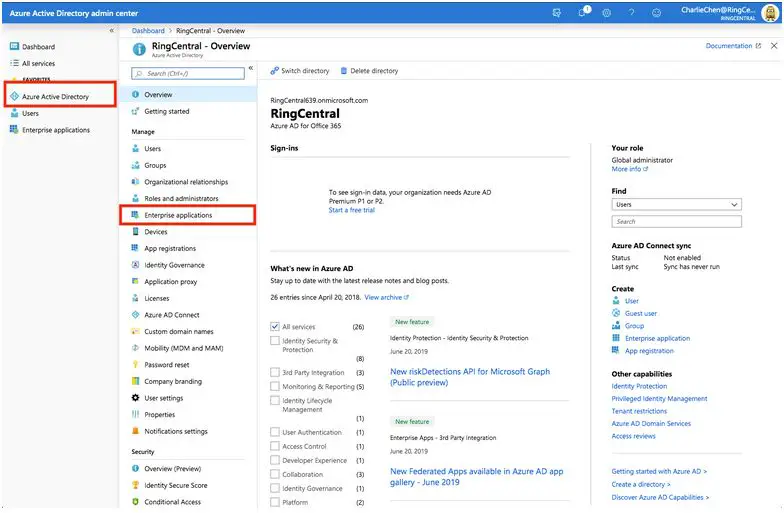
Jei prieigos suteikimas nebuvo sėkmingas, naudokite „Azure“ portalą trikčių šalinimui.
Eikite į Azure AD portalas.
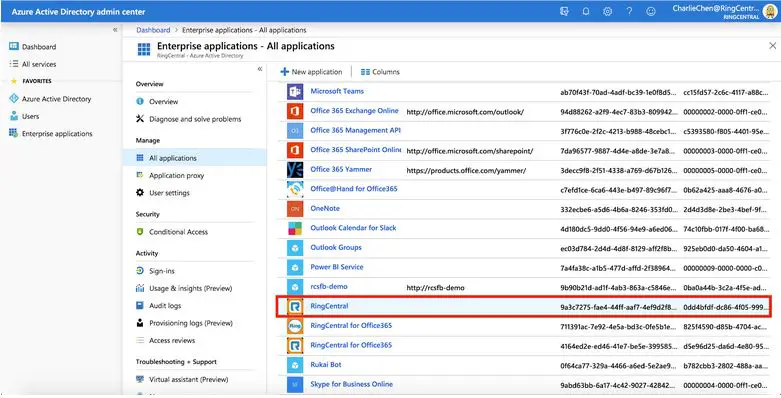
Programų sąraše raskite programą RingCentral.
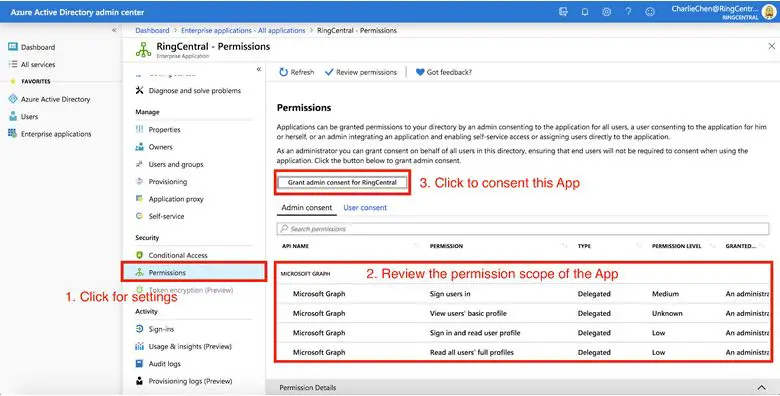
 Review ir suteikite administratoriaus sutikimą spustelėdami Suteikite RingCentral administratoriaus sutikimą.
Dešiniuoju pelės mygtuku spustelėkite RingCentral pranešimo plėtinio piktogramą kūrimo laukelyje, tada spustelėkite Nustatymai.

Spustelėkite Unauthorize, kad išjungtumėte įgaliojimą.

Dešiniuoju pelės mygtuku spustelėkite RingCentral pranešimo plėtinį ir spustelėkite Pašalinti, kad pašalintumėte RingCentral programą iš to pokalbio.


Dokumentai / Ištekliai
 |
RingCentral RingCentral programa [pdfVartotojo vadovas RingCentral App, RingCentral, App |
 |
RingCentral Ringcentral programa [pdfVartotojo vadovas „Ringcentral“ programa, „Ringcentral“, programa |
 |
RingCentral Ringcentral programa [pdfVartotojo vadovas „Ringcentral“ programa, „Ringcentral“, programa |
 |
RingCentral Ringcentral programa [pdfVartotojo vadovas „Ringcentral“ programa, „Ringcentral“, programa |


