


SIMRAD NSX-3012 daugiafunkcis diagramos ploterio sonaras

DUK
- Ką turėčiau daryti, jei susidūriau su gaminio problemomis?
- Jei kyla problemų dėl gaminio, galite apie jas pranešti naudodami sistemos funkciją „Pranešti apie problemas“. Taip pat galite kreiptis pagalbos į vartotojo vadovus arba susisiekti su klientų aptarnavimo tarnyba.
- Kaip galiu tinkinti pagrindinį ekraną?
- Norėdami tinkinti pagrindinį ekraną, eikite į „Pagrindinio ekrano“ nustatymus ir vadovaukitės ekrane pateikiamomis instrukcijomis, kad pridėtumėte arba pašalintumėte valdiklius, sparčiuosius klavišus ar programas, kad suasmenintumėte ekraną.
Atsisakymas
ĮSPĖJIMAS: Žr. svarbią saugos informaciją naudotojo programų vadovuose, gaminio dokumentacijoje ir ktview visus įspėjimus, apribojimus ir atsisakymus prieš naudojant šį gaminį.
Šis produktas nepakeičia tinkamo mokymo ir apdairaus jūreivystės. Savininkas yra atsakingas už tai, kad įranga būtų sumontuota ir naudojama taip, kad nekiltų nelaimingų atsitikimų, sužalojimų ar žalos turtui. Tik šio gaminio naudotojas yra atsakingas už saugios laivybos praktikos laikymąsi.
Šiame vadove pateiktos navigacijos funkcijos nepakeičia tinkamo mokymo ir apdairaus jūreivystės. Jie nepakeičia žmogaus navigatoriaus ir NETURĖTŲ pasikliauti kaip vieninteliu ar pagrindiniu navigacijos šaltiniu. Vien tik operatorius yra atsakingas už daugiau nei vieno navigacijos metodo naudojimą, kad sistemos pasiūlytas maršrutas būtų saugus.
NAVICO HOLDING AS IR JO dukterinės įmonės, filialai IR dukterinės įmonės ATSISAKO VISOKOS ATSAKOMYBĖS DĖL BET BOKIO ŠIO GAMINIO NAUDOJIMO BŪDU, KURI GALI SUKELTI AVARIJUS, ŽALA ARBA PAŽEIDIMAI ĮSTATYMĄ.
Šis vadovas atspindi gaminį spausdinimo metu. Navico Holding AS ir jos dukterinės įmonės, filialai ir filialai pasilieka teisę bet kuriuo metu be įspėjimo keisti gaminį ir (arba) specifikacijas. Jei reikia papildomos pagalbos, susisiekite su artimiausiu platintoju.
Valdymo kalba
Šis pareiškimas, bet kokie instrukcijų vadovai, vartotojo vadovai ir kita su gaminiu susijusi informacija (Dokumentacija) gali būti išversta į kitą kalbą arba buvo išversta iš kitos kalbos (vertimas).
Kilus prieštaravimams tarp bet kurio Dokumentacijos vertimo, dokumentacijos versija anglų kalba bus oficiali Dokumentacijos versija.
Autorių teisės
Autoriaus teisės © Navico Holding AS, 2023 m.
Prekių ženklai
® Reg. JAV Pat. & Tm. Išjungti ir ™ bendrosios teisės ženklai. Apsilankykite www.navico.com/intellectual-property review pasaulinės prekės ženklų teisės ir akreditacijos, skirtos Navico Holding AS ir kitiems subjektams.
- Navico® yra Navico Holding AS prekės ženklas.
- Simrad® yra Kongsberg Maritime AS prekės ženklas, licencijuotas Navico Holding AS.
- NSX® yra Navico Holding AS prekės ženklas.
- CZone® yra POWER PRODUCTS, LLC prekės ženklas.
- Mercury Marine® yra Brunswick Corporation prekės ženklas.
- SmartCraft® yra Brunswick Corporation prekės ženklas.
- „App Store®“ ir „App Store“ logotipai yra „Apple Inc.“ prekių ženklai.
- „Google Play®“ ir „Google Play“ logotipai yra „Google LLC“ prekių ženklai.
- QR code® yra Denso Wave Incorporated prekės ženklas.
- Bluetooth® yra Bluetooth SIG, Inc. prekės ženklas.
- „Wi-Fi®“ yra „Wi-Fi Alliance“ prekės ženklas.
- SD® ir microSD® yra SD-3C, LLC prekių ženklai.
Atitikties pareiškimai
Deklaracijos
- Atitinkamas atitikties deklaracijas rasite adresu: www.simrad-yachting.com.
Jungtinė Karalystė
- Simrad® NSX atitinka UKCA pagal 2017 m. radijo įrangos reglamentus.
Europa
- „Navico“, prisiimdama savo atsakomybę, pareiškia, kad gaminys atitinka CE reikalavimus pagal RED 2014/53/ES.
Jungtinės Amerikos Valstijos
„Navico“, prisiimdama savo atsakomybę, pareiškia, kad gaminys atitinka FCC taisyklių 15 dalies reikalavimus.
Naudojimui taikomos šios dvi sąlygos: (1) šis įrenginys negali sukelti žalingų trukdžių ir (2) šis įrenginys turi priimti bet kokius gaunamus trikdžius, įskaitant trikdžius, kurie gali sukelti nepageidaujamą veikimą.
ĮSPĖJIMAS: Naudotojas įspėjamas, kad bet kokie pakeitimai ar modifikacijos, kurių aiškiai nepatvirtino už atitiktį atsakinga šalis, gali panaikinti vartotojo teisę naudoti įrangą.
Ši įranga generuoja, naudoja ir gali spinduliuoti radijo dažnio energiją, o jei ji nėra sumontuota ir naudojama pagal instrukcijas, gali sukelti kenksmingus radijo ryšio trikdžius. Tačiau nėra jokios garantijos, kad trukdžių neatsiras konkrečiame įrenginyje. Jei ši įranga sukelia kenksmingus radijo ar televizijos priėmimo trukdžius, kuriuos galima nustatyti išjungiant ir įjungiant įrangą, vartotojas raginamas pabandyti ištaisyti trukdžius viena ar daugiau iš šių priemonių:
- Perkelkite arba perkelkite priėmimo anteną.
- Padidinkite atstumą tarp įrangos ir imtuvo.
- Įjunkite įrangą į kitokios grandinės lizdą, nei prijungtas imtuvas.
- Dėl pagalbos kreipkitės į pardavėją arba patyrusį techniką.
ISED Kanada
Šis įrenginys atitinka Kanados ISED (Inovacijų, mokslo ir ekonominės plėtros) RSS, kuriems nereikia licencijos. Naudojimui taikomos šios dvi sąlygos: (1) Šis įrenginys negali kelti trukdžių; ir (2) šis įrenginys turi priimti bet kokius trukdžius, įskaitant trikdžius, kurie gali sukelti nepageidaujamą įrenginio veikimą.
Australija ir Naujoji Zelandija
„Navico“, prisiimdama savo atsakomybę, pareiškia, kad gaminys atitinka šiuos reikalavimus:
- 2 m. radijo ryšio (elektromagnetinio suderinamumo) standarto 2017 lygio įrenginiai.
- Radijo ryšio (trumpojo nuotolio įrenginių) standartai 2021 m.
Garantija
- Garantinis talonas pateikiamas kaip atskiras dokumentas.
- Jei turite klausimų, kreipkitės į prekės ženklą webjūsų įrenginio ar sistemos svetainė: www.simrad-yachting.com
Interneto naudojimas
Kai kurios šio gaminio funkcijos naudoja interneto ryšį duomenims atsisiųsti ir įkelti. Norint naudoti internetą per prijungtą mobiliojo / mobiliojo telefono interneto ryšį arba mokamą už MB tipo interneto ryšį, gali prireikti daug duomenų. Paslaugų teikėjas gali apmokestinti jus, atsižvelgdamas į perduodamų duomenų kiekį. Jei nesate tikri, susisiekite su savo paslaugų teikėju, kad patvirtintumėte tarifus ir apribojimus. Norėdami gauti informacijos apie mokesčius ir duomenų atsisiuntimo apribojimus, kreipkitės į savo paslaugų teikėją.
Apie šį vadovą
Produkto savybės
- Šiame vadove aprašytos ir iliustruotos funkcijos gali skirtis nuo jūsų ekrano įrenginio dėl nuolatinio programinės įrangos tobulinimo.
Dokumento versija 004
- Norėdami gauti naujausią šio dokumento versiją palaikomomis kalbomis, savo mobiliuoju įrenginiu nuskaitykite toliau pateiktą QR kodą® arba apsilankykite: www.simrad-yachting.com/downloads/nsx

APIE
- Šiame dokumente aprašomas pagrindinis NSX daugiafunkcio ekrano (MFD) įrenginio veikimas.
- Norėdami gauti naujausią šio dokumento versiją ir kitus programų vadovus, rekomenduojame atsisiųsti Simrad® mobiliąją programėlę arba apsilankyti www.simrad-yachting.com/nsx.
ĮJUNKITE/IŠJUNKITE ĮRENGINĮ
- Norėdami įjungti įrenginį, paspauskite ir palaikykite maitinimo mygtuką. Pasigirsta pyptelėjimas, rodantis, kad jis įsijungia.
- Norėdami išjungti įrenginį, paspauskite ir palaikykite maitinimo mygtuką arba greitosios prieigos meniu pasirinkite Išjungti.
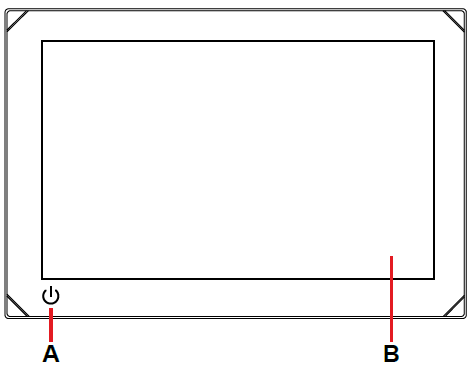
- A Maitinimo mygtukas
- B Jutiklinis ekranas
Išorinis maitinimo valdymas
Įrenginio maitinimą galima valdyti išoriniu jungikliu arba kitais įrenginiais. Daugiau informacijos apie galimas maitinimo parinktis rasite įrenginio montavimo vadove.
Pastaba: Jei jūsų MFD valdomas išorinio maitinimo šaltinio, jo negalima išjungti naudojant maitinimo mygtuką. Paspaudus ir palaikius maitinimo mygtuką, įrenginys įjungiamas budėjimo režimu. Norėdami pažadinti įrenginį, dar kartą paspauskite maitinimo mygtuką.
PIRMAS PALEIDIMAS
Kai paleidžiate įrenginį pirmą kartą arba paleidžiate jį atkūrę gamyklinius nustatymus, turite atlikti pradinę kalbos, šalies, laiko juostos sąranką ir nuskaityti esamą valties tinklą.
Po to pasveikinimo ekrane pateikiami du pasirinkimai:
- Pasirinkite Naudoti savo įrenginį dabar, kad pradėtumėte naudoti įrenginį iš karto.
- Pastaba: Jei pasirinksite šią parinktį, ir toliau gausite įspėjimus, kad užbaigtumėte įrenginio sąranką.
- Pasirinkite Tęsti įrenginio sąranką (rekomenduojama), kad užbaigtumėte įrenginio sąranką.

- Skirtuke Prie doko užpildykite išsamią informaciją, kaip nurodyta ekrane.
Pastaba: Skirtukas Ant vandens lieka išjungtas, jei nėra neatliktų konfigūravimo užduočių.

Pastaba: Visi nustatymai, sukonfigūruoti pirmojo paleidimo metu, gali būti pakeisti vėliau.
GREITOS PRIEIGOS MENIU
Greitos prieigos meniu suteikia greitą prieigą prie pagrindinių sistemos nustatymų ir funkcijų.
Pasiekite perbraukdami

- Greitos prieigos meniu galite parodyti braukdami žemyn iš ekrano viršaus.
Prieiga paspaudus maitinimo mygtuką

- Arba galite atidaryti greitosios prieigos meniu paspausdami maitinimo mygtuką.
Pastaba
- Norėdami paslėpti greitosios prieigos meniu, braukite aukštyn arba bakstelėkite bet kurią ekrano vietą.
Prisijunkite prie mobiliosios programėlės
- Greitosios prieigos meniu pasirinkite Prisijunkite prie Simrad® programos, kad prijungtumėte mobilųjį įrenginį (telefoną arba planšetinį kompiuterį) prie įrenginio.

- Atsisiųskite Simrad® programėlę iš App Store® arba Google Play®, tada nuskaitykite QR kodą.

Prisijungę galite naudoti programą mobiliesiems:
- View ir atsisiųskite programų vadovus savo mobiliajam įrenginiui
- Užregistruokite savo ekrano bloką
- Prenumeruokite „Premium“ diagramas
- Sukurkite savo kelio taškus, maršrutus ir takelius
- Naršyti lankytinas vietas (LV)
- Stebėkite jūrų eismą ir orus
- Perskaitykite naujausius patarimus ir gudrybes
- Atsisiųskite ir pritaikykite ekrano programinės įrangos naujinimus
Pastaba
- Norint užmegzti ryšį tarp mobiliojo įrenginio ir ekrano įrenginio, reikalingas aktyvus interneto ryšys.
- Taip pat galite naudoti viešosios interneto prieigos taško funkciją ekrane, kad prisijungtumėte prie savo mobiliojo įrenginio per Wi-Fi® ryšį.
Budėjimo režimas

- Budėjimo režimas padeda taupyti energiją, kai įrenginys nenaudojamas, jo visiškai neišjungus.
- Kai veikia budėjimo režimas, ekranas išsijungia, o sistema ir prijungti įrenginiai toliau veikia.
- Greitosios prieigos meniu pasirinkite Budėjimo režimas, kad įjungtumėte budėjimo režimą. Norėdami išeiti iš budėjimo režimo, paspauskite maitinimo mygtuką.
Pastaba
- Ekrane rodomas maitinimo mygtukas nepasiekiamas, kai įrenginys valdomas išoriniu jungikliu ar kitais įrenginiais.
Ekrano užraktas

- Greitosios prieigos meniu pasirinkite Ekrano užraktas, kad užrakintumėte jutiklinį ekraną ir išvengtumėte atsitiktinio jo veikimo. Paspauskite maitinimo mygtuką, kad atrakintumėte jutiklinį ekraną.
Pastaba
- Jutiklinis ekranas automatiškai atrakinamas, kad būtų rodomi aliarmai arba įspėjamieji įspėjimai, net jei jutiklinis ekranas anksčiau buvo užrakintas.
Ekrano kopija

- Greitosios prieigos meniu pasirinkite Ekrano kopija, kad užfiksuotumėte ekrano vaizdą. Vaizdai saugomi „microSD®“ kortelėje arba USB atmintinėje, įdėtoje į įrenginį.
Pastaba
- Jei įdėta ir „microSD®“ kortelė, ir USB atminties įrenginys, vaizdai išsaugomi USB atmintinėje.
Pranešti apie problemas

- Norėdami pranešti apie programinės įrangos problemas, greitosios prieigos meniu pasirinkite Pranešti apie problemą. Vykdykite ekrane pateikiamus nurodymus, kad pridėtumėte pavadinimą ir aprašymą prie ataskaitos, ji bus išsaugota „microSD®“ kortelėje.
- Jei reikia papildomos pagalbos, susisiekite su Simrad® technine pagalba.
Naktinis režimas

- Naktinis režimas optimizuoja spalvų paletę ir foninį apšvietimą esant prastam apšvietimui. Greitosios prieigos meniu pasirinkite Naktinis režimas, kad įjungtumėte arba išjungtumėte naktinį režimą.
Ryškumas

- Norėdami perjungti iš anksto nustatytus ekrano ryškumo lygius, kelis kartus paspauskite maitinimo mygtuką.
- Arba greitosios prieigos meniu pasirinkite Brightness ir stumkite juostą į norimą lygį.
Pastaba
- Jei pritemdote ryškumą, kad ekranas atrodytų juodas šviesesnėje aplinkoje, įrenginys gali atrodyti kaip išjungtas.
PRADINIS EKRANAS
Norėdami atidaryti pagrindinį ekraną, pasirinkite pradžios mygtuką naujausių programų skydelyje. Visas programas, nustatymus ir įspėjimo pranešimus galima pasiekti pagrindiniame ekrane.

- A Pagrindinis mygtukas – pasirinkite į view pagrindiniame ekrane
- B Įspėjimų sąrašas – pasirinkite į view naujausi ir istoriniai sistemos įspėjimai
- C Nustatymai – pasirinkite į view MFD nustatymai
- D Būsenos juosta – rodo dabartinę dieną ir laiką
- E Programos – rodo visų sistemos ir tinkintų programų grupių tinklelio išdėstymą
- F Išeiti – pasirinkite, jei norite išeiti iš pagrindinio ekrano ir grįžti į paskutinę programą
Pastaba
- Išėjimo mygtukas (F) yra išjungtas, jei nėra aktyvių programų.
Redaguoti pagrindinį ekraną

- Norėdami pakeisti pradinio ekrano programų tvarką, pasirinkite ir palaikykite programą (1). view mygtuką Redaguoti pagrindinį ekraną (2), tada pasirinkite jį.

- Visos programos piktogramos bus rodomos baltais kontūrais. Pasirinkite ir vilkite programos piktogramą (1) į norimą vietą ekrano tinklelyje, tada pasirinkite Atlikta (2).
NAUJIENŲ PROGRAMŲ SKYDELĖ
Kai programa veikia arba prisegta, jos piktograma rodoma naujausių programų skydelyje.

- A Informacija apie būseną – rodo laiko ir būsenos piktogramas
- B Prisegtos programos rodomos skydelio viršuje
- C Skirstytuvas – horizontali linija atskiria prisegtas ir neprisegtas programas
- D Atsegtos programos rodomos skydelio apačioje
- E Aktyvi programa – šalia šiuo metu pagrindiniame ekrane rodomos programos atsiranda vertikali linija
- F Kelio taško mygtukas – sukuria maršruto tašką dabartinėje laivo vietoje ir parodo patvirtinimą. Tokiu būdu sukurti kelio taškai matomi programėlėje Chart ir Waypoints & Routes.
- G Pagrindinis mygtukas – pasirinkus, rodomas pagrindinis ekranas ir mygtukas pakeičiamas į uždarymo/grįžimo mygtuką. Ženklelis nurodo įspėjimo pranešimų, į kuriuos reikia atkreipti dėmesį, skaičių.
Greitoji pagalba ir MOB

- Avarinėms situacijoms naudokite programą „Man Overboard“ (MOB). Norėdami atidaryti programą, pagrindiniame ekrane pasirinkite MOB.
- Pasirinkite Už borto žymeklis, kad sukurtumėte MOB kelio tašką savo laivo vietoje ir vadovaukitės instrukcijomis, kad reaguotumėte į avarinę situaciją.
Pastaba: Norėdami pašalinti MOB kelio tašką, naudokite programą „Kelio taškai ir maršrutai“.
PROGRAMOS
- Programa yra programa, skirta unikaliai funkcijai ar funkcijos daliai. Kai kurių programų pasiekiamumas priklauso nuo ekrano dydžio ir prie sistemos prijungtos aparatinės įrangos.
- Norėdami gauti konkrečių programų naudotojo vadovus, atsisiųskite Simrad® programėlę į savo mobilųjį įrenginį ir prijunkite ją prie ekrano įrenginio arba apsilankykite: www.simrad-yachting.com.
Atidarykite programas

- Norėdami atidaryti programą, pagrindiniame ekrane pasirinkite programos piktogramą. Arba, jei programa prisegta, galite ją pasirinkti naujausių programų skydelyje.
Pastaba
- Jei programa jau atidaryta, bet šiuo metu nerodoma ekrane, tiesiog pasirinkite ją pagrindiniame ekrane arba naujausių programų skydelyje.
Uždarykite programas

- Norėdami uždaryti programą, pasirinkite ir palaikykite ją naujausių programų skydelyje ir pasirinkite Uždaryti.
- Kai uždarote neprisegtą programą, ji išnyksta iš naujausių programų skydelio. Jei uždarysite prisegtą programą, ji ir toliau bus rodoma naujausių programų skydelyje.
Prisekite programas

- Dažniausiai naudojamas programas galite prisegti prie naujausių programų skydelio. Tiek atskiras programas, tiek pasirinktines programų grupes galima prisegti prie naujausių programų skydelio.
- Norėdami prisegti programą, pasirinkite ir palaikykite ją naujausių programų skydelyje ir pasirinkite Prisegti.
- Naujausių programų skydelyje pasirinkite pliuso mygtuką, kad nurodytumėte, kur norite įdėti programą.
Pastaba
- Programa, kurią prisegate naujausių programų skydelio viršuje, pagal numatytuosius nustatymus atidaroma kiekvieną kartą, kai iš naujo paleidžiate įrenginį.
Atsegti programas

- Norėdami atsegti programą, pasirinkite ir palaikykite ją naujausių programų skydelyje ir pasirinkite Atsegti.
Priskirtos programų grupės
- Grupuodami programas galite view dvi ar daugiau programų vienu metu.
- Jūs galite view daugiau nei vienas tos pačios programos egzempliorius, pvz., du diagramos programos egzemplioriai su skirtingais mastelio keitimo lygiais.

- Norėdami sukurti naują programų grupę, pagrindiniame ekrane pasirinkite Naujas padalijimas. Nuvilkite norimas programas į naują programų grupę ir pasirinkite redagavimo piktogramą, kad suteiktumėte jai unikalų pavadinimą, prieš pasirinkdami Išsaugoti.

- Norėdami redaguoti arba ištrinti programų grupę, pasirinkite ir palaikykite jos piktogramą pagrindiniame ekrane arba naujausių programų skydelyje ir pasirinkite Redaguoti arba Ištrinti.
VALDIKLIAI
Valdikliai yra vertikalios ekrano plokštės, leidžiančios nuotoliniu būdu valdyti sistemos įrenginius, pvz., autopiloto valdiklį arba garso serverį. Jei šie įrenginiai yra įdiegti, jų valdiklius galite pasiekti iš savo įrenginio valdymo juostos. Išsamios informacijos apie valdiklį rasite konkrečiame jo vadove.
Galimi šie valdikliai:
- Garsas
- Autopilotas
- CZone® skaitmeninis perjungimas
- Mercury® varikliai (kreiserių ir trolių funkcijos)
Rodyti valdymo juostą

- Kad būtų rodoma valdymo juosta, braukite nuo kairiojo ekrano krašto.
- Norėdami paslėpti valdymo juostą, braukite į kairę ekrano pusę.
Pastabos:
- Bet kuri aktyvi valdymo juostos programa turi būti uždaryta, kad būtų paslėpta valdymo juosta.
- Paslėpus valdymo juostą, atsiranda daugiau vietos programoms rodyti.
Atidarykite valdiklį

- Norėdami atidaryti valdiklį, valdymo juostoje pasirinkite valdiklio mygtuką. Dar kartą pasirinkite valdiklio mygtuką, kad jį uždarytumėte.
Plūduriuokite valdiklį

- Norėdami atskirti valdiklį nuo valdymo juostos, pasirinkite ir vilkite plūduriuojančią piktogramą į norimą vietą ekrane. Dar kartą pasirinkite plūduriuojančią piktogramą, kad vėl pritvirtintumėte valdiklį prie šoninės juostos.
Pastaba
- Plaukiojančio valdiklio funkcija galima įrenginiuose su 9 colių ir 12 colių ekranais.
CZone® skaitmeninis perjungimo valdiklis

- Valdymo juostos jungikliai pasirodo automatiškai, kai CZone® įrenginys paleidžiamas NMEA 2000® tinkle. Pasirinkite mygtuką, kad įjungtumėte / išjungtumėte įrenginį.
Pastaba
- Instrukcijų ieškokite CZone® jungiklio dokumentacijoje ir konfigūravimo įrankyje.
Mercury Engines valdiklis

„Mercury Engines“ valdiklis yra prieinamas, kai laive yra sumontuotas ir paleidžiamas „Mercury SmartCraft Connect“ šliuzas. Naudojimo instrukcijas rasite Mercury valdiklio vadove.
Palaikomos šios funkcijos:
- Kruizo kontrolė – užtikrina tikslų variklio sūkių skaičiaus arba greičio valdymą
- Trolio valdymas – užtikrina tikslų mažo greičio valdymą 10 aps./min. žingsniais
Pastaba
- Norėdami gauti daugiau informacijos, kreipkitės į savo Mercury SmartCraft Connect montuotoją arba skaitykite gaminio dokumentaciją.
ĮSPĖJIMAI
Įrenginys nuolat stebi prijungtus jutiklius ir įrenginius dėl įspėjimų, sistemos gedimų ir aplinkos pokyčių. Įspėjimus galima konfigūruoti nustatant taisykles.
Suaktyvinta įspėjimo taisyklė generuoja vieną iš šių pranešimų tipų:

- Pranešimas – pranešimas, kuris lieka ekrane 15 sekundžių ir tada automatiškai išnyksta arba tol, kol jį patvirtinate.
- Įspėjimas – pranešimas, kuris lieka ekrane, kol jį patvirtinate.
- Aliarmas – pranešimas, kuris lieka ekrane, kol jį patvirtinate. Jei jūsų sistemos sirena yra įjungta, ją taip pat lydi garsinis signalas.
Patvirtinkite įspėjimą
- Pasirinkite Nutildyti arba braukite į dešinę ekrano pusę, kad atsisakytumėte žadintuvo įspėjimo. Ženklas ir toliau rodomas pagrindinio puslapio mygtuke, kol įspėjimas bus išspręstas.
View įspėjimo pranešimai
Į view visų įspėjimų pranešimų sąrašą, pagrindiniame ekrane pasirinkite įspėjimų mygtuką.

- Skyriuje DABAR AKTYVUS yra aliarmai ir įspėjimai su neišspręstomis sąlygomis (sąlygos, sukėlusios įspėjimus, vis dar egzistuoja).
- Skiltyje UNREAD yra pranešimai, kurių nepatvirtinote (jie automatiškai išnyko po 15 sekundžių).
- Skiltyje ISTORIJA yra aliarmai ir įspėjimai su išspręstomis sąlygomis ir pranešimai, kuriuos patvirtinote.
Pasirinkite mygtuką daugiau  tvarkyti arba pašalinti įspėjimą.
Pastaba: Įspėjimų sąraše rodomi tik įspėjimai, sukurti nuo paskutinio įrenginio įjungimo.
Tvarkyti įspėjimų taisykles

- Nustatymų meniu galite redaguoti ir ištrinti numatytąsias įspėjimų taisykles arba sukurti savo.
- Įspėjimų skydelyje galite pritaikyti vieną ar daugiau pranešimų tipų (pranešimą, įspėjimą arba aliarmą) kiekvienam įspėjimui ir nustatyti jį suaktyvinančią reikšmę.
- Taip pat šiame skydelyje galite ištrinti įspėjimų istoriją ir įjungti įrenginio sireną.
Pastabos:
- Įjunkite sireną, kad gautumėte garsinius įspėjimus.
- Prijungus, išoriniai pavojaus signalai taip pat bus girdimi, jei suveikia aliarmo įspėjimas.
BŪKLĖS IKONAI
Būsenos piktogramos rodomos pagrindiniame ekrane arba naujausių programų skydelio viršuje, kai programa atidaryta.

USB PRIJUNGTAS IR KORTELĖS SKAITYtuvas
USB JUNGTIS
USB-A prievadas gali būti naudojamas:
- Prijunkite MI-10 microSD® kortelių skaitytuvą.
- Prijunkite USB atminties įrenginį arba bendrą USB kortelių skaitytuvą.
- Saugokite ekrano kopijas, sonaro įrašus ir kitus sistemos duomenis.
Pastaba
- USB atmintinės turi būti standartinės, su kompiuteriu suderinamos FAT32, ExFAT arba NTFS aparatinės įrangos file sistema.
KORTELIŲ SKAITYTUVAS
„microSD®“ kortelę galima naudoti:
- Pateikite išsamias diagramas
- Saugokite arba perkelkite vartotojo duomenis (kelio taškus, maršrutus, pėdsakus, ekrano kopijas)
- Programinės įrangos atnaujinimas
Pastabos:
- Jei įdėta ir „microSD®“ kortelė, ir USB atminties įrenginys, pagal numatytuosius nustatymus duomenys ir ekrano kopijos išsaugomi USB atmintinėje.
- Neatsisiųskite, neperkelkite ir nekopijuokite files į diagramos kortelę, nes tai gali sugadinti kortelėje esančią diagramos informaciją.
- „MicroSD®“ kortelės iki 256 GB talpos palaikomos FAT32, ExFAT arba NTFS file sistema.
- Įdėję arba išėmę „microSD®“ kortelę visada sandariai uždarykite apsauginį dangtelį, kad lizdas būtų nepralaidus vandeniui.
PRISIJUNGTI PRIETAISAI
Konfigūruoti prijungtus įrenginius

- Prijungtą įrangą galite konfigūruoti iš įrenginių sąrašo.
- Pradiniame ekrane pasirinkite nustatymų mygtuką, tada – Valčių tinklas > Įrenginiai, kad atidarytumėte įrenginių sąrašą.
Pastaba
- Galimos konfigūracijos parinktys priklauso nuo prijungtų įrenginių.
Paleisti simuliatorių

- Modeliavimo funkcija leidžia matyti, kaip įrenginys veikia neprijungus prie jutiklių ar kitų įrenginių.
SISTEMOS PROGRAMINĖ ĮRANGA
Programinės įrangos atnaujinimas

- Prietaisas automatiškai patikrins, ar nėra programinės įrangos naujinių sau ir prijungtiems įrenginiams, kai jis bus prijungtas prie interneto.
- Rekomenduojame užregistruoti įrenginį ir mobiliajame įrenginyje įdiegti Simrad® pagalbinę programėlę. Įrenginio programinę įrangą galite atnaujinti ir naudodami mobiliąją programėlę.
- Arba galite atsisiųsti programinės įrangos naujinimus iš Simrad® websvetainę į USB atmintinę arba „microSD®“ kortelę ir rankiniu būdu atnaujinkite programinę įrangą.
- Kai įdedate microSD® kortelę (arba USB atmintinę, skirtą 9 colių ir 12 colių modeliams) su naujesne programinės įrangos versija, įrenginys automatiškai perkelia ją į reikiamą vietą ir pareikalaus jūsų leidimo atnaujinti.
Atsarginės duomenų kopijos
- Kelio taškų, maršrutų ir pėdsakų duomenis galima išsaugoti „microSD®“ kortelėje arba USB laikmenoje kaip atsarginę kopiją arba perkelti duomenis į kitą įrenginį. Duomenų eksportavimo instrukcijų ieškokite „Waypoints & Routes“ arba „Tracks“ programos vadove.
Palaikoma file formatu
- Atsarginės duomenų kopijos sukuriamos .USR file formatu. Šios fileJuose yra informacijos, pvz., kelio taškai, maršrutai, takeliai, ir jie naudojami atsarginėms kopijoms kurti arba duomenims perkelti iš vieno įrenginio į kitą.
- Šis įrenginys palaiko v6 .USR eksportą ir importą files.
SISTEMOS NUSTATYMAI
Sureguliuokite sistemos nustatymus

- Nustatymų ekrane galite tvarkyti sistemos nustatymus ir prijungtų įrenginių nustatymus.
Jūsų laivas (laivo pavadinimas)
- Naudokite, kad sureguliuotumėte konkrečias kraujagyslės nuostatas. Dauguma jūsų laivo nustatymų buvo sukonfigūruoti pirmą kartą paleidus įrenginį.
Pastaba
- Įrenginys pagal numatytuosius nustatymus rodo „Jūsų laivas“, bet pasikeičia, kai tik suteikiate laivui pavadinimą įrenginių sąraše.
Ryšys
- Naudokite įrenginiui prijungti prie „Wi-Fi®“ tinklo, sukurti viešosios interneto prieigos tašką, tvarkyti Ethernet ryšio nustatymus, tvarkyti „Bluetooth®“ nustatymus arba prisijungti prie Simrad® papildomos programos.
Pastaba: Kai kurios prieplaukos gali reikalauti, kad sutiktumėte su jų naudojimo sąlygomis, kad galėtumėte pasiekti „Wi-Fi®“ interneto ryšį. Šio ryšio būdo įrenginys nepalaiko. Rekomenduojame savo mobiliajame įrenginyje įdiegti Simrad® pagalbinę programėlę, kad galėtumėte atsisiųsti ir įdiegti įrenginio naujinimus.
Hotspot
Šis ekranas vienu metu gali prisijungti prie interneto ir būti „Wi-Fi®“ ryšių tašku; pvzample, norėdami prie įrenginio prijungti kitą mobilųjį įrenginį. Įjunkite įrenginio viešosios interneto prieigos tašką, kad prisijungtumėte prie Simrad® papildomos programos be aktyvaus interneto ryšio.
Valčių tinklas
- Naudokite prijungtiems įrenginiams valdyti.
Prietaisai
- Pateikiamas visų vidinių ir išorinių įrenginių ir modulių sąrašas. Galite pasiekti sąrankos parinktis, konfigūravimo parinktis ir view išsami informacija iš sąrašo.
Šaltiniai
- Pateikiamas įvairių funkcijų pasirinktų šaltinių sąrašas. Galite rankiniu būdu pasirinkti šaltinius arba leisti sistemai atlikti automatinį šaltinio pasirinkimą už jus.
Damping
- Jei duomenys atrodo klaidingi arba per jautrūs, naudokite dampstabilizuoti duomenis.
Pastaba
- Dampreikšmės taikomos tik duomenims, rodomiems ekrane, kuriame nustatėte damping.
Saugumas
- Nustatykite 4 skaitmenų PIN kodą, kad išvengtumėte neteisėtos prieigos prie įrenginio. Norėdami nustatyti PIN kodą, turėsite susikurti Simrad® paskyrą.
- Jūsų bus paprašyta įvesti PIN kodą, kai įjungsite įrenginį arba vėl norėsite jį naudoti, kai įjungsite jį budėjimo režimu.
Pastaba
- Jei pamiršote ekrano bloko PIN kodą, naudokite Simrad® paskyros prisijungimo duomenis, kad jį atrakintumėte. Reikalingas aktyvus interneto ryšys.
Perspėjimai
- Naudokite įspėjimams pridėti, redaguoti ir ištrinti. Daugiau informacijos rasite šio vadovo skyriuje Įspėjimai.
Laivai ir taikiniai
- Naudokite AIS ir radaro tikslo nustatymams valdyti.
Ekranas
- Naudokite papildomiems rodymo nustatymams valdyti.
Generolas
- Teikia informaciją apie jūsų įrenginį, sistemos atnaujinimus ir kt.
Simrad® paskyra
Naudokite norėdami tvarkyti savo Simrad® paskyrą, atsargines kopijas ir kt.
Pirmenybė
- Naudokite kalbai ir šaliai, datai ir laikui, navigacijai ir matavimo vienetams valdyti.
Atkurti gamyklinius nustatymus

- Norėdami atkurti ekrano gamyklinius nustatymus, naudokite parinktį Reset.
Pastaba
- Ištrinami visi suasmeninti nustatymai ir turinys, įskaitant kelio taškus, maršrutus ir takelius.
® Reg. JAV Pat. & Tm. Išjungti ir ™ bendrosios teisės ženklai.
Apsilankykite www.navico.com/intellectual-property review pasaulinės prekės ženklų teisės ir akreditacijos, skirtos Navico Holding AS ir kitiems subjektams.
Dokumentai / Ištekliai
 | NSX-3012 daugiafunkcis diagramos ploterio sonaras |
Nuorodos
- 1.3.257www.simrad-yachting.com1.3.257www.simrad-yachting.com
- Intelektinė nuosavybėwww.navico.com
- Simradas | Jūrų ir valčių elektronika | Australijawww.simrad-yachting.com
- NSX atsisiuntimai – programinė įranga ir vadovai | Simradas JAVwww.simrad-yachting.com
- SIMRAD® NSX⢠Chartplotter & Fishfinderwww.simrad-yachting.com
- Vartotojo vadovasmanual.tools