


D330A daugiafunkcis periferinis spausdintuvas
Vartotojo vadovas

Paskirties vietos registravimas

Kaip užregistruoti kelionės tikslą
Fakso adreso registravimas
- Palieskite [Utility] – [Utility] – [Store Address] – [Address Book] – [New Registration].
- Skiltyje [Select Destination] pasirinkite [Fax].
- Įveskite kelionės tikslo informaciją.
| Nustatymas |
Aprašymai |
| [Nr.] | Paskirties vietos registracijos numeris. Pasirinkite [Naudoti atidarymo numerį] kad automatiškai priskirtumėte mažiausią galimą numerį. Jei norite nurodyti skaičių, pasirinkite [Įveskite tiesiogiai] tada įveskite skaičių. |
| [vardas] | Įveskite paskirties vietos pavadinimą (ne daugiau kaip 24 simbolius). |
| [Indeksas] | Pasirinkite rodyklę, norėdami ieškoti paskirties vietos naudodami registruotą pavadinimą. Norėdami pasirinkti dažnai naudojamą paskirties vietą, pasirinkite [Pagrindinis] žymimasis langelis. Tikslai rodomi paskirties pasirinkimo ekrane, todėl vartotojas gali lengvai pasirinkti kelionės tikslą. |
| [Kelionės tikslas] | Įveskite paskirties fakso numerį (naudojant iki 38 skaitmenų, įskaitant simbolius #, *, - ir simbolius T, P ir E). ● [T] or [*]: Įveskite fakso numerį, kai siunčiate tiesioginį signalą telefono linijos režimu (kol [Skambinimo būdas] yra nustatytas [10 psl.] or [20 psl.]). ● [P]: įveskite tai, kai norite įterpti laukimo laiką tarp rinkimų. ● [-]: įveskite šį numerį, kad atskirtumėte rinkimo numerį. Tai neturi įtakos numerio rinkimui. ● [E-]: Įveskite užregistruotą išorinės linijos numerį PBX aplinkoje. Įveskite tai kada [PBX ryšio nustatymas] nustatytas į ON. |
| [Patvirtinti fakso numerį] | Dar kartą įveskite fakso numerį. Ši parinktis rodoma, kai [Funkcijos įjungimo/išjungimo nustatymas] – [Patvirtinti adresą (registruotis)] nustatytas į ON. |
| [Ryšio nustatymas] | Jei reikia, nurodykite, kaip siųsti faksogramą į paskirties vietą, kurią norite užregistruoti. Prieš siųsdami faksogramą, galite pakeisti čia atliktus nustatymus. ● [V34 išjungta]: V.34 yra ryšio režimas, naudojamas Super G3 fakso ryšiui. Tačiau kai nuotolinis įrenginys arba šis įrenginys yra prijungtas prie telefono linijos per PBX, negalite užmegzti ryšio super G3 režimas, priklausomai nuo telefono linijos sąlygų. Tokiu atveju, norint siųsti duomenis, rekomenduojama išjungti V.34 režimą. ● [ECM išjungtas]: ECM yra klaidų taisymo režimas, kurį apibrėžia ITU-T (Tarptautinė telekomunikacijų sąjunga – Telekomunikacijų standartizacijos sektorius). Fakso aparatai su ECM funkcija bendrauja tarpusavyje, patvirtindami, kad išsiųstuose duomenyse nėra klaidų. Taip išvengiama vaizdo susiliejimo dėl telefono linijos triukšmo. Ryšio laiką galima sutrumpinti nustačius ECM į OFF, kad būtų galima perduoti. Tačiau, atsižvelgiant į nurodytą ryšio laiko reikšmę, gali įvykti vaizdo arba ryšio klaida, todėl pakeiskite reikšmę, kad ji atitiktų sąlygas. ● [Tarptautinė komunikacija]: naudojamas faksogramai siųsti į sritis, kuriose ryšio sąlygos yra prastos. Faksogramos siunčiamos mažesniu greičiu. ● [Patikrinti kelionės tikslą]: Faksogramai nurodytas fakso numeris tikrinamas pagal paskirties fakso numerį (CSI) ir faksograma siunčiama tik tada, kai jie sutampa. |
4. Bakstelėkite [Gerai].
Registruojant elektroninio pašto adresą
- Palieskite [Utility] – [Utility] – [Store Address] – [Address Book] – [New Registration].
- Skiltyje [Select Destination] pasirinkite [El. pašto adresas].
- Įveskite kelionės tikslo informaciją.
| Nustatymas |
Aprašymai |
| [Nr.] | Paskirties vietos registracijos numeris. Pasirinkite [Naudoti atidarymo numerį] kad automatiškai priskirtumėte mažiausią galimą numerį. Jei norite nurodyti skaičių, pasirinkite [Įveskite tiesiogiai] tada įveskite skaičių. |
| [vardas] | Įveskite paskirties vietos pavadinimą (ne daugiau kaip 24 simbolius). |
| [Indeksas] | Pasirinkite rodyklę, norėdami ieškoti paskirties vietos naudodami registruotą pavadinimą. Norėdami pasirinkti dažnai naudojamą paskirties vietą, pasirinkite [Pagrindinis] žymimasis langelis. Tikslai rodomi paskirties pasirinkimo ekrane, todėl vartotojas gali lengvai pasirinkti kelionės tikslą. |
| [El. paštas] | Įveskite paskirties el. pašto adresą (ne daugiau kaip 320 simbolių, neįskaitant tarpų). |
4. Bakstelėkite [Gerai].
D330A serija
Greitos pradžios vadovas

Pagrindinės žinutės ir priemonės
1.1 Pranešimo pranešimo tikrinimas jutikliniame skydelyje
Pranešimo piktograma rodoma pagrindiniame ekrane, kai yra įspėjimas apie įrenginio būklę arba įspėjimas. Norėdami patikrinti pranešimo turinį, galite paliesti piktogramą. 1 Pagrindiniame ekrane bakstelėkite pranešimo piktogramą.
 1 Palieskite [ATTENTION List] ir patikrinkite pranešimų sąrašą.
 1.2 Ekranas, kuris pasirodo, kai įstrigo popierius / segės
Jei šiame aparate įstrigo popierius arba sąsagėlės, šio įrenginio ekrane rodoma popieriaus strigties pašalinimo procedūra ir popieriaus arba segtukų įstrigimo vieta. Patvirtinkite pašalinimo procedūrą ir įstrigimo vietą ir vadovaukitės instrukcijomis, kad pašalintumėte strigtį. Jei įstrigęs popierius nepašalinamas patikimai, įspėjamasis pranešimas nenustatomas iš naujo. Išsamios informacijos apie tai, kaip imtis veiksmų, kai pranešimas apie popieriaus strigtį nenustatytas iš naujo, ieškokite HTML vartotojo vadove.
 Pašalinus įstrigusį popierių, rodomas ekranas, rodantis, kaip teisingai įdėti popierių arba originalą.

Grąžinkite originalą arba popierių ir palieskite [OK] arba [Complete]; sistema iš naujo pradeda originalo nuskaitymą arba spausdinimą.
| Prekė |
Aprašymai |
| [Pradėti vadovas] | Pradedamas nurodymas, parodydamas, kaip pašalinti įstrigusį popierių/segėles. |
| [Ekrano jungiklis] | Pakeičia ekraną, kuriame rodoma popieriaus strigties pašalinimo procedūra, ir ekraną, kuriame rodoma, kur įstrigo popierius. |
| Skaičius (nurodantis skyriaus, kuriame įstrigo popierius / segės, vietos numerį) | Rodoma sekcijų diagrama, kurioje įstrigo popierius / sąsagėlės, įstrigo vietos numeris. |
1.3 Kai pasirodo klaidos pranešimas
Kai aptinkama klaida, pasirodo toks pranešimas. Atlikite atitinkamus veiksmus pagal ekrane rodomą pranešimą. Jei negalite išspręsti klaidos, užrašykite [Trikties kodą] ir susisiekite su savo techninės priežiūros atstovu, atjungę maitinimo kištuką iš elektros lizdo. Įprastomis aplinkybėmis jūsų techninės priežiūros atstovo telefono ir fakso numeriai rodomi ekrano centre.
 Pastaba – Jei sugedusią dalį galima atskirti, kad būtų galima tęsti veiksmus po to, kai buvo aptikta problema, rodomas [Continue] arba [Recover Data]. Norėdami tęsti veiksmus, pasirinkite bet kurį klavišą. Tačiau problema neišspręsta, todėl nedelsdami kreipkitės į techninės priežiūros atstovą.
2. Kai jutiklinis skydelis nematomas
Jei praėjo tam tikras laiko tarpas neatlikus jokių veiksmų su šiuo įrenginiu, jutiklinis skydelis gali išsijungti.
- Patikrinkite šiuos elementus: Palieskite jutiklinį skydelį. Energijos taupymo (mažos galios / miego) režimu šis įrenginys grįžta iš energijos taupymo režimo, kai paliečiamas jutiklinis skydelis arba paspaudžiamas valdymo skydelio klavišas, o jutiklinis skydelis rodomas įprastai.

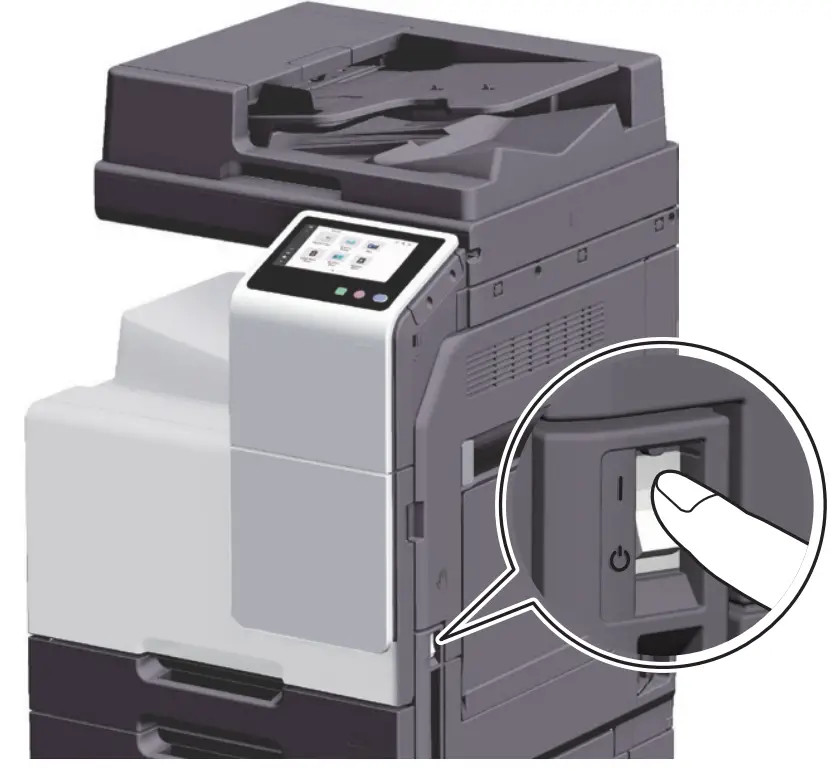
- Valdymo skydelyje paspauskite maitinimo mygtuką. Jei dėl savaitinio laikmačio nustatymo aparatas įjungtas Erp automatinio išjungimo režimu, paspauskite maitinimo mygtuką, kad būtų rodomas jutiklinis skydelis. Jei norite jį naudoti ne iš anksto nustatytomis darbo valandomis, vadovaukitės ekrane pateikiamomis instrukcijomis.

- Patikrinkite, ar pagrindinis maitinimo jungiklis įjungtas.
3. Kai pablogėjo spausdinimo kokybė
Originalaus stiklo ir volelio valymas
Nuvalykite paviršių minkšta, sausa šluoste.

 Atsargiai – Šio gaminio viduje yra aukštai veikiančių vietų, kurios gali nudeginti.
Tikrindami, ar įrenginio viduje nėra gedimų, pvz., neįstrigo popierius, nelieskite vietų (aplink kaitinimo įrenginį ir kt.), kurios pažymėtos įspėjimo etikete „Atsargiai KARŠTA“. Gali atsirasti nudegimas.
Plyšinio nuskaitymo stiklo valymas
Atlikite šią procedūrą, kai įrenginyje yra sumontuotas atvirkštinis automatinis dokumentų tiektuvas DF-633.
- Atidarykite ADF.
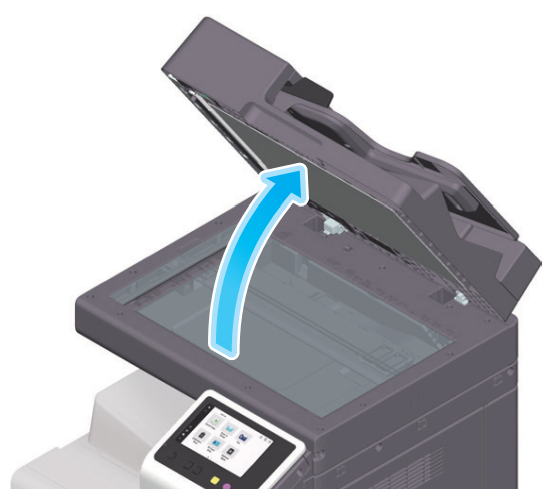
- Sausa, švaria šluoste nuvalykite dėmes nuo Slit Scan Glass.

- Pastaba – Nelieskite plyšio nuskaitymo stiklo.
Spausdinimo galvutės stiklo valymas
Jei spausdinimo galvutės stiklas yra nešvarus, spausdinimo kokybė pablogėja. Jei taip nutinka, nuvalykite spausdinimo galvutės stiklą, vadovaudamiesi toliau nurodyta tvarka.
- Atidarykite priekines mašinos dureles.

- Išimkite panaudotų dažų dėžę.

- Nuimkite spausdinimo galvutės valiklį nuo priekinių šio įrenginio durelių.
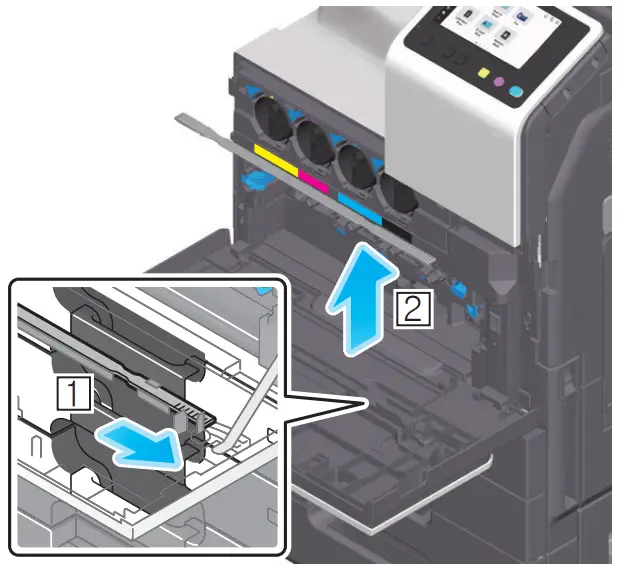
- Lėtai įkiškite spausdinimo galvutės valiklį iki galo iki spausdinimo galvutės stiklo galo, tada lėtai ištraukite. Pakartokite šią operaciją maždaug tris kartus visoms spausdinimo galvutės stiklo sekcijoms.

- Pritvirtinkite spausdinimo galvutės valiklį ant priekinių šio įrenginio durelių.
- Sumontuokite panaudotų dažų dėžę.
- Uždarykite priekines mašinos dureles.
Dokumentai / Ištekliai
 | D330A daugiafunkcis periferinis spausdintuvas |
Nuorodos
- Vartotojo vadovasmanual.tools
boa tarde, como repor a password original de uma fotocopiadora sindoh N410? Agradecia ajuda. Obrigado,
How do I reset the original password for a Sindoh N410 photocopier?
The provided manual is for the Sindoh D330A series, but you are asking about the Sindoh N410. While I cannot confirm the exact reset procedure for the N410 from this document, most Sindoh multifunction devices use a standard default administrator password unless it has been changed by a technician or administrator.
For many Sindoh N-series models, the default administrator credentials are often:
If the default password does not work, it has likely been changed. To perform a full password reset on a Sindoh N410, you typically need to access the Aptarnavimo režimas. This usually requires a specific key sequence (such as Menu, #, 1, 9, 3, 4 or similar depending on the firmware version) and should generally be performed by a qualified technician to avoid accidental data loss or system errors. If you are locked out, we recommend contacting your local Sindoh service representative for the specific reset code for your machine's serial number.
Read the full Q&A page