

minkštas licencijų serveris
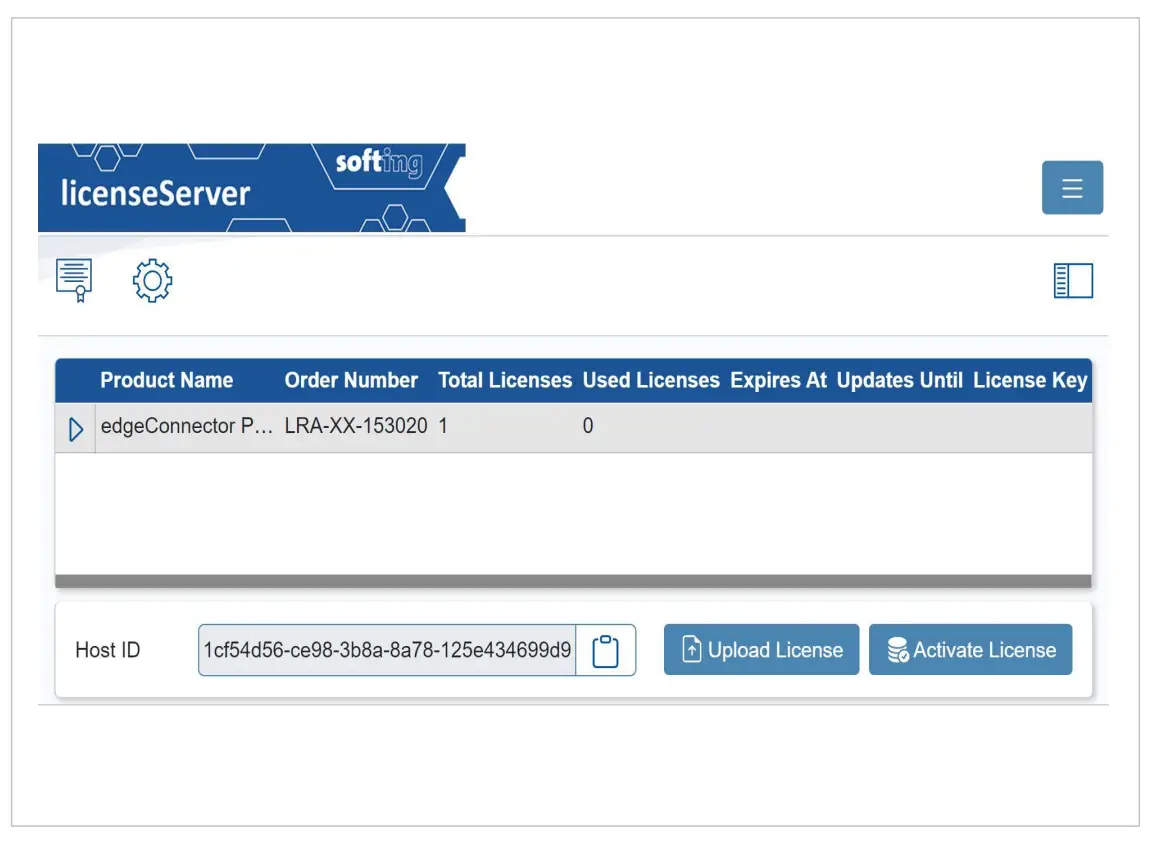
Atsakomybės atsisakymas
Šioje instrukcijoje esanti informacija atitinka techninę būklę jos spausdinimo metu ir yra perduota, kiek mums yra žinoma. „Softing“ negarantuoja, kad šiame dokumente nėra klaidų. Šiose instrukcijose esanti informacija jokiu būdu nėra pagrindas garantiniams reikalavimams ar sutartiniams susitarimams dėl aprašytų gaminių ir ypač negali būti laikoma kokybės ir ilgaamžiškumo garantija, kaip nurodyta 443 m. XNUMX Vokietijos civilinis kodeksas. Pasiliekame teisę be išankstinio įspėjimo keisti ar tobulinti šias instrukcijas. Tikrasis gaminių dizainas gali skirtis nuo instrukcijose pateiktos informacijos, jei to reikia dėl techninių pakeitimų ir gaminio patobulinimų.
Atvirasis šaltinis
Siekdami laikytis tarptautinių programinės įrangos licencijavimo sąlygų, siūlome šaltinį files atvirojo kodo programinė įranga, naudojama mūsų produktuose. Norėdami gauti daugiau informacijos
žr https://opensource.softing.com/
Jei jus domina mūsų šaltinio modifikacijos ir naudojami šaltiniai, susisiekite: info@softing.com
Apie šį vadovą
Pirmiausia perskaityk mane
Pirmiausia perskaityk mane
Prieš naudodami prietaisą, atidžiai perskaitykite šį vadovą, kad užtikrintumėte saugų ir tinkamą naudojimą. Softing neprisiima jokios atsakomybės už žalą, atsiradusią dėl netinkamo šio gaminio įrengimo ar naudojimo.
Negarantuojama, kad šis dokumentas bus be klaidų. Šiame dokumente esanti informacija gali būti keičiama be išankstinio įspėjimo. Norėdami gauti naujausią šio vadovo versiją, susisiekite su „Softing“ atstovu.
Tikslinė auditorija
Šis vadovas skirtas patyrusiems operatoriams ir tinklo specialistams, atsakingiems už tinklo įrenginių įdiegimą ir licencijavimą.
Tipografiniai susitarimai
„Softing“ klientų dokumentacijoje naudojamos šios taisyklės:
Klavišai, mygtukai, meniu elementai, komandos ir kiti elementai, susiję su vartotojo sąveika, yra nustatyti paryškintu šriftu, o meniu sekos atskirtos rodykle. Vartotojo sąsajos mygtukai yra skliausteliuose ir nustatomi paryškintu šriftu.amples, file ištraukos ir ekrano išvestis nustatoma Courier šrifto tipu Filepavadinimai ir katalogai rašomi kursyvu Atidarykite Pradėti → Valdymo skydas → Programos
Paspauskite [Pradėti], kad paleistumėte programą Maksimalus Dl sap adresas palaikomas = 23
Įrenginio aprašymas files yra C: \\pristatymas\programinė įranga\Įrenginio aprašymas files
 ATSARGIAI
ATSARGIAI nurodo potencialiai pavojingą situaciją, kuri, jei jos nebus išvengta, gali būti sugadinta arba sužalota.
 Pastaba
Šis simbolis naudojamas atkreipti dėmesį į svarbią informaciją, kurios reikia laikytis montuojant, naudojant arba prižiūrint šį įrenginį.
 Užuomina
Šis simbolis naudojamas teikiant naudingus patarimus naudotojams.
 Skaityti
Šis simbolis atkreipia jūsų dėmesį į konkrečius susijusius dokumentus, kuriuos prašome atidžiai perskaityti.
Dokumento istorija
| Dokumento versija | Pakeitimai nuo paskutinės versijos |
| 1.00 | pirmoji versija |
| 1.01 | Skyrius Licencijos atnaujinimas  pridėta. pridėta. |
Apie serverio licenciją
Naudojimas pagal paskirtį
Minkštosios licencijos serveris priglobia ir seka daugybę galimų tinklo programinės įrangos licencijų (taip pat žinomų kaip slankiosios licencijos arba bendrosios licencijos), kurios naudojamos vietoje atskiruose įrenginiuose ir kurias galima bendrinti daugeliui vartotojų ir programų.
Kai vartotojai nori pasiekti Softing produktą ar programą, jie turi prašyti licencijos iš licencijos serverio. Dabar serveris tikrina, ar nėra atsarginės licencijos. Jei įmanoma, ji paskirs licenciją, kaip reikalaujama, ir leis paleisti „Softing“ produktą arba programą. Tačiau jei užklausa viršija galimų licencijų skaičių, licencijos serveris atmes užklausą ir produktas gali būti paleistas tik demonstraciniu režimu.
Kai licencija vietiniame kompiuteryje nebereikalinga (vartotojas uždaro programą), licencija išimama iš vietinio įrenginio ir grįžta atgal į galimų licencijų telkinį, esantį serveryje.
Techniniai duomenys
| Platforma: | „Docker“ konteineris: Intel / AMD 64 bitų, ARM 64 bitų, ARM 32 bitų |
| „Windows“ programa: „Windows 10“ ir naujesnės versijos – „Intel“ / AMD 64 bitų | |
| Sistemos reikalavimai | „Windows“: |
|
|
|
|
| Dockeris: | |
|
|
|
Montavimas
Dokeris
Pastaba
Licencijos serverio docker vaizdas pasiekiamas Docker Hub:
https://hub.docker.com/r/softingindustrial/license-server.
- Atsisiųskite „Docker“ vaizdą naudodami šią komandą:
docker pull softing pramoninis / licencijos serveris - Norėdami sukurti ir konfigūruoti Docker konteinerį, naudokite šias komandas:
- kdir -p /var/lib/license-server
- mkdir -p /var/lib/license-server/licences
- mkdir -p /var/lib/license-server/config
- mkdir -p /var/lib/license-server/users
- docker Create –name licencijos serveris -p 8000:8000 -p 6200:6200 -v /var/lib/licenseserver/licences:/root/.x-formation – /var/lib/license-server/users:/root/ sflm/users – v /var/lib/license-server/config:/root/sflm/config –restart=always softing industrial/licenseserver
Licencijos serveris naudoja šiuos prievadus:
| Uostas | Aptarnavimas |
| 6200 | Tinklo licencijos serveris |
| 8000 | HTTPS Web Serveris |
Šie prievadai yra susieti docker sukurti iškvietimą aukščiau 1:1 prie pagrindinės sistemos prievadų. Žinoma, galite susieti juos su skirtingais pagrindinio kompiuterio prievadais, pakeisdami pirmąjį skaičių pasirinktyje -p (pvz.,ample: -p 8400:8000).
Norėdami išjungti HTTPS, naudokite docker sukurti skambutį be prievado susiejimo 8000 prievadui.
Pastaba
Jums reikės prieigos prie Web serverį, kad pridėtumėte licencijas.
Licencijų serveris naudoja šiuos tomus:
| Apimtis | Aprašymas |
| /root/.x formavimas | Licencijos saugojimo aplankas files |
| /root/sflm/users | Aplankas vartotojo duomenims saugoti |
| /root/sflm/config | Aplankas, kuriame saugoma licencijų serverio konfigūracija |
Katalogas /var/lib/license-server naudojamas licencijų serverio konteinerio konfigūracijai išlaikyti. Žinoma, galite jį išsaugoti kitame pagrindinio kompiuterio aplanke, pakeisdami pirmąjį aplanką pasirinktyje -v (pvz.,ample: -v /home/xxx/ls:/root/.x-formation).
Parinktis –restart=always paleis konteinerį paleidžiant sistemą arba iš naujo paleis ją gedimo atveju.
Paleiskite konteinerį naudodami šią komandą:
- docker paleisti licenciją-serverį
Sustabdykite konteinerį naudodami šią komandą: - docker stop licencijos serveris
Pašalinkite konteinerį naudodami šią komandą: - docker rm -f licencijos serveris
Skaityti
Norėdami gauti daugiau informacijos apie Docker komandų eilutę, žr. oficialią „Docker“ dokumentaciją.
Windows
- Atsisiųskite diegimą file Softing License Manager V4.xx.exe iš krašto jungtis or
edgeAggregator produkto puslapyje. - Dukart spustelėkite atsisiųstą file norėdami pradėti programinės įrangos diegimą.
- Pasirinkite diegimo kalbą.
- Spustelėkite [OK] ir vykdykite ekrane pateikiamas instrukcijas.
- Funkcijų sąraše pasirinkite parinktį Softing Floating License Server.
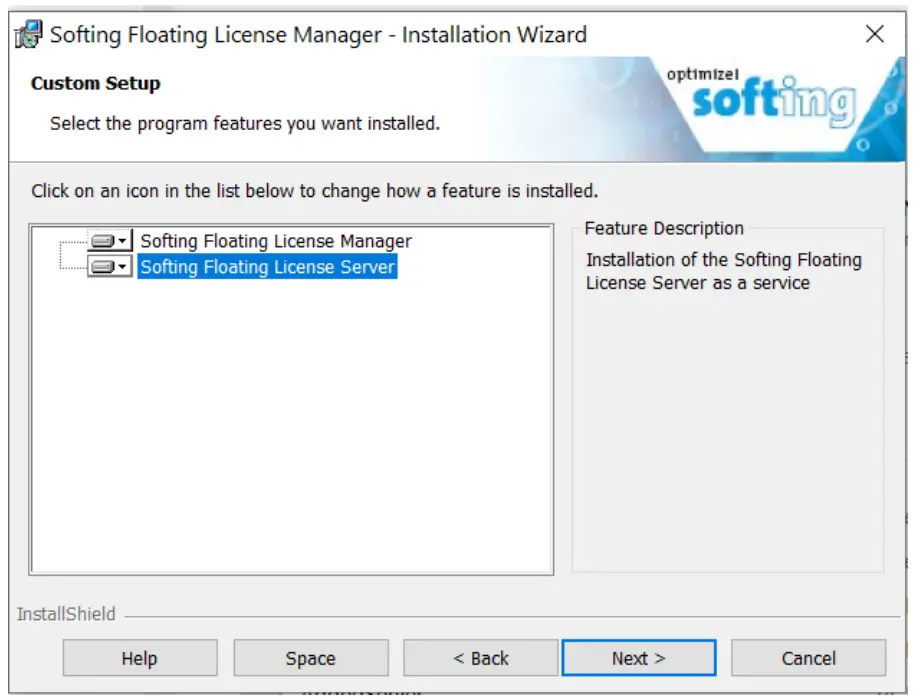
- Spustelėkite [Kitas] ir [Įdiegti].
- Vykdykite ekrane pateikiamus nurodymus.
- Į Files dialogo lange Naudoti, pasirinkite numatytąjį nustatymą Automatiškai uždarykite ir pabandykite iš naujo paleisti programą ir spustelėkite [OK].
- Kai įdiegtas Softing Floating License Server, spustelėkite [Finish], kad išeitumėte iš diegimo vedlio.
Pastaba
Jei ketinate nedelsiant atidaryti ir dirbti su programa „Softing Floating License Server“, turėsite iš naujo paleisti kompiuterį, kad užbaigtumėte diegimą. Prieš tai darydami įsitikinkite, kad išsaugojote visus šiuo metu atidarytus projektus ir files, kad neprarastumėte savo darbo. - Spustelėkite [Taip], kad iš naujo paleistumėte kompiuterį ir suaktyvintumėte programą, arba spustelėkite [Ne], kad lauktumėte, kol kitą kartą paleisite kompiuterį.
Paleidimas eksploatuoti
Kad galėtumėte naudoti licencijų serverį, turite pridėti licencijų, kurios turėtų būti aptarnaujamos serveriui.
Žr. 4.3 skyrių paaiškinama, kaip pridėti licencijas.
Darbas su licencijos serveriu
Vartotojo sąsaja
- Atidarykite pasirinktą naršyklę ir įveskite licencijos serverio IP adresą ir prievadą.
ExampLe: https://192.168.42.23:8000
Pastaba
Numatytasis prievadas yra 8000. Jei sukonfigūravote web prieiga prie licencijos serverio, kad galėtumėte dirbti kitame 8000 prievade, prie IP adreso turite pridėti prievado numerį, atskirtą dvitaškiu (:).
ExampLe: https://192.168.42.23:8400 - Paspauskite grįžti.
Pasirodo licencijos serverio vartotojo sąsaja.
Registracija ir prisijungimas
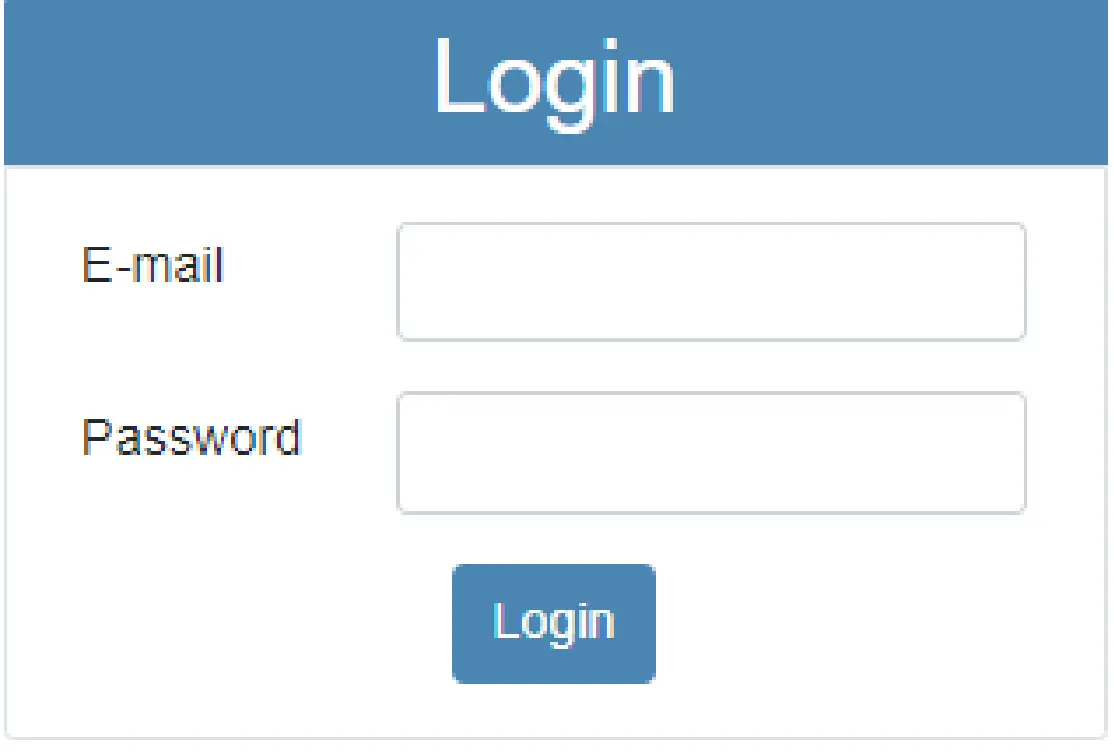
Pirmą kartą naudojant web UI turite užregistruoti vartotoją.

Jei užregistravote vartotoją, vėliau galite prisijungti prie jo.
Licencijos
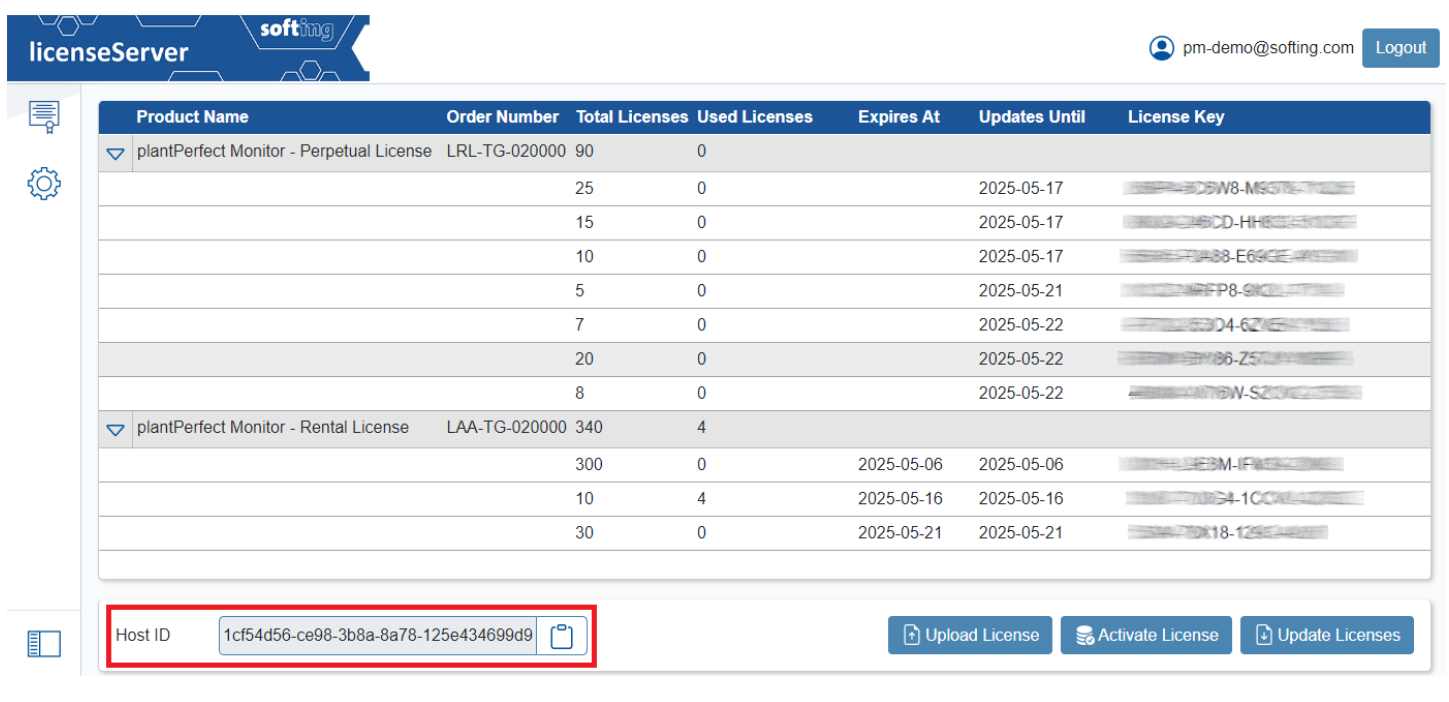
Prisijungę pamatysite licencijos puslapį, kuriame išvardytos visos teikiamos licencijos.
Lauke Host ID rodomas serverio prieglobos ID. Galite naudoti dešinėje esantį mygtuką, kad nukopijuotumėte jį į mainų sritį.
Licencijos įkėlimas
Galite įkelti aktyvią licenciją į „Softing“. websvetainę.
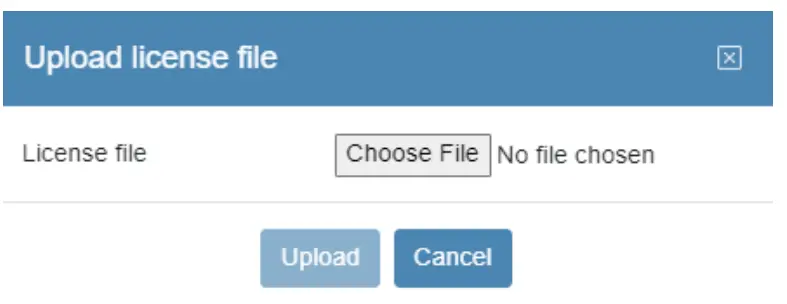
- Eikite į Softing Industrial websvetainę ir spustelėkite piktogramą viršutiniame dešiniajame kampe, kad užsiregistruotumėte.
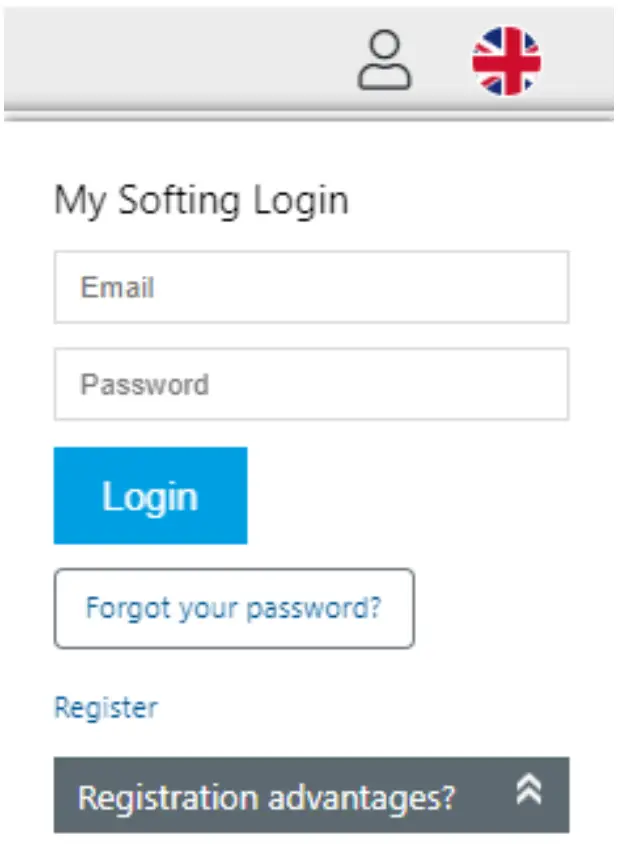
- Arba pasirinkite tai Mano minkštinimo portalas nuoroda. Užsiregistravę ir prisijungę būsite nukreipti į puslapį Mano minkštinimas.
- Spustelėkite [Registruoti licenciją].
- Licencijos rakto įvesties lauke įveskite licencijos raktą iš savo licencijos sertifikato.
Įsigiję FOUNDATION Fieldbus arba PROFIBUS PA licenciją, gausite licencijos sertifikatą. - Įklijuokite pagrindinio kompiuterio ID, kurį nukopijavote 4.3 skyriuje į puslapio „My Softing“ lauką Host ID.

- Spustelėkite [Registruoti licenciją].
Licencija file yra generuojamas. - Spustelėkite [Atsisiųsti].
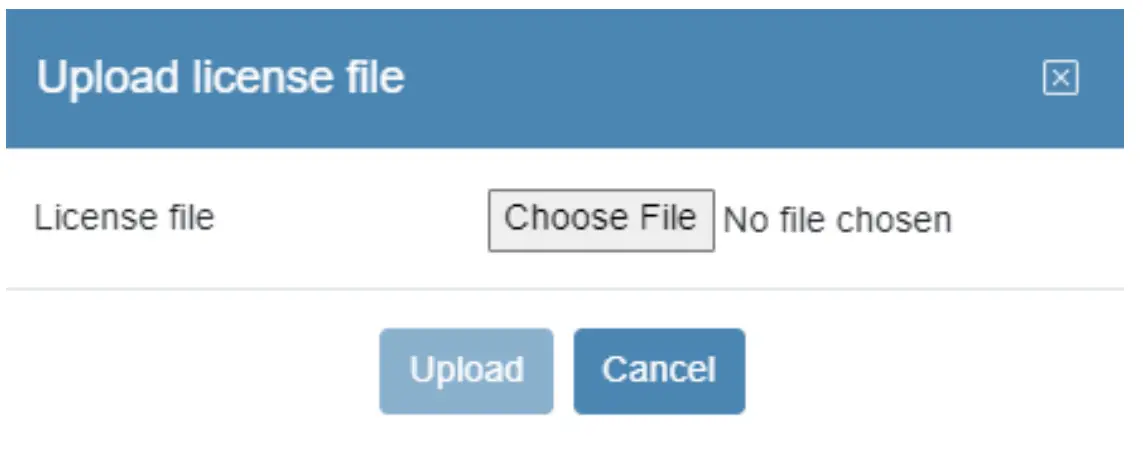
Licencija file išsaugomas jūsų kompiuteryje. į savo kompiuterį. - Perjunkite į licencijos serverio programą.
- Spustelėkite piktogramą
 pasirinkti licenciją file kompiuteryje ir spustelėkite [Atidaryti].
 - Spustelėkite [Įkelti].
Licencijos aktyvinimas
Kai licencijos serveris yra prijungtas prie interneto, licenciją galite aktyvuoti tiesiogiai licencijos serveryje.
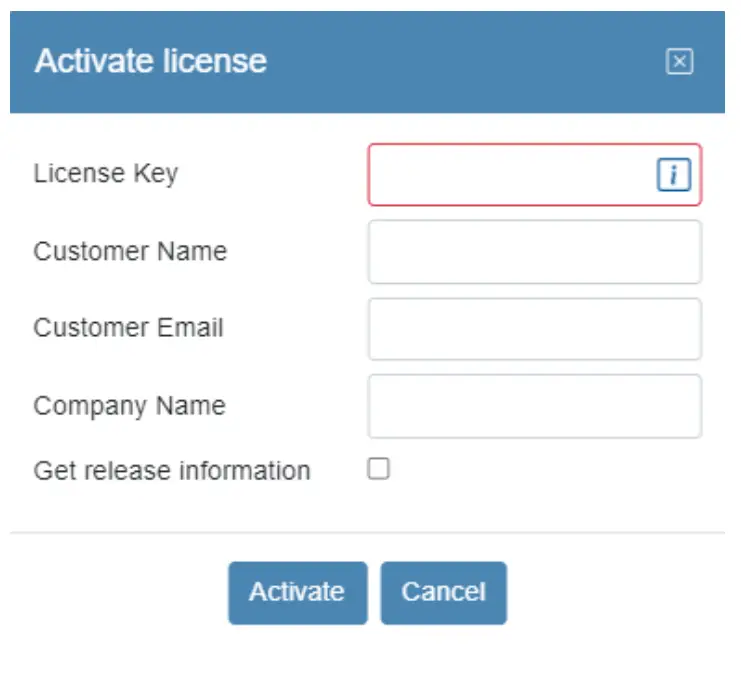
Licencijos atnaujinimas
„Softing“ internetinėje parduotuvėje įsigytos prenumeratos licencijos paprastai bus atnaujinamos nepasibaigus galiojimo laikui, jei prenumerata vis dar aktyvi.
Pasirinkus [Update Licenses], serveris tikrina, ar nėra licencijų naujinimų.

Pastaba
Licencijos atnaujinimo funkcija palaikoma tik tuo atveju, jei licencijos serveris turi prieigą prie interneto.
Nustatymai
Nustatymuose sureguliuokite licencijos serverio konfigūraciją
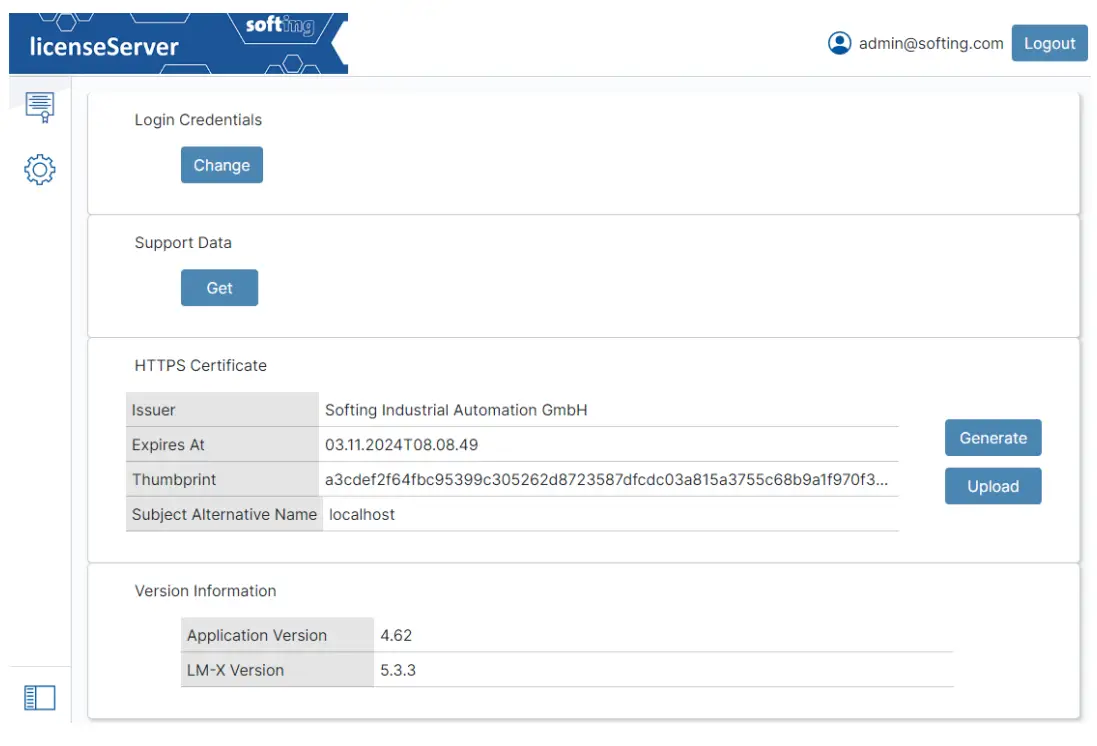
Prisijungimo kredencialų keitimas
Čia galite pakeisti prisijungimui naudotą el. pašto adresą ir slaptažodį.
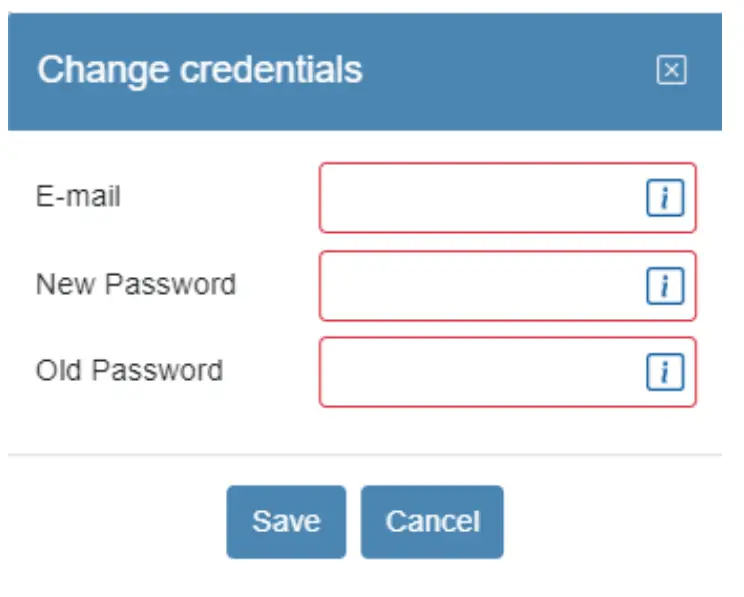
Minkštinimo palaikymo duomenys
Jei reikia siųsti duomenis į „Softing“ produkto palaikymo tarnybą, paspauskite šį mygtuką ir išsiųskite sukurtą 7z file į minkštinimą.
HTTPS sertifikatas
Pagal numatytuosius nustatymus yra generuojami HTTPS sertifikatai, skirti localhost. Visi sugeneruoti sertifikatai bus automatiškai atkurti prieš jiems pasibaigus.
Sertifikato generavimas
HTTPS sertifikate turi būti IP adresas arba įrenginio prieglobos pavadinimas, kad būtų galima paskelbti jį kaip saugų kompiuteryje, kuriame veikia naršyklė. Todėl su šia informacija galima sugeneruoti sertifikatą.

Pažymėjimo įkėlimas
Galima įkelti išorinį sugeneruotą sertifikatą naudojimui su HTTPS serveriu. Raktas ir sertifikatas files turi būti įkeltas.
Pagalba klientams
Softing Industrial Automation GmbH
Richard-Reitzner-Allee 6
85540 Haar / Vokietija
https://industrial.softing.com
 + 49 89 45 656-340
 info.automation@softing.com
Softing Industrial Automation GmbH
Richard-Reitzner-Allee 6
85540 Haar / Vokietija
https://industrial.softing.com
+ 49 89 4 56 56-340
info.automation@softing.com
support.automation@softing.com
 https://industrial.softing.com/support/support-form

Dokumentai / Ištekliai
 |
minkštas licencijų serveris [pdf] Naudotojo vadovas Licencijos serveris, serveris |
 |
minkštas licencijų serveris [pdfVartotojo vadovas Licencijos serveris, serveris |