
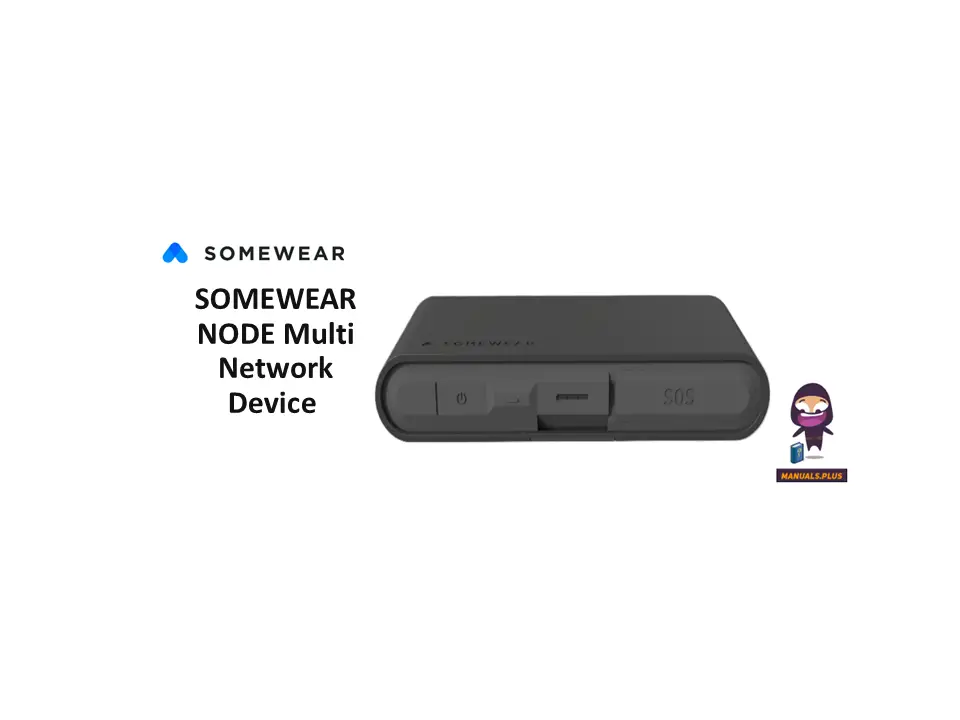

SOMEWEAR NODE kelių tinklo įrenginys

Specifikacijos:
- Įrenginys: Somewear Node
- Funkcionalumas: kelių tinklų įrenginys duomenims nukreipti
- Tinklai: tinklelis arba palydovas
- Savybės: Programuojamas mygtukas, SOS funkcija, LED indikatoriai, vidinės antenos, išorinės antenos prievadai, USB-C įkrovimo prievadas
Produktas baigtasview:
Somewear Node yra universalus įrenginys, sukurtas sumaniai nukreipti duomenis tinkliniais arba palydoviniais tinklais. Tai leidžia komandoms palaikyti judrią ir atsparią komunikaciją bet kokioje aplinkoje.
Naudojimo instrukcijos:
Įjungimas:
Paspauskite ir 3 sekundes palaikykite maitinimo mygtuką, kad įjungtumėte įrenginį.
Programuojamas mygtukas:
Programuojamas mygtukas gali būti sukonfigūruotas nustatymuose, kad būtų išjungtas / įjungtas palydovinis arba vietos stebėjimas.
LED modeliai:
Išsamios informacijos apie įrenginio būseną, vietos stebėjimą ir kt. rasite vadovo skyriuje LED modeliai.
Išorinių antenų prijungimas:
- Atidarykite išorinės antenos prievadus, esančius šalia USB prievado.
- Prijunkite norimos antenos MCX jungtį prie tinkamo antenos prievado.
- Pritvirtinkite anteną ant automobilio stogo, nukreiptą į dangų, kad signalas būtų priimtas optimaliai.
DUK:
- K: Kaip suaktyvinti SOS funkciją?
A: Nuimkite dangtelį ir palaikykite SOS mygtuką 6 sekundes, kad suaktyvintumėte SOS funkciją.
PRODUKTAS BAIGTAVIEW
- GALIA
Palaikykite 3 sekundes, kad įjungtumėte PROGRAMUOJAMOJO MYGTUKĄ Programuojamas mygtukas, skirtas išjungti / įjungti palydovinį arba vietos stebėjimą (konfigūruojamas nustatymuose) - Sos
Nuimkite dangtelį ir palaikykite 6 sekundes, kad suaktyvintumėte - LED ŠVIESA
Norėdami gauti daugiau informacijos, žr. LED modelių skyrių
- USB ĮKROVIMAS IR LINIJA ĮVEDIS
Prijunkite USB kabelį, kad įkrautumėte ir naudotumėte „Node“ su laidiniu ryšiu, o ne „Bluetooth“. - VIDINĖS ANTENOS
Užtikrinkite, kad logotipas visada būtų nukreiptas į dangų arba į išorę, jei jis pritvirtintas prie kūno, kad būtų optimizuotas signalo stiprumas - IŠORINĖS ANTENOS PRIJUNGTAI
Pritvirtinkite papildomas išorines antenas, atsižvelgdami į savo misiją ir programas
-
STATUSINĖ PILĖPalieskite, kad susietumėte, tada naudokite būsenos planšetę, kad pasiektumėte įrenginio informaciją ir užtikrintumėte visapusišką įrenginio valdymą ir priežiūrą.
-
GRID MOBILEMaksimaliai padidinkite situacijos suvokimą lauke
-
Susirašinėjimas žinutėmis
-
Stebėjimas
-
Kelio taškai
-
sos

-
- GRIDĖLIS WEB
Nuotoliniu būdu prižiūrėti ir valdyti veiklą; didinti personalo atskaitomybę, palengvinti pranešimų siuntimą, užtikrinti nuolatinį situacijos suvokimą ir valdyti įrenginius / paskyras.
ORIENTAVIMAS MAGAS
Optimaliam palydoviniam ryšiui
Užtikrinkite, kad mazgas būtų pastatytas taip, kad logotipas Some wear būtų nukreiptas į išorę į dangų. Venkite bet kokių kliūčių aplinkoje, įskaitant aukštus pastatus ir tankią lapiją. Tiesioginis matymo linija į dangų pagerins palydovo signalo stiprumą.

LED RAŠTAI
Pagrindinis LED mygtukas ant Node rodo įrenginio būseną, vietos stebėjimą ir kt.
| Poravimo režimas | Baltas | Greitas mirksėjimas |
| Įjungta (nesusieta) | Žalia | Lėtas mirksėjimas |
| Įjungta (suporuota) | Mėlyna | Lėtas mirksėjimas |
| Stebėjimas įjungtas (nesusietas) | Žalia | Greitas mirksėjimas |
| Stebėjimas įjungtas (suporuotas) | Mėlyna | Greitas mirksėjimas |
| Senka baterija | Raudona | Lėtas mirksėjimas |
| Funkcija aktyvuojama programuojamu mygtuku | Žalia | Greitas mirksėjimas 2 s |
| Funkcija išjungta programuojamu mygtuku | Raudona | Greitas mirksėjimas 2 s |
| Įrenginio programinės įrangos atnaujinimas | Geltona Violetinė | Greitas mirksėjimas (atsisiunčiama programinė įranga) Lėtas mirksėjimas (įdiegti) |
 sos
sos
SOS mygtukas turi savo baltų LED lempučių rinkinį
| Siunčia baltą |
| Pristatomas baltas |
| SOS White atšaukimas |

ATSAKYMAS VIBRACIJA
| Pradžioje | Vienas impulsas |
| Išjungus | Dvigubas pulsas |
| Poravimo režimas | Trumpas pulsas kas 2 s, kol susijungs |
| Funkcija aktyvuojama programuojamu mygtuku | Vienas impulsas |
| Funkcija išjungta programuojamu mygtuku | Dvigubas pulsas |
| SOS aktyvuota | 3 trumpi impulsai, 3 ilgi impulsai, 3 trumpi impulsai |
| SOS atšauktas | Vienas impulsas |
| Pradedamas programinės įrangos atnaujinimas | Trigubas pulsas |
IŠORINIŲ ANTENŲ PRIJUNGIMAS
- Atidarykite išorinės antenos prievadus, esančius šalia USB prievado
- Prijunkite norimos antenos MCX jungtį prie tinkamo antenos prievado
- Sumontuokite anteną ant automobilio stogo, nukreipto į dangų

 Pastaba: Palydovinės išorinės antenos stiprinimas neturi viršyti 2.2 dBi. Lora išorinės antenos neturi viršyti 1.5 dBi stiprinimo.
GREITAS PRADĖJIMO VADOVAS
- ATSISIŲSK SOMEWEAR MOBILE PROGRAMĄ
 Google Play
https://play.gooqle.com/store/apps/details?id=com.somewearlabs.sw&hl=en_US
 App Store
https://apps.apple.com/us/app/somewear/idl421676449 - SUKURKITE SAVO SOMEWEAR PASKYRĄ
Programėlėje mobiliesiems pasirinkite „Pradėti“ ir vykdykite ekrane pateikiamus nurodymus. Jei dar neturite paskyros, ji bus sukurta prisijungus
PASTABA: Kai „Somewear“ paklaus, ar turite aparatūros įrenginį, pasirinkite NE. - PATVIRTINKITE SAVO DARBO VIETĄ
Patekę į programą, patikrinkite, ar esate tinkamos darbo srities dalis, eikite į „Nustatymai“ ir patikrinkite savo aktyvią darbo sritį. Tada eikite į pranešimus ir pabandykite išsiųsti pranešimą į savo darbo srities pokalbį, kad patvirtintumėte, jog pranešimai yra gauti. Jei nesate aktyvios darbo srities dalis, susisiekite su administratoriumi arba žr. JUNGIMAS PRIE DARBO VIETOS.
- PRIETAISO PORAVIMAS
PIRMAS ŽINGSNIS
Įjunkite Node į poravimo režimą. Norėdami tai padaryti, įsitikinkite, kad mazgas yra IŠJUNGTAS. Tada paspauskite „Node“ maitinimo mygtuką, kol šviesos diodas pradės mirksėti baltai.
ANTRAS ŽINGSNIS
Bakstelėkite programėlėje. Kai susiesite, antraštėje turėtumėte matyti mazgo informaciją, nurodant, kad esate prisijungę. Taip pat pamatysite akumuliatoriaus ir signalo stiprumo indikatorių.
- ATLIEKITE KOMMS PATIKRINIMĄ
Prieš pradėdami operacijas, įsitikinkite, kad tinkamai nustatėte sąranką.- Perjunkite telefoną į lėktuvo režimą ir įsitikinkite, kad nesate prisijungę prie „WiFi“ tinklo
- Norėdami išbandyti tinklelį: išsiųskite pranešimą į darbo sritį (įsitikinkite, kad diapazone yra mazgo vartotojas)
- Norėdami išbandyti palydovą: išjunkite visus diapazone esančius mazgus ir išsiųskite pranešimą į darbo sritį
PRISIJUNGIMAS PRIE DARBO VIETĖS
- Bakstelėkite „Nustatymai“
- Pasirinkite „Aktyvi darbo sritis“
- Bakstelėkite
 Prisijunkite prie naujos darbo srities
 - Būsite paraginti nuskaityti arba įklijuoti QR kodą iš esamos darbo srities (sugeneruoto iš web programa)

PRANEŠIMAI
Bendraukite su komandos nariais, kad suprastumėte situaciją, ir pasitelkite „Node“, kad siųstumėte pranešimus per „Mesh“ arba „Satellite“, jei nėra tradicinių tinklų.
PRANEŠIMO SIUNTIMAS
- Apatinėje naršymo srityje bakstelėkite pranešimų piktogramą
- Sąraše pasirinkite savo „Workspace“ pokalbį (jis visada bus pirmasis sąraše)
- Bet kokį pranešimą, išsiųstą šiame darbo srities pokalbyje, gaus visi darbo srities nariai.

VIENINGA PRANEŠIMŲ PATIRTIS
Visi pranešimai, neatsižvelgiant į tai, ar naudojami mobiliojo ryšio / Wifl, tinklelio ar palydovinio tinklo, bus rodomi toje pačioje darbo srityje, kad būtų galima suvienyti ir supaprastinti ryšį.
* PASTABA
Išmanusis maršrutas automatiškai aptiks, kurie tinklai (ląstelinis / „Wi-Fi“, tinklelis, palydovas) yra pasiekiami, ir išmaniai perduos jūsų pranešimą efektyviausiu kanalu.
TINKLO BŪSĖ
Piktograma po pranešimu nurodo, kuriuo tinklu buvo išsiųstas pranešimas. 
IŠPLĖSTINĖS MAZGŲ NUSTATYMAI
Eikite į APARATŪRA „Nustatymuose“, kad galėtumėte valdyti savo
įrenginio nuostatos
IŠPLĖSTINĖS MAZGŲ NUSTATYMAI
Eikite į  TECHNINĖ ĮRANGA skiltyje „Nustatymai“, kad galėtumėte valdyti įrenginio nuostatas

LED ŠVIESA
Įjungti / išjungti LED lemputę mazge
MAITINIMO REŽIMAS
Pasirinkite iš mažos, vidutinės ir didelės galios režimų, kad taupytumėte savo mazgo bateriją. Tai valdo perdavimo galią per radiją. Didesnė galia leidžia perduoti ilgesniu atstumu, tačiau sutrumpina baterijos veikimo laiką.
PROGRAMUOJAMAS MYGTUKAS
Pasirinkite iš šių parinkčių:
- Įjungti / išjungti palydovinį ryšį
- Įjungti/išjungti sekimą
PROGRAMOS IR FUNKCIJŲ NUSTATYMAI
Eikite į  Programų ir funkcijų nustatymai skiltyje „Nustatymai“, kad gautumėte išplėstinius nustatymus
ALTITUDAS
Įjungti / išjungti aukščio ataskaitų teikimą kiekviename PLI taške
SMARTBACKHAULTM
SmartBackhaulTM sumaniai nukreipia duomenis iš tinklinio tinklo į mazgą (-ius), kuris (-iai) turi geriausią palydovinį arba korinį ryšį, kad veiktų kaip optimaliausias (-i) belaidis (-iai) atgalinis (-iai) ryšys. Kiekvienas komandos narys, turintis mazgą, gali būti patikimas atbulinis maršrutas.
BACKHAUL AKTYVAVIMAS
- Eikite į „Nustatymai“
- Bakstelėkite „Funkcijų nustatymai“
- Perjungti „Atgalinis kitų asmenų duomenų siuntimas“
- Patvirtinkite, kad jūsų įrenginyje įgalintas atgalinis maršrutas, įsitikindami, kad būsenos skydelyje šalia akumuliatoriaus procentų yra B raidėtage
Kad būtų užtikrintas optimalus atbulinio ryšio našumas, rekomenduojame ne daugiau kaip 3 mazgus kiekvienam atšaukiamajam ryšiui, kad būtų išvengta palydovo perkrovos.
KAIP NAUDOTI BACKHAUL
- Siųsdami pranešimą, ilgai paspauskite siuntimo mygtuką, tada bakstelėkite „backhaul“
- Ilgai paspauskite jau išsiųstą pranešimą ir bakstelėkite „atgalinis maršrutas“
STEBĖJIMAS
Stebėjimas suteikia komandos nariams galimybę automatiškai realiuoju laiku transliuoti savo poziciją visiems darbo srities darbuotojams. Mazgas gali būti naudojamas kaip atskiras mėlynos jėgos stebėjimo įrenginys arba suporuotas su programa, kad operatoriai geriau suprastų situaciją.
MAZGAI TINKLO
View aktyvių mazgų jūsų tinkle skaičius. Palieskite, kad pamatytumėte visus aktyvius ir neaktyvius įrenginius
ŽEMĖLAPIŲ ĮRANKIAI IR FILTRAI
Koreguokite stebėjimo intervalą, pasiekite neprisijungus pasiekiamus žemėlapius ir pritaikykite filtrus view aktyvūs / neaktyvūs vartotojai arba konkretus turtas.
ŽEMĖLAPIO STILIUS
Perjungti topografinį ir palydovinį žemėlapį view
ATSISIŲSTI ŽEMĖLAPIUS
Atsisiųskite žemėlapio dalį, kad galėtumėte pasiekti neprisijungę. *Žemėlapiai turi būti atsisiunčiami naudojant mobiliojo / belaidžio interneto ryšį
EITI Į DABARTINĘ VIETĄ
Eikite į savo dabartinę vietą žemėlapyje
STEBĖJIMAS
Pradėti ir sustabdyti stebėjimo seansą. 
DABARTINĖ VIETA
Ši piktograma rodo dabartinę jūsų vietą žemėlapyje.
PASKUTINĖ BENDRINTA VIETA
Šis taškas rodo paskutinę žinomą vietą, kuri buvo išsiųsta jūsų komandai. Kai stebėtojai gaus vietos naujinį, jie matys tai kaip jūsų vietą.
ANKSTESNĖS VIETOS
Šis taškas rodo ankstesnes vietas stebėjimo seanso metu.
KITI KAI KURIE VARTOTOJAI
Ši piktograma nurodo kitus jūsų darbo srities naudotojus.

 TRASKO INFORMACIJA
Bakstelėkite „Išplėsti“, kad view visą istorinį takelį ir pasirinkite naudotojo ankstesnę vietą, į kurią nukreipia view tokia informacija kaip koordinatės, data/laikas stamps ir biometrinius duomenis (jei įjungta).
PIRMASIS UŽRAŠYTAS STEBĖJIMO TAŠKAS
Ši piktograma rodo takelio pradžią
ANKSTESNĖS VIETOS TAŠKAS
Ankstesni vietos taškai gali būti viewed išplėstiniame takelyjeview. Šiuos taškus galima paliesti view tokia informacija kaip koordinatės ir data/laikas stamps.
PASIRINKTA VIETOS TAŠKA
Kai pasirenkamas taškas iš takelio, taško informacija rodoma ekrano apačioje.
STEBĖJIMO ĮJUNGIMAS / IŠJUNGIMAS
- Įsitikinkite, kad mazgas yra suporuotas (ieškokite būsenos planšetės)
- Eikite į žemėlapio ekraną
- Norėdami pradėti sekti, žemėlapyje bakstelėkite „Pradėti“.
- Norėdami sustabdyti stebėjimą, bakstelėkite „Stop“

AKTYVUOTI STEBIMĄ IŠ MAZGo
- Patikrinkite, ar mazgas įjungtas
- Norėdami įjungti sekimą, paspauskite maitinimo mygtuką 3 kartus iš eilės – žalia LED lemputė mirksės greitai.
- Norėdami išjungti sekimą, paspauskite maitinimo mygtuką 3 kartus iš eilės – raudona LED lemputė greitai mirksės, nurodydama, kad sekimas baigtas.

STEBĖJIMO INTERVALO ATNAUJINIMAS
- Įsitikinkite, kad mazgas yra suporuotas
- Eikite į žemėlapio ekraną
- Bakstelėkite
 Nav
Nav - Pasirinkite "Įrankiai"
- Pasirinkite "Stebėjimo intervalas"

RYŠIO NUSTATYMAI
- Įsitikinkite, kad mazgas yra suporuotas
- Bakstelėkite „Nustatymai“
- Pasirinkite „Programų ir funkcijų nustatymai“
- Peržiūrėkite, kokie tinklai jums galimi, taip pat parinktį įjungti / išjungti palydovą

sos
SOS suveikia iš mazgo. Suaktyvinus SOS, visa jūsų darbo sritis bus įspėjama programoje ir el. paštu. Suaktyvinus SOS, EMS neįspės.
SUVEDAMAS SOS
- Atidarykite SOS dangtelį „Node“, kad atskleistumėte SOS
- Paspauskite ir 6 sekundes palaikykite SOS mygtuką, kol pradės mirksėti šviesos diodas „Siunčiama SOS“.
- SOS buvo sėkmingai pristatytas, kai dega šviesos diodas „SOS pristatytas“.
- PASTABA: Norėdami NUTRAUKTI SOS, paspauskite ir palaikykite SOS mygtuką, kol mirksi abu šviesos diodai. SOS buvo nutrauktas, kai nustoja mirksėti.

DARBO VIETĖS SOS ĮSPĖJIMAS
Suaktyvinus SOS, visa „Somewear“ darbo sritis bus įspėjama su šaukiniu, SOS aktyviklio vieta ir laiku.amp. Paspaudus, SOS reklamjuostė nukreipia vartotoją tiesiai į SOS žemėlapyje. Jei reklamjuostė uždaryta, SOS vis tiek išliks aktyvus, kol SOS bus išspręstas arba nutrauktas.

 Diego Lozano
diego@somewearlabs.com

REGLAMENTAVIMAS
- „Somewear Labs“ reglamentas
Informacija
- SWL-I viešosios interneto prieigos taškas:
- Sudėtyje yra FCC ID: 2AQYN9603N
- Sudėtyje yra FCC ID: SQGBL652
- Sudėtyje yra IC: 24246-9603N
- HVIN: 9603N
- Sudėtyje yra IC: 3147A-BL652
- HVIN: BL652-SC
- SWL-2 mazgas:
FCC ID: 2AQYN-SWL2 - IC: 24246-SWL2 HVIN: SWL-2
FCC PAREIŠKIMAS
Šis įrenginys atitinka FCC taisyklių 1 dalį ir Kanados pramonės RS Sstandartą, kuriam netaikoma licencija. Eksploatacijai taikomos dvi sąlygos:
- Šis prietaisas negali sukelti žalingų trukdžių ir
- Šis įrenginys turi priimti bet kokius gaunamus trikdžius, įskaitant trikdžius, kurie gali sukelti nepageidaujamą veikimą.
Bet kokie šios įrangos pakeitimai / modifikacijos, kurių nepatvirtino Somewear Labs, gali anuliuoti
naudotojo teisę naudoti įrangą.
Pagal Industry Canada reglamentus šis radijo siųstuvas gali veikti tik naudojant tokio tipo anteną ir didžiausią (arba mažesnį) stiprinimą, kurį siųstuvui patvirtino „Industry Canada“. Siekiant sumažinti galimus radijo trukdžius kitiems vartotojams, antenos tipas ir jos stiprinimas turi būti parinkti taip, kad ekvivalentinė izotropinio spinduliavimo galia (eirp) būtų ne didesnė nei reikalinga sėkmingam ryšiui.
Dokumentai / Ištekliai
 | NODE kelių tinklo įrenginys |
Nuorodos
- „Somewear“ laboratorijossomewearlabs.com
- Vartotojo vadovasmanual.tools