

 androidtv
NAUDOJIMO VADOVAS
S6800/S615 SERIJA
Paveikslai ir iliustracijos šiame vartotojo vadove pateikiami tik kaip nuoroda ir gali skirtis nuo tikrosios gaminio išvaizdos. Gaminio dizainas ir specifikacijos gali būti keičiamos be įspėjimo.
1 skyrius Saugos informacija
Atsargumo priemonės
Prieš pradėdami naudoti rinkinį, perskaitykite visas instrukcijas.
Laikykite šias instrukcijas, kad galėtumėte naudoti ateityje.
Įspėjimas
Niekada nestatykite televizoriaus nestabilioje vietoje. Televizorius gali nukristi ir sunkiai sužaloti arba mirti. Daugelio sužalojimų, ypač vaikų, galima išvengti imantis paprastų atsargumo priemonių, tokių kaip:
– Naudoti televizoriaus gamintojo rekomenduotas spinteles arba stovus.
– Naudokite tik tokius baldus, kurie gali saugiai palaikyti televizorių.
– Įsitikinkite, kad televizorius nekyla už atraminio baldo krašto.
– Nestatykite televizoriaus ant aukštų baldų (pvzample, spintos ar knygų lentynos), nepritvirtindami tiek baldų, tiek televizoriaus prie tinkamos atramos.
– Nedėkite televizoriaus ant audinio ar kitų medžiagų, kurios gali būti tarp televizoriaus ir atraminių baldų.
- Vaikų mokymas apie lipimo ant baldų pavojų pasiekti televizorių ar jo valdiklius.
Jei jūsų esamas televizorius išlaikomas ir perkeliamas į kitą vietą, turėtų būti taikomos tos pačios nuostatos, kaip nurodyta pirmiau.
Produktas
- Neuždenkite ir neuždenkite galinio dangčio ventiliacijos angų.
- Nespauskite jokių daiktų į šį įrenginį per korpuso angas, nes jie gali liesti srovę nešančias dalis arba trumpojo jungimo dalis, o tai gali sukelti gaisrą, elektros šoką ar įrenginio pažeidimą.
- Nebandykite atidaryti spintelės, nes tai gali pakenkti. Viduje nėra dalių, kurias galėtumėte patys aptarnauti. Visą techninę priežiūrą nukreipkite kvalifikuotam personalui.
- Nelieskite ekrano paviršiaus pirštais, nes tai gali subraižyti ar sugadinti televizoriaus ekraną.
- Negalima smarkiai paveikti televizoriaus ekrano, nes tai gali labai sugadinti televizoriaus ekraną.
- Šis prietaisas nėra skirtas naudoti mažiems vaikams ar negalią turintiems asmenims be priežiūros. Mažus vaikus reikia prižiūrėti, kad jie nežaistų su prietaisu.
Maitinimas ir kištukas
- Atjunkite rinkinį iš šių sąlygų:
- Jei rinkinys nebus naudojamas ilgą laiką.
- Jei pažeistas maitinimo laidas arba maitinimo lizdas / kištukas.
- Norėdami įdiegti ir sureguliuoti gaminį, vadovaukitės instrukcijomis. Sureguliuokite valdiklius, kuriems taikoma ši naudojimo instrukcija, nes netinkamai sureguliavus kitus valdiklius, gali būti padaryta žala. Jei taip atsitiktų, atjunkite prietaisą iš elektros tinklo ir kreipkitės į aptarnavimo personalą.
- Jei rinkinys gali patirti smūgį arba buvo numestas, o korpusas buvo pažeistas. - Jei maitinimo kištukas arba prietaiso jungtis naudojami kaip atjungimo įtaisas, atjungimo įtaisas turi išlikti lengvai naudojamas.
Maitinimo laidas ir signalo kabelis
- Neleiskite niekam gulėti ant elektros laido ir signalo kabelio ar apsiversti.
- Saugokite maitinimo laidą ir signalo kabelį nuo trampvedė.
- Neperkraukite maitinimo laido ar maitinimo lizdo.
- Saugokite maitinimo laidą ir signalinį kabelį nuo drėgmės.
Naudokite aplinką
- Nestatykite rinkinio ant nestabilaus vežimėlio, stovo ar stalo.
- Padėkite rinkinį ant vietos, kurioje būtų gera ventiliacija.
- Nenaudokite rinkinio šalia damp, ir šaltose vietose.
- Nelaikykite rinkinio per dideliame karštyje, pvz., Tiesioginiuose saulės spinduliuose, ugnyje ar pan., Ir ant prietaiso negalima dėti atviros ugnies šaltinių, pavyzdžiui, uždegtų žvakių.
- Neleiskite, kad rinkinys lašėtų ar purslotų, ir ant aparato negalima uždėti skysčių pripildytų daiktų, pavyzdžiui, vazų.
- Nenaudokite rinkinio dulkėtoje aplinkoje.
- Darbinė temperatūra: nuo 5°C iki 35°C (41°F iki 95°F)
Darbinis drėgnumas: nuo 20% iki 80%, be kondensato
Laikymo temperatūra: nuo -15 ° C iki 45 ° C (nuo 5 ° F iki 113 ° F)
Laikymo drėgmė: nuo 10% iki 90%, be kondensacijos
Valymas
- Nuvalykite rinkinį nuvalydami ekraną ir spintelę minkštu, švariu skudurėliu arba specialiu skysčiu.
- Valydami netepkite ekrano per didele jėga.
- Ekrano valymui nenaudokite vandens ar kito cheminio valiklio, nes tai gali sugadinti televizoriaus ekrano paviršių.
Televizoriaus pakabinimas ant sienos
Įspėjimas: Šiai operacijai atlikti reikia dviejų žmonių.
Norėdami užtikrinti saugų montavimą, laikykitės šių saugos nurodymų:
- Patikrinkite, ar siena atlaiko televizoriaus ir sieninio laikiklio svorį.
- Vadovaukitės montavimo instrukcijomis, pateiktomis su sieniniu laikikliu.
- Televizorius turi būti montuojamas ant vertikalios sienos.
- Naudokite tik varžtus, tinkamus sienos medžiagai.
- Įsitikinkite, kad televizoriaus laidai pritvirtinti taip, kad nekiltų pavojus juos užklupti.
Čia taip pat taikomos visos kitos mūsų televizorių saugos instrukcijos. Sieninis laikiklis neįeina.
(Pastaba: Kai kurie televizorių modeliai nėra skirti tvirtinti prie sienos.)
2 skyrius Ryšiai ir sąranka
TV mygtukai
Jei nuotolinio valdymo pulto baterijos išsenka, galite naudoti televizoriaus mygtukus. Jie atlieka šias funkcijas:
Modeliams, kurių rinkinyje yra žemiau esantys mygtukai:

Modeliams, kurių rinkinyje yra tik vienas mygtukas:
 or
or  Maitinimo įjungimas / budėjimo režimas
Pastaba:
Paveikslai ir iliustracijos pateikiami tik kaip nuorodos ir gali skirtis priklausomai nuo modelio.
Pradinė sąranka
Pirmą kartą įjungus įrenginį, pasirodo pasveikinimo ekranas, kuris padės atlikti pradinės sąrankos procesą.
Vykdykite ekrane pateikiamas instrukcijas, kad užbaigtumėte pradinį sąrankos procesą, pvz., pasirinktumėte kalbą, prisijungtumėte prie tinklo ir kt. Atlikdami kiekvieną veiksmą pasirinkite arba praleiskite veiksmą. Jei praleisite veiksmą, vėliau galėsite atlikti sąranką nustatymų meniu.
lizdai
Pastaba: televizoriaus lizdų vieta ir pavadinimai gali skirtis priklausomai nuo televizoriaus modelio, o ne visi lizdai galimi visuose modeliuose.
USB2.0 lizdas (įvestis)
Šiuos lizdus galima naudoti USB įrenginiui prijungti.
Pastaba: USB lizdų skaičius televizoriuje gali skirtis priklausomai nuo televizoriaus modelio.

HDMI (SERVICE) arba HDMI (ARC) lizdas (įvestis)
HDMI (didelės raiškos daugialypės terpės sąsaja) lizdas gali būti naudojamas prijungti „Blu-ray“ grotuvą, kompiuterį, kuriame įdiegta suderinama vaizdo plokštė, tam tikrus DVD grotuvus arba didelės raiškos suderinamą skaitmeninį palydovinį dekoderį. Šis lizdas suteikia nesuspaustą skaitmeninį ryšį, kuris per integruotą mini kištukinį kabelį perduoda ir vaizdo, ir garso duomenis.

AV IN adapterio lizdas
AV IN adapterio lizdas gali būti naudojamas prijungtam AV adapterio kabeliui prijungti prie VIDEO ir AUDIO L & R IN lizdų. AV IN lizdai gali būti naudojami įvairiai įrangai prijungti, įskaitant vaizdo įrašymo įrenginius, vaizdo kameras, dekoderius, palydovinius imtuvus, DVD grotuvus ar žaidimų pultus. VIDEO IN lizdas suteikia sudėtinį vaizdo ryšį.

Lizdas ANTENNA IN (įvestis)
Šis lizdas gali būti naudojamas išorinei antenai prijungti.

LAN
RJ45 kištukas, skirtas prijungti prie išorinio modemo arba tinklo prieigos įrangos.

SPDIF arba DIGITAL AUDIO OUT (OPTICAL) lizdas (išvestis)
SPDIF lizdas gali būti naudojamas prijungti suderinamą skaitmeninį garso imtuvą.

Ausinių lizdas (išėjimas)
Šis lizdas gali būti naudojamas ausinėms ar stereo ausinėms prijungti.
Įspėjimas: Per didelis ausinių ir ausinių garso slėgis gali sukelti klausos praradimą.

Nuotolinio valdymo pulto funkcijos
Dauguma jūsų televizoriaus funkcijų pasiekiamos per ekrane rodomus meniu. Su rinkiniu pateiktu nuotolinio valdymo pultu galima naršyti meniu ir konfigūruoti visus bendruosius nustatymus.
Pastaba: Paveikslai ir iliustracijos šiame naudojimo vadove pateikiami tik kaip nuoroda ir gali skirtis nuo tikrosios gaminio išvaizdos. Tam tikros funkcijos gali būti neprieinamos kai kuriuose modeliuose, pvz., GUIDE/SUBTITLE funkcijos pasiekiamos tik naudojant DTV šaltinį.
 |
 |
Norėdami išjungti ir vėl įjungti garsą. |
| Laukimo/laukimo režimo išjungimas. | ||
| Norėdami įvesti kanalo numerį arba skaitmenį. | ||
| Norėdami pasiekti T rekomenduojamas programas. | ||
| Norėdami parodyti kanalų sąrašą. | ||
| Norėdami reguliuoti garsumą. | ||
| Norėdami rodyti programos informaciją, jei yra. | ||
| Norėdami atidaryti meniu „Nustatymai“. | ||
| Norėdami pakeisti kanalus. | ||
| Norėdami pasiekti „Smart TV“ pagrindinį puslapį. | ||
| Norėdami parodyti meniu Parinktys. | ||
| Naršymo krypties mygtukai. | ||
| Norėdami patvirtinti įrašą ar pasirinkimą. | ||
| Norėdami grįžti į ankstesnį meniu arba uždaryti programą. | ||
| Norėdami pasirinkti įvesties šaltinį. | ||
| Norėdami išeiti iš nustatymų meniu. | ||
| Norėdami pasirinkti garso kalbą, prieinamą pasirinktai skaitmeninės televizijos programai. | ||
| Norėdami įjungti arba išjungti elektroninį programų vadovą. (galima tik skaitmeniniams kanalams.) | ||
| Norėdami įjungti arba išjungti teletekstą. | ||
| Norėdami pasirinkti subtitrų kalbą pasirinktai skaitmeninės televizijos programai. | ||
| Norėdami pasirinkti užduotis arba teleteksto puslapius; naudoti HbbTV funkcijai. | ||
| Norėdami pradėti greitą atbulinę eigą. | ||
| Norėdami pristabdyti atkūrimą. | ||
| Norėdami greitai pradėti pirmyn. | ||
| Norėdami pasirinkti norimą ekrano formatą. | ||
| Pastaba: rekomenduojama naudoti viso ekrano režimą. Nenaudokite rodymo režimo su juodomis juostomis abiejose vaizdo pusėse (pvz., 4:3) ilgą laiką; kitu atveju televizoriaus ekranas gali būti sugadintas visam laikui. | ||
| Norėdami pradėti atkūrimą. | ||
| Norėdami sustabdyti atkūrimą. | ||
| Norėdami pasiekti NETFLIX programą. (Kai kuriems modeliams nėra.) |
Baterijų montavimas
- Paspauskite, kad atidarytumėte galinį dangtelį, kaip parodyta paveikslėlyje.
- Įdėkite dvi AAA baterijas pagal poliškumą, pažymėtą ant baterijos dėklo.
- Uždėkite galinį dangtelį, kaip parodyta paveikslėlyje.

Išskirtinis nuotolinio valdymo pultas
 |
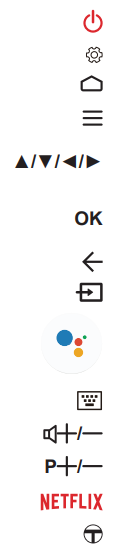 |
Laukimo/laukimo režimo išjungimas. |
| Norėdami atidaryti meniu „Nustatymai“. | ||
| Norėdami pasiekti „Smart TV“ pagrindinį puslapį. | ||
| Norėdami parodyti meniu Parinktys. | ||
| Navigacijos krypties mygtukai. Mygtukai ▲/▼ taip pat naudojami kanalams keisti TV režimu. | ||
| Norėdami patvirtinti įrašą arba pasirinkimą. Mygtukas taip pat naudojamas kanalų sąrašui rodyti TV režimu. | ||
| Norėdami grįžti į ankstesnį meniu arba uždaryti programą. | ||
| Norėdami pasirinkti įvesties šaltinį. | ||
| Norėdami kalbėtis su „Google“ padėjėju, paspauskite nuotolinio valdymo pulto Padėjėjo mygtuką. (Galima tik tada, kai tinklo ryšys veikia normaliai.) | ||
| Norėdami iššokti virtualaus nuotolinio valdymo klaviatūrą, kai ji yra. | ||
| Norėdami reguliuoti garsumą. | ||
| Norėdami pakeisti kanalus. | ||
| Norėdami pasiekti „Netflix“. (Kai kuriems modeliams nėra.) | ||
| Norėdami pasiekti T rekomenduojamas programas. |
Pastaba: Šis nuotolinio valdymo pultas galimas tik pasirinktiems modeliams. Nuotolinio valdymo pulto tipas gali būti pakeistas be įspėjimo.
„Google“ ir „Android TV“ yra „Google LLC“ prekės ženklai.
Kaip naudotis nuotolinio valdymo pultu
Pirmą kartą naudojant „Google“ padėjėjo mygtuką, būsite paraginti susieti nuotolinio valdymo pultą su televizoriumi.
a. Laikykite nuotolinio valdymo pultą ir televizorių per 1 metrą. Jei norite susieti instrukcijas, vadovaukitės ekrane pateiktu vadovu. Sėkmingai suaktyvinę galite naudoti „Google“ padėjėjo mygtuką.
b. „Google“ padėjėją galima ieškoti turinio tik iš tam tikrų programų.
c. Norėdami sėkmingai patobulinti paiešką balsu, nustatymuose nustatykite vietinę arba oficialią kalbą.
Baterijų montavimas
- Paspauskite, kad atidarytumėte galinį dangtelį, kaip parodyta paveikslėlyje.
- Įdėkite dvi AAA baterijas pagal poliškumą, pažymėtą ant baterijos dėklo.
- Uždėkite galinį dangtelį, kaip parodyta paveikslėlyje.
Tinklo ryšys
 Norint naudotis visomis funkcijomis, jūsų televizoriui reikės interneto ryšio. Gali būti taikomi duomenų naudojimo mokesčiai.
Norėdami gauti papildomos informacijos, kreipkitės į savo interneto paslaugų teikėją.
Norėdami prisijungti prie interneto, turite užsisakyti spartaus plačiajuosčio interneto paslaugą iš savo interneto paslaugų teikėjo.
Televizorių prie namų tinklo galima prijungti dviem būdais:
- Laidinis, naudojant RJ45 (LAN) jungtį galiniame skydelyje.
- Belaidis ryšys, naudojant vidinį belaidį arba išorinį belaidį USB adapterį ir namų belaidį tinklą.
Pastaba: šios instrukcijos yra tik įprasti būdai prijungti televizorių prie laidinio arba belaidžio tinklo. The
prisijungimo būdas gali skirtis priklausomai nuo tikrosios tinklo konfigūracijos. Jei turite klausimų apie savo namų tinklą, kreipkitės į savo IPT (interneto paslaugų teikėją).
Prisijungimas prie laidinio tinklo
Norėdami prisijungti prie laidinio tinklo:
- Įsitikinkite, kad turite:
• pakankamai ilgas eterneto kabelis, kad pasiektų jūsų televizorių
• Maršrutizatorius arba modemas su turimu eterneto prievadu
• didelės spartos interneto ryšys
• Ethernet (LAN) prievadas televizoriaus gale - Prijunkite eterneto kabelį prie maršrutizatoriaus ir prie eterneto prievado televizoriaus gale.
- Norėdami konfigūruoti televizorių, naudokite meniu Tinklas ir internetas.

Prisijungimas prie belaidžio tinklo
Norėdami prisijungti prie belaidžio tinklo
- Įsitikinkite, kad turite:
• Maršrutizatorius, transliuojantis didelės spartos belaidį signalą
• didelės spartos interneto ryšys - Naudokite Tinklas ir internetas meniu, kad sukonfigūruotumėte televizorių.

Pastaba: atlikite toliau nurodytus veiksmus, kad patektumėte į tinklo meniu.
- Paspauskite
 nuotolinio valdymo pulte, kad būtų rodomas „Smart TV“ pagrindinis puslapis.
 - Paspauskite ▲/◄/►, kad perkeltumėte žymeklį į
 (Nustatymai) dešinėje ekrano viršuje ir paspauskite OK įeiti.
 - Paspauskite ▲/▼, kad pasirinktumėte Tinklas ir internetas, tada paspauskite OK norėdami patekti į submeniu ir sekti ekrane pateikiamus nurodymus, kaip nustatyti tinklą.
Įjungimas
Vykdykite šiame puslapyje pateiktas instrukcijas, kaip įjungti televizorių ir nuotolinio valdymo pultą, prieš eidami į kitus puslapius, kuriuose aprašoma, kaip naudotis kanalo nustatymo procedūra.
- Įdėkite dvi AAA baterijas į nuotolinio valdymo pultą.
Atsargumo priemonės naudojant baterijas:
- Naudokite tik nurodytus akumuliatorių tipus.
- Įsitikinkite, kad naudojate teisingą poliškumą.
- Nemaišykite naujų ir naudotų baterijų.
- Nenaudokite įkraunamų baterijų.
- Saugokite baterijas nuo per didelio karščio, pvz., Saulės spindulių, ugnies ar pan., Nemeskite jų į ugnį, neįkraukite jų ir nebandykite jų atidaryti, nes tai gali sukelti jų nutekėjimą ar sprogimą.
- Išimkite baterijas iš nuotolinio valdymo pulto, jei jo nenaudojate ilgą laiką.
- Reikia atkreipti dėmesį į baterijų šalinimo aplinkosaugos aspektus.

- Maitinimo kabelį PIRMAI prijunkite prie televizoriaus, tada į maitinimo lizdą. (Pastaba: Jei maitinimo laidas yra prijungtas prie televizoriaus, maitinimo laidą junkite tik į maitinimo lizdą.)
Jūsų televizorius turėtų būti prijungtas tik prie kintamosios srovės maitinimo šaltinio. Jo negalima prijungti prie nuolatinės srovės maitinimo šaltinio. Jei kištukas atjungtas nuo kabelio, jokiu būdu jo nejunkite į elektros lizdą, nes yra elektros smūgio pavojus.
Pastaba: Skaičiai yra tik pavaizdavimo, televizoriaus maitinimo lizdo vieta gali skirtis priklausomai nuo modelio.

- Prijunkite išorinę anteną prie lizdo ANTENNA IN televizoriaus gale.
Antenos lizdas (75 OHM - VHF / UHF / kabelis) gali būti naudojamas prijungiant išorinę anteną ar kitą įrengtą įrangą.
Pastaba: Jei norite gauti signalą iš kabelio ar kabelių dėžutės, prijunkite koaksialinį kabelį prie ANTENNA IN lizdo, esančio televizoriaus gale. - Įjungus televizorių, jis bus tiesiogiai įjungtas arba veikia laukimo režimu.
Jei užsidega maitinimo indikatorius, televizorius veikia laukimo režimu. Paspauskite nuotolinio valdymo pulto arba televizoriaus mygtuką, kad įjungtumėte televizorių.
Išjungimas
Norėdami įjungti televizorių į parengties režimą, paspauskite nuotolinio valdymo pulto mygtuką. Televizorius lieka įjungtas, bet mažai energijos
vartojimo.
Norėdami išjungti televizorių, atjunkite maitinimo lizdą nuo maitinimo lizdo.
3 skyrius Pagrindinės televizoriaus operacijos
Prieiga prie kanalų
– RC802N nuotolinio valdymo pulto naudojimas
Naudojant skaitinius mygtukus: paspauskite atitinkamus skaitmeninius nuotolinio valdymo pulto mygtukus, kad pasiektumėte kanalus.
Naudojant  mygtukai: paspauskite nuotolinio valdymo pulto mygtukai, kad galėtumėte slinkti kanalais.
Naudojant mygtuką SĄRAŠAS: paspauskite mygtuką SĄRAŠAS, kad būtų rodomas kanalų sąrašas, ir paspauskite ▲/▼/◄/► ir OK, kad pasirinktumėte kanalus.
– RC802V nuotolinio valdymo pulto naudojimas
Naudodami ▲/▼ mygtukus: paspauskite nuotolinio valdymo pulto mygtukus ▲/▼, kad slinktumėte kanalais.
Naudojant mygtuką Gerai: paspauskite mygtuką OK, kad būtų rodomas kanalų sąrašas, ir paspauskite ▲/▼/◄/► ir OK, kad pasirinktumėte kanalus.
Naudojant  mygtukas: paspauskite kad būtų rodoma virtuali nuotolinio valdymo pulto klaviatūra, galite naudoti skaičių mygtukus P+/P- mygtukai arba mygtukas LIST, kad veiktų atitinkamai.
Žiūrėti prijungtus įrenginius
Paspauskite  nuotolinio valdymo pulte, kad būtų rodomas šaltinių sąrašas. Paspauskite ▲/▼, kad pasirinktumėte TV ar kitus įvesties šaltinius, ir paspauskite OK, kad patvirtintumėte.
Taip pat galite paspausti nuotolinio valdymo pulte norėdami pamatyti pagrindinį puslapį, paspauskite ▲/◄/►, kad perkeltumėte žymeklį į (Įėjimai) srityje dešinėje ekrano viršuje ir paspauskite OK, kad įeitumėte. Tada paspauskite ▲/▼ ir OK, kad pasirinktumėte įvesties šaltinį.
Garso reguliavimas
Garsumo valdymas: paspauskite  nuotolinio valdymo pulto mygtukus arba atitinkamus televizoriaus mygtukus, kad padidintumėte arba sumažintumėte garsumą.
Garso nutildymas: paspauskite  mygtuką, norėdami laikinai nutildyti garsą. Paspauskite tai
  mygtuką dar kartą arba mygtuką garsui atkurti.
Prieiga prie „Smart TV“ pagrindinio puslapio
Leidžia mėgautis interneto programomis (programomis) ir specialiai pritaikytu internetu websvetaines ir atlikti savo televizoriaus sistemos nustatymus. Galite valdyti televizoriaus nuotolinio valdymo pultu.

ĮSPĖJIMAS:
- Prieš naudodami „Smart TV“ programas, sukonfigūruokite tinklo nustatymus.
- Priklausomai nuo tinklo sąlygų, gali atsirasti lėtų atsakų ir (arba) trikdžių.
- Jei naudojant programą kyla problemų, susisiekite su turinio teikėju.
- Atsižvelgiant į turinio teikėjo aplinkybes, programos atnaujinimai arba pati programa gali būti nutraukta.
- Priklausomai nuo jūsų šalies taisyklių, kai kurių programų paslaugos gali būti ribotos arba jos gali būti nepalaikomos.
- Programos turinio pakeitimai gali būti atliekami be išankstinio paslaugų teikėjo įspėjimo.
- Paspauskite nuotolinio valdymo pulte, kad būtų rodomas „Smart TV“ pagrindinis puslapis.
- Paspauskite ▲/▼/◄/► ir OK, kad įvestumėte norimas programas, funkcijas ar nustatymus.
- Norėdami grįžti į pagrindinį puslapį, paspauskite ←.
- Norėdami išeiti iš pagrindinio puslapio, paspauskite ▲/◄/►, kad perkeltumėte žymeklį į (Įėjimai) sritį dešinėje ekrano viršuje, paspauskite OK, kad įeitumėte, tada paspauskite ▲/▼ ir OK norimam įvesties šaltiniui pasirinkti.
Pastaba: kadangi prisijungimas prie interneto užtrunka, rekomenduojama palaukti kelias minutes, kad galėtumėte naudoti „Smart TV“ funkciją suaktyvinus televizorių iš budėjimo režimo.
Prieiga prie „Google Play“
„Google Play“ nėra jūsų pramogos. Tai sujungia visas jums patinkančias pramogas ir padeda jas tyrinėti naujais būdais, bet kada ir bet kur. „Google“ magiją atnešėme į muziką, filmus, TV, knygas, žurnalus, programas ir žaidimus, todėl kiekvieną dieną išnaudojate daugiau savo turinio.

- Paspauskite nuotolinio valdymo pulte, kad būtų rodomas „Smart TV“ pagrindinis puslapis.
- Paspauskite ▲/▼, kad pasirinktumėte programas, ir paspauskite OK, kad įeitumėte. Tada paspauskite ▲/▼/◄/► ir OK, kad įvestumėte norimas programas.
- Norėdami grįžti į pagrindinį puslapį, paspauskite ←.
Prieiga prie T kanalo
Leidžia mėgautis daugiau VOD (vaizdo įrašų pagal pareikalavimą) turinio arba siūlomų programų.

- Paspauskite
 nuotolinio valdymo pulte, kad įeitumėte T kanalas, arba pasiekite per T kanalo piktogramą.
 - Paspauskite ← arba išeiti.
Sistemos nustatymų meniu naudojimas
Leidžia ne tik koreguoti įrenginio nustatymus, pvz., Tinklas ir internetas, Paskyros ir prisijungimas bei programos ir kt., bet ir nustatyti nuostatas.

- Paspauskite nuotolinio valdymo pulte, kad būtų rodomas „Smart TV“ pagrindinis puslapis.
- Paspauskite ▲/◄/►, kad perkeltumėte žymeklį į (Nustatymai) dešinėje ekrano viršuje ir paspauskite OK norėdami įvesti sistemos nustatymus.
- Norėdami pasirinkti elementus, paspauskite ▲/▼ ir paspauskite OK įeiti.
- Norėdami grįžti į ankstesnę sąsają, paspauskite ←.
- Paspauskite EXIT norėdami uždaryti meniu.
Naudojant momentinį įjungimą
Tai leidžia greičiau įjungti televizorių iš budėjimo režimo nei išjungus šią funkciją, tačiau taip pat padidins energijos suvartojimą budėjimo režimu.
- Paspauskite nuotolinio valdymo pulte, kad būtų rodomas pagrindinis puslapis, paspauskite ▲/▼/◄/►, kad pasirinktumėte > Įrenginio nuostatos > Maitinimas > Momentinis įjungimas ir paspauskite OK norėdami perjungti tarp Įjungta ir Išjungta.
- Norėdami grįžti į pagrindinį puslapį, paspauskite ←.
Televizoriaus nustatymų meniu naudojimas
Leidžia reguliuoti televizoriaus nustatymus, pvz., Vaizdus ir garsą.

- Paspauskite nuotolinio valdymo pulte, kad būtų rodomas nustatymų meniu.
- Paspauskite ▲/▼, kad pasirinktumėte norimą elementą, tada paspauskite ►, kad įeitumėte į atitinkamą submeniu.
- Submeniu paspauskite ▲/▼, kad pasirinktumėte meniu parinktis, tada paspauskite OK/►, kad patektumėte į parinkčių sąrašą, reguliavimo sąsają arba atitinkamą submeniu.
- Norėdami grįžti į ankstesnį meniu, paspauskite ←.
- Paspauskite EXIT or uždarykite meniu.
Pastabos:
– Taip pat galite paspausti  nuotolinio valdymo pulte pasirinkite Nustatymai (jei yra) ir paspauskite OK, kad patektumėte į nustatymų meniu. Kai kurios parinktys tam tikriems signalo šaltiniams gali būti neprieinamos.
– Nustatymas LED judesys skaidrus įjungus greitai judančius vaizdus padarys aiškesnius valdant LED foninį apšvietimą, tačiau vaizdas bus tamsesnis ir labiau mirgantis nei naudojant LED judesys skaidrus išjungti.
4 skyrius Daugiau televizoriaus naudojimo
Kanalų diegimas
Šiame skyriuje aprašoma, kaip automatiškai ieškoti ir išsaugoti kanalus. Tai galima padaryti bet kuriuo iš toliau nurodytų atvejų:
- pradinėje sąrankoje praleidote kanalo diegimo veiksmą;
– pasirodo pranešimas, kad TV režimu nėra kanalų;
- norite atnaujinti savo kanalus.
- TV režime paspauskite nuotolinio valdymo pulte ir pasirinkite Kanalas> Kanalo nuskaitymas. Norėdami įeiti, paspauskite OK / ►.
- Televizorius įdiegia ir tvarko kanalus pagal jūsų šalį ar regioną. Paspauskite ▲/▼, kad pasirinktumėte šalį/regioną, ir paspauskite OK/►, kad įeitumėte. Įveskite numatytąjį slaptažodį 1234 arba savo slaptažodį, jei slaptažodį pakeitėte meniu Sistema> Užrakinti. Paspauskite ▲/▼, kad pasirinktumėte savo šalį ar regioną, ir paspauskite OK, kad patvirtintumėte.
- Paspauskite ▲/▼, kad pasirinktumėte automatinę paiešką, ir paspauskite OK/►, kad įeitumėte.
- Paspauskite ▲/▼, kad pasirinktumėte Kanalo tipą, ir paspauskite ◄/►, kad pasirinktumėte Skaitmeninis, Analoginis arba Skaitmeninis ir Analoginis.
- Baigę konfigūraciją, paspauskite ▼, kad pasirinktumėte Ieškoti, ir paspauskite OK, kad pradėtumėte kanalų nuskaitymą.
- Kanalo paieška gali užtrukti kelias minutes. Po automatinės paieškos kanalai išdėstomi iš anksto nustatyta tvarka. Jei norite paslėpti arba perkelti kanalus, paspauskite nuotolinio valdymo pulte pasirinkite Kanalas> Kanalų organizatorius ir įveskite OK/►.
Subtitrų naudojimas
Galite įjungti subtitrus kiekvienam TV kanalui. Subtitrai transliuojami per teletekstą arba DVB-T skaitmenines transliacijas.
Naudodami skaitmenines transliacijas, turite papildomą galimybę pasirinkti pageidaujamą subtitrų kalbą.
Pastaba: Kai kurios parinktys galimos tik tada, kai nustatyta Subtitrai Įjungta.
Subtitrų įjungimas / išjungimas
- Paspauskite nuotolinio valdymo pulte pasirinkite Kanalas > Subtitrai ir paspauskite Gerai/► įeiti.
- Pasirinkite subtitrų parinktį, paspauskite OK/►, kad įeitumėte, paspauskite ▲/▼, kad pasirinktumėte Įjungta arba Išjungta, ir paspauskite OBK, kad patvirtintumėte.
- Paspauskite EXIT or uždarykite meniu.
Subtitrų kalbų įjungimas skaitmeniniuose televizijos kanaluose
- Paspauskite nuotolinio valdymo pulte pasirinkite Kanalas > Subtitrai > Skaitmeninių subtitrų kalba 1, ir paspauskite Gerai/► įeiti.
- Paspauskite ▲ / ▼, kad pasirinktumėte subtitrų kalbą kaip pageidaujamą, ir paspauskite OK, kad patvirtintumėte.
- Paspauskite ▲/▼, kad pasirinktumėte 2-ąją skaitmeninių subtitrų kalbą ir paspauskite Gerai/► įeiti.
- Paspauskite ▲/▼, kad pasirinktumėte antrinę subtitrų kalbą ir paspauskite OK patvirtinti.
- Paspauskite EXIT or uždarykite meniu.
Spartusis klavišas: Paspauskite SUBT. nuotolinio valdymo pulte, kad tiesiogiai pasirinktumėte pasirinktos skaitmeninės TV programos subtitrų kalbą.
Subtitrų tipo pasirinkimas skaitmeninės televizijos kanaluose
- Paspauskite nuotolinio valdymo pulte pasirinkite Kanalas> Subtitrai> Subtitrų tipas, ir paspauskite Gerai/► įeiti.
- Paspauskite ▲/▼, kad pasirinktumėte subtitrų tipą, ir paspauskite OK, kad patvirtintumėte. Jei norite, kad klausos negalią turintys subtitrai būtų rodomi pasirinkta kalba, galite pasirinkti Klausos negalią turintys asmenys.
- Paspauskite EXIT or uždarykite meniu.
Teleteksto naudojimas
Puslapio kalbos dekodavimo pasirinkimas
- Paspauskite nuotolinio valdymo pulte pasirinkite Kanalas> Teletekstas> Dekoduoti puslapio kalbą, ir paspauskite Gerai/► įeiti.
- Paspauskite ▲/▼, kad pasirinktumėte tinkamą kalbos, kuria bus rodomas teletekstas, tipą ir paspauskite OK patvirtinti.
- Paspauskite EXIT arba uždarykite meniu.
Skaitmeninio teleteksto kalba
Skaitmeninės televizijos kanaluose, priklausomai nuo transliuotojo, galite mėgautis paslauga su keliais pradiniais teleteksto puslapiais skirtingomis kalbomis. Ši funkcija leidžia pasirinkti galimą kalbą kaip pagrindinę kalbą, susijusią su skirtingais pradiniais teleteksto puslapiais.
- Paspauskite nuotolinio valdymo pulte pasirinkite Kanalas > Teletekstas > Skaitmeninio teleteksto kalba, ir paspauskite Gerai/► įeiti.
- Spausdami ▲/▼ pasirinkite kalbą ir paspauskite OK patvirtinti.
- Paspauskite EXIT or uždarykite meniu.
Tinklo pabudimas
Ši funkcija leidžia įjungti televizorių budėjimo režimu per tinklą. Norėdami naudoti šią funkciją, įsitikinkite:
- Jūsų televizorius prijungtas prie efektyvaus namų tinklo;
- Norimas valdiklis, pvz., Išmanusis telefonas, yra prijungtas prie to paties tinklo kaip ir jūsų televizorius;
- Valdiklyje įdiegta programėlė, palaikanti tinklo pažadinimo funkciją;
- Tinklo budėjimo režimas nustatytas į Įjungtas meniu Tinklas ir internetas, esantis pagrindiniame puslapyje spaudžiant > (Nustatymai) > Bendrieji nustatymai > Tinklas ir internetas.
Kai televizorius veikia tinklo budėjimo režimu, galite naudoti programą, kad pažadintumėte televizorių nuotoliniu būdu.
„T-Link“
Naudokite šią funkciją, norėdami ieškoti CEC įrenginių, prijungtų prie televizoriaus HDMI lizdų, ir įgalinti automatinį įjungimą ir automatinį budėjimą tarp televizoriaus ir CEC įrenginių.
„T-Link“ įjungimas arba išjungimas
- Paspauskite nuotolinio valdymo pulte pasirinkite Sistema> T-Link, ir paspauskite Gerai/► įeiti.
- Paspauskite ▲/▼, kad pasirinktumėte T-Link ir paspauskite Gerai/► įeiti.
- Paspauskite ▲/▼, kad pasirinktumėte Įjungta arba Išjungta ir paspauskite OK patvirtinti.
- Paspauskite EXIT arba uždarykite meniu.
Automatinio įjungimo naudojimas
Leidžia televizoriui automatiškai įsijungti, kai įjungiate CEC įrenginį (pvz., DVD) įrenginio nuotolinio valdymo pultu. Pasirinkite Įjungta, kad įjungtumėte šią funkciją.
Automatinio budėjimo režimo naudojimas
Leidžia visiems CEC įrenginiams automatiškai pereiti į budėjimo režimą, kai televizoriaus nuotolinio valdymo pultu išjungiate televizorių. Norėdami įjungti šią funkciją, pasirinkite Įjungta.
Pastaba: CEC funkcijos priklauso nuo prijungtų įrenginių ir gali būti, kad kai kurie įrenginiai gali tinkamai neveikti, kai prijungiami prie šio televizoriaus. Norėdami gauti daugiau informacijos, turėtumėte ieškoti vartotojo vadovo ar probleminių prietaisų gamintojo.
HbbTV
HbbTV (hibridinė plačiajuosčio ryšio televizija) yra tam tikrų transliuotojų siūloma paslauga, pasiekiama tik kai kuriuose skaitmeninės televizijos kanaluose. HbbTV teikia interaktyviąją televiziją plačiajuosčiu internetu. Šios interaktyvios funkcijos pridedamos prie įprastų skaitmeninių programų ir jas praturtina ir apima tokias paslaugas kaip skaitmeninis teletekstas, elektroninis programų vadovas, žaidimai, balsavimas, specifinė informacija, susijusi su dabartine programa, interaktyvi reklama, informaciniai žurnalai, televizija ir kt.
Norėdami naudoti HbbTV, įsitikinkite, kad jūsų televizorius yra prijungtas prie interneto ir įjungtas HbbTV.
Pastabos:
- „HbbTV“ paslaugos priklauso nuo transliacijos ar šalies ir gali būti nepasiekiamos jūsų vietovėje.
- Jūs negalite atsisiųsti files prie televizoriaus naudojant „HbbTV“ funkciją.
- Dėl programų teikėjo ar su transliavimu susijusių sąlygų „HbbTV“ programa gali būti trumpam nepasiekiama.
– Norėdami pasiekti HbbTV programas, turite prijungti televizorių prie interneto plačiajuosčiu ryšiu.
Kilus su tinklu susijusių problemų, HbbTV programos gali tinkamai neveikti.
„HbbTV“ prieiga
- Paspauskite nuotolinio valdymo pulte pasirinkite Sir paspauskite OK/►, kad įeitumėte.
- Pasirinkite tada paspauskite ▲/▼, kad pasirinktumėte On ir paspauskite OK patvirtinti.
- Kai įsijungsite skaitmeninės televizijos kanalą, kuriame siūloma HbbTV, apie tai jums praneš ekrane rodoma indikacija (dažniausiai raudonas mygtukas, bet gali būti naudojami ir kiti spalvoti mygtukai). Norėdami atidaryti interaktyvius puslapius, paspauskite nurodytos spalvos mygtuką.
- Norėdami naršyti HbbTV puslapiuose, naudokite ▲/▼/◄/► ir spalvotus mygtukus ir paspauskite OK patvirtinti.
„HbbTV“ išjungimas
Norėdami išvengti trikdžių, kuriuos gali sukelti „HbbTV“ transliacijos bandymai, galite išjungti „HbbTV“ funkciją:
- Paspauskite nuotolinio valdymo pulte pasirinkite Ssistema > HbbTV nustatymus ir paspauskite OK/►, kad įeitumėte.
- Pasirinkite HbbTV tada paspauskite ▲/▼, kad pasirinktumėte Off ir paspauskite OK patvirtinti.
Google Cast
Naudodami „Google Cast™“ galite visa kokybe perduoti mėgstamus vaizdo įrašus, žaidimus ir programas iš mobiliojo įrenginio į televizorių. Pakanka vieno perdavimo mygtuko paspaudimo „Android“ arba „iOS“ ekrane, kad padidintumėte mėgstamų dalykų dydį. Perduokite turinį ir toliau naršykite telefone arba planšetiniame kompiuteryje.
Naudojant EPG (Elektroninis programų vadovas)
EPG yra vadovas ekrane, kuriame rodomos suplanuotos skaitmeninės televizijos programos. Galite naršyti, pasirinkti ir view programas.
Pastaba: DTV EPG nereikia interneto ryšio. Norint naudoti DTV EPG, HbbTV turi būti nustatyta kaip Išjungta. kai HbbTV nustatyta į ON, jis tiesiogiai pateks į HbbTV EPG. Norėdami padėti įjungti arba išjungti HbbTV, žr. šio vadovo dalį „HbbTV“.
- Paspauskite nuotolinio valdymo pulte pasirinkite Kanalas > EPG, ir paspauskite Gerai/► Įeiti. Pasirodys Programų vadovo meniu, kuriame galėsite gauti informacijos apie dabartinę arba kitą kiekviename kanale leidžiamą programą. Naršykite įvairias programas naudodami nuotolinio valdymo pulto mygtukus ▲/▼/◄/►.
- Naudokite susijusius mygtukus, rodomus ekrano apačioje view EPG.
- Programos filtras: Skaitmeninės televizijos programų programų vadovo filtras.
• Paspauskite norėdami parodyti programos tipų sąrašą.
• Naršykite po skirtingus tipus naudodami nuotolinio valdymo pulto mygtukus ▲/▼.
• Pasirinkite vieną ar daugiau tipų, kuriuos norite pažymėti iš tipų sąrašo, paspauskite OK pasirinkti arba panaikinti pasirinkimą. Pasirinkus tipo, dešinėje, bus rodoma varnelė.
– Pasirinktinis tvarkaraštis: paspauskite ▲/▼, kad pasirinktumėte programą, tada paspauskite RAUDONA mygtuką norėdami nustatyti tvarkaraštį, paspauskite OK norėdami įvesti priminimą suplanuoti.
– Pasirinkite datą: paspauskite ŽALIA mygtuką, kad pasirinktumėte datą.
– Tvarkaraščio sąrašas: paspauskite GELTONA mygtuką prie view savo tvarkaraščių sąrašą.
Pastaba: Jei naudojate RC802V nuotolinio valdymo pultą, norėdami pasiekti spalvotus mygtukus, turite paspausti nuotolinio valdymo pulto mygtuką, kad pirmiausia būtų rodoma virtuali nuotolinio valdymo klaviatūra.
3. Norėdami išeiti iš EPG, paspauskite ←.
"Bluetooth" funkcija
(* negalima kai kuriems modeliams)
Bluetooth® yra belaidės technologijos standartas, skirtas keistis duomenimis nedideliais atstumais tarp Bluetooth įrenginių. Per televizorių galite prijungti Bluetooth garso įrenginį, pelę ar klaviatūrą.
- Paspauskite nuotolinio valdymo pulte paspauskite ▲/◄/►, kad perkeltumėte žymeklį į (Nustatymai) sritį dešinėje ekrano viršuje ir paspauskite OK, kad įeitumėte.
- Eikite į sritį Nuotolinio valdymo pultai ir priedai, pasirinkite Pridėti priedą ir paspauskite OK Įeiti. Televizorius automatiškai ieškos netoliese esančių „Bluetooth“ įrenginių.
- Pasirinkite galimą įrenginį, paspauskite Gerai ir vadovaukitės ekrane pateikiamomis instrukcijomis, kad jį prijungtumėte.
Pastaba: „Bluetooth“ technologija (jei yra jūsų televizoriuje) naudoja 2.4 GHz dažnį, todėl arti „WiFi“ prieigos taškų, maršruto parinktuvų ar mikrobangų krosnelių gali trukdyti „Bluetooth“ garso transliacijai. Jei susiduriate su garso priėmimo sutrikimais, turėtumėte iš naujo paleisti „Bluetooth“ įrenginį, kad surastumėte mažiau trukdžių dažnį, o jei ir toliau kyla problemų, priartėkite prie televizoriaus arba padidinkite tarpą tarp televizoriaus ir trikdžių šaltinio.
„Bluetooth“ žodinis ženklas ir logotipai yra registruoti prekių ženklai, priklausantys „Bluetooth SIG, Inc.“, ir bet koks tokių ženklų naudojimas TCL yra licencijuojamas. Kiti prekių ženklai ir prekių pavadinimai yra jų atitinkamų savininkų.
Nemokamaview Pliusas
Nemokamaview „Plus“ teikia apibendrintą televizijos paslaugą, kuri apima neprilygstamą 7 ir daugiau dienų EPG patirtį iš visų Australijos nemokamų tinklų. Vieno mygtuko paspaudimu nemokamaview „Plus“ suteikia vartotojams visą turimą „Catch-Up“ turinį, taip pat galimybę nustatyti priminimus ir ieškoti turinio pagal žanrą. Naudokite šias funkcijas ir nepraleiskite parodos:
- 7+ dienų paprastas naudoti EPG
- Visas prieinamas TV turinys
- Panašios rekomendacijos
- Galimybė artimiausias 7 dienas naršyti pagal žanrą ir ieškoti programų
- mėgstamiausia funkcija su priminimais apie tiesiogines ir „Catch Up“ programas
Ko Jums reikia
Televizorius turi būti prijungtas prie spartaus plačiajuosčio interneto ryšio ir antenos.
Nemokamai paleistiview Pliusas
Žiūrėdami televizorių, ekrano viršuje, kairėje, pamatysite raginimą. Paspauskite atitinkamą nuotolinio valdymo pulto spalvos mygtuką, kad paleistumėte „Free“view Pliusas.
Vykdykite ekrane pateikiamus nurodymus ir naršydami naudokite spalvotus klavišus, rodyklių klavišus ir mygtuką Gerai.
* Nemokamasview „Plus“ naudoja „HbbTV“ technologiją, apimančią transliaciją ir plačiajuostį ryšį. Būtinas interneto ryšys. Taikomi duomenų naudojimo ir sąlygos.
**Laisvasview „Plus“ yra prieinama visoje Australijoje, tačiau „Catch Up“ paslaugos skiriasi priklausomai nuo regiono – patikrinkite www. nemokamaiview.com.au kad pamatytumėte, kas yra jūsų vietovėje.
***Daugiau informacijos apie nemokamąview Plius galima rasti www. nemokamaiview.com.au.
„Netflix“ nustatymai
„Netflix“ teikia filmus ir TV laidas pagal pareikalavimą, pristatomus internetu. „Netflix“ yra tam tikrose šalyse. Reikalinga neribota narystė. Daugiau informacijos galite rasti www.netflix.com <http://www.netflix.com/>.
Pastaba: Galite tiesiogiai pasiekti „Netflix“ spustelėję nuotolinio valdymo pulto mygtuką „Netflix“.
HDR atkūrimas
Jūsų televizorius palaiko HDR (didelį dinaminį diapazoną) iki 1920 x 1080 raiškos. HDR galima patirti naudojant srautinį turinį, pvz., „Netflix“, arba per USB atkūrimą su palaikomu vaizdo įrašu files. HDR veiks su 1920 x 1080 raiška per USB ir transliaciją bei su suderinamais HDMI 1.4a įrenginiais.
Slaptažodis tėvų kontrolėje
- Numatytasis slaptažodis yra 1234. Galite jį pakeisti į naują.
- Pagrindinis slaptažodis yra 0423. Jei pamiršote kodą, įveskite super slaptažodį, kad nepaisytumėte esamų kodų.
5 skyrius Kita informacija
Problemos ir sprendimai
Pastaba: problemos ir sprendimai nuo 1 iki 2 yra skirti televizorių modeliams, kuriuose yra tinklo funkcijų, todėl neprijungtų televizorių modelių vartotojai gali jų nepaisyti.
- Nepavyko susieti su tinklu.
- Patikrinkite, ar jūsų televizorius yra prijungtas prie tinklo;
- iš naujo paleiskite televizorių;
– Kreipkitės į savo interneto paslaugų teikėją, kad patikrintumėte, ar jūsų maršruto parinktuvo prieiga palaikoma. Žr. maršrutizatoriaus naudojimo vadovą.
– Įsitikinkite, kad televizorius prijungtas prie maršruto parinktuvo, ir įsitikinkite, kad maršruto parinktuvas įjungtas. Patikrinkite, ar jūsų maršruto parinktuvas / modemas turi interneto ryšį ir ar eterneto kabeliai / belaidis ryšys yra gerai.
Patikrinkite ryšį su kompiuteriu ir įsitikinkite, kad viskas gerai. Jei problema išlieka, kreipkitės į klientų aptarnavimo tarnybą. - Vaizdo įrašo paleisti nepavyko.
– Vaizdo įrašai iš USB atmintinės – gali atsirasti dėl duomenų perdavimo arba jo kodo srautas gerokai viršija palaikomus šio televizoriaus formatus.
- Vaizdo įrašai, atsisiųsti iš interneto, arba internetiniai vaizdo įrašai.
a. Tai gali sukelti mažesnis jūsų pralaidumas
tinklą. Norint apdoroti internetinius vaizdo įrašus, reikalingas didelis tinklo greitis.
b. Didžiausias interneto naudojimo laikas gali turėti įtakos pralaidumui.
c. Patikrinkite, ar veikia ir kiti kompiuteriai tame pačiame tinkle, nes jie gali naudoti pralaidumą. Ypač jei jie atsisiunčia ar leidžia internetinius vaizdo įrašus.
d. Pats vaizdo įrašas gali būti ne lygus, tai nėra jūsų televizoriaus ar tinklo problema. - Kai prie televizoriaus vienu metu prijungiami du mobilieji standieji diskai, kartais jie neatpažįstami.
– Visi mobilieji standieji diskai sunaudoja daug energijos, todėl gali kilti maitinimo problemų. Rekomenduojame įdėti tik vieną standųjį diską arba mažai energijos suvartojantį mobilųjį standųjį diską. - Vaizdo įrašas iš mobiliojo standžiojo disko (USB) leidžiamas be garso.
– Televizoriaus grotuvas nepalaiko vaizdo įrašo garso formato mobiliajame standžiajame diske. - Kai kurių vaizdo įrašų paleisti nepavyksta.
- Televizorius gali nepalaikyti vaizdo įrašų formatų, ypač vaizdo įrašų, nufilmuotų tam tikros rūšies kameromis, paprastai naudojant jų privatų formatą, kuris nesuderinamas su jūsų televizoriumi. - Vaizdo įrašas nustoja leisti įpusėjus.
- Kopijuojant ar suglaudinant vaizdo įrašus gali kilti klaidų, todėl jie gali būti automatiškai sustabdyti atkūrimo metu. - Į ką turėčiau atkreipti dėmesį atnaujindamas SW?
– Atnaujinus SW nenutrūksta elektra;
– atnaujindami SW venkite jokių operacijų su nuotolinio valdymo pultu;
- Atsižvelgiant į jūsų interneto ryšio greitį, programinės įrangos atnaujinimo procesas gali užtrukti. - Po SW atnaujinimo TV sąsajoje ryškių pakeitimų nėra.
– Esant tam tikroms sąlygoms, SW atnaujinimas gali ne tik atnaujinti ar pridėti naujų funkcijų, bet ir pagerinti televizoriaus veikimą, nepakeitus vartotojo sąsajos. Be to, vartotojo sąsajoje gali nebūti jokių pakeitimų. - Ką daryti, kai SW atnaujinimo procesas sustoja dėl staigaus maitinimo išjungimo?
– Jei atnaujinate SW per USB, neatjunkite USB iš televizoriaus ir paleiskite televizorių iš naujo, kad tęstumėte SW atnaujinimą; Jei atnaujinate SW tinkle, taip pat iš naujo paleiskite televizorių ir patikrinkite, ar jis tinkamai veikia. - Kai į televizorių iš anksto įdedamas USB įrenginys, manęs paragina, kad prieigos prie laikmenos metu nebūtų aptikta jokių USB įrenginių, kodėl?
– Gali būti, kad kažkas negerai su mobiliuoju standžiuoju (-iais) disku (-iais), jis pažeistas arba sumažėjęstage. Galite padidinti maitinimo šaltinį vienu metu į televizoriaus USB prievadą įkišdami du kištukus viename USB laido gale. - Neįmanoma atpažinti išorinio įrenginio.
- Kai kurie išoriniai įrenginiai (pvz webkamera, išmanusis telefonas, planšetinis kompiuteris, žaidimo rankena ir išorinis belaidis adapteris) gali būti nesuderinami su televizoriumi ir nepalaikomos tam tikros funkcijos (ekranas, belaidis ekranas, valdymas gestais, veido atpažinimas, jei yra).
Išbandykite panašų įrenginį. Jei tai neveikia, susisiekite su vietiniu platintoju. - Paieška balsu neveikia.
- Patikrinkite, ar nuotolinio valdymo pultas sėkmingai suporuotas su televizoriumi.
- Patikrinkite, ar kalbos nustatymas teisingas.
- Patikrinkite, ar „Google“ serveris yra pasiekiamas ir stabilus.
Trikčių šalinimas
Daugumą problemų, su kuriomis susiduriate su savo televizoriumi, galima ištaisyti vadovaujantis šiuo trikčių šalinimo sąrašu.
Nėra vaizdo, nėra garso
- Patikrinkite, ar veikia saugiklis arba grandinės pertraukiklis.
- Į elektros lizdą įjunkite kitą elektros įrenginį, kad įsitikintumėte, jog jis veikia arba įjungtas.
- Maitinimo kištukas blogai liečiasi su elektros lizdu.
- Patikrinkite signalo šaltinį.
Nėra spalvos
- Pakeiskite spalvų sistemą.
- Sureguliuokite sodrumą.
- Išbandykite kitą kanalą. Galima priimti juodai baltą programą.
Nuotolinio valdymo pultas neveikia
- Pakeiskite baterijas.
- Neteisingai įdėtos baterijos.
- Pagrindinis maitinimas neprijungtas.
Nėra vaizdo, normalus garsas
- Sureguliuokite ryškumą ir kontrastą.
- Gali įvykti transliavimo gedimas.
Normalus vaizdas, be garso
- Norėdami padidinti garsumą, paspauskite VOLUME UP mygtuką.
- Garsumas nustatytas kaip nutildyti, norėdami atkurti garsą, paspauskite mygtuką Mute.
- Pakeiskite garso sistemą.
- Gali įvykti transliavimo gedimas.
Netvarkingai raibuliuoja paveikslėlis
Dažniausiai tai sukelia vietiniai trukdžiai, pavyzdžiui, automobiliai, dienos šviesa lampir plaukų džiovintuvai. Sureguliuokite anteną, kad sumažintumėte trukdžius.
Snieguoti taškai ir trukdžiai
Jei antena yra televizijos signalo pakraštyje, kur signalas yra silpnas, vaizdas gali būti sugadintas taškais. Kai signalas itin silpnas, gali prireikti sumontuoti specialią anteną, kad pagerintumėte priėmimą.
- Sureguliuokite patalpų padėtį ir orientaciją/
lauko antena. - Patikrinkite antenos jungtį.
- Tiksliai sureguliuokite kanalą.
- Išbandykite kitą kanalą. Gali įvykti transliavimo gedimas.
Uždegimas
Atsiranda juodų dėmių arba horizontalių dryžių, vaizdas svyruoja ar slenka. Dažniausiai tai sukelia trukdžiai iš automobilio uždegimo sistemų, neoninės lamps, elektriniai grąžtai ar kiti elektros prietaisai.
Vaiduoklis
Vaiduoklius sukelia televizijos signalas, einantis dviem keliais. Vienas yra tiesioginis kelias, kitas atsispindi nuo aukštų pastatų, kalvų ar kitų objektų. Pakeitus antenos kryptį ar padėtį, gali pagerėti priėmimas.
Radijo dažnio trukdžiai
Dėl šių trukdžių atsiranda judančių bangelių arba įstrižų dryžių, o kai kuriais atvejais prarandamas vaizdo kontrastas.
Sužinokite ir pašalinkite radijo trukdžių šaltinį.
* Norėdami suteikti geresnę vizualinę patirtį, prieš naudodami išimkite visas etiketes, jei tokių yra, iš televizoriaus priekinio skydelio ir ekrano.
* Šiame vartotojo vadove pateikti paveikslai ir iliustracijos yra tik informaciniai ir gali skirtis nuo faktinės gaminio išvaizdos. Gaminio dizainas ir specifikacijos gali būti keičiami be išankstinio įspėjimo.
Teisinis pareiškimas
[Teisinis pareiškimas] TCL - šio televizoriaus gamintojas Dėl įvairių produktų, kuriuose yra „SmartTV“ paslaugų, galimybių ir turinio apribojimų, tam tikros funkcijos, programos ir paslaugos gali būti nepasiekiamos visuose įrenginiuose ar visos teritorijos. Kai kurioms „SmartTV“ funkcijoms taip pat gali prireikti papildomų išorinių įrenginių arba nario mokesčių, kurie parduodami atskirai. Prašome apsilankyti mūsų websvetainėje, kur rasite daugiau informacijos apie konkretaus įrenginio informaciją ir turinio prieinamumą. Paslaugos ir turinio prieinamumas per „SmartTV“ kartkartėmis gali keistis be išankstinio įspėjimo.
Visas turinys ir paslaugos, pasiekiamos naudojant šį įrenginį, priklauso trečiosioms šalims ir yra saugomi autorių teisių, patentų, prekių ženklų ir (arba) kitų intelektinės nuosavybės įstatymų. Toks turinys ir paslaugos teikiami tik jūsų asmeniniam nekomerciniam naudojimui. Negalite naudoti jokio turinio ar paslaugų tokiu būdu, kurio neleido turinio savininkas arba paslaugų teikėjas. Neapribojant to, kas išdėstyta pirmiau, nebent atitinkamas turinio savininkas ar paslaugų teikėjas aiškiai leido, negalite keisti, kopijuoti, pakartotinai publikuoti, įkelti, skelbti, perduoti, versti, parduoti, kurti išvestinių kūrinių, naudoti ar platinti bet kokiu būdu ar laikmena. per šį įrenginį rodomą turinį ar paslaugas.
Jūs aiškiai pripažįstate ir sutinkate, kad prietaiso naudojimas yra jūsų pačių rizika ir kad visa rizika, susijusi su patenkinama kokybe, našumu ir tikslumu, tenka jums. Įrenginys ir visas trečiųjų šalių turinys bei paslaugos teikiami „toks, koks yra“ be jokios tiesioginės ar numanomos garantijos. TCL aiškiai atsisako visų garantijų ir sąlygų, susijusių su įrenginiu ir bet kokiu turiniu ir paslaugomis, tiek aiškiomis, tiek numanomomis, įskaitant, bet neapsiribojant, perkamumo, patenkinamos kokybės, tinkamumo tam tikram tikslui, tikslumo, ramaus malonumo garantijas. , ir trečiųjų asmenų teisių nepažeidimo. TCL negarantuoja bet kokio turinio ar paslaugos, pasiekiamos naudojant šį įrenginį, tikslumo, galiojimo, savalaikiškumo, teisėtumo ar išsamumo ir negarantuoja, kad įrenginys, turinys ar paslaugos atitiks jūsų reikalavimus arba kad įrenginio ar paslaugų veikimas bus būti nepertraukiamai arba be klaidų.
Jokiomis aplinkybėmis, įskaitant aplaidumą, TCL nėra atsakinga nei pagal sutartį, nei už deliktą, už bet kokius tiesioginius, netiesioginius, atsitiktinius, specialius ar pasekminius nuostolius, advokato mokesčius, išlaidas ar bet kokius kitus nuostolius, kylančius dėl bet kokių ar susijusių su jomis. informaciją, esančią įrenginyje arba dėl jo naudojimo, arba bet kokio turinio ar paslaugos, kurią pasiekiate jūs ar bet kuri trečioji šalis, net jei jums buvo pranešta apie tokios žalos galimybę.
Trečiųjų šalių paslaugos gali būti pakeistos, sustabdytos, pašalintos, nutrauktos ar pertrauktos arba prieiga gali būti išjungta bet kuriuo metu be įspėjimo, o TCL negarantuoja ir negarantuoja, kad bet koks turinys ar paslauga išliks pasiekiami bet kurį laiką. Turinį ir paslaugas trečiosios šalys perduoda per tinklus ir perdavimo įrenginius, kurių TCL nekontroliuoja. Neribodama šio atsakomybės atsisakymo bendro pobūdžio, TCL aiškiai atsisako bet kokios atsakomybės už bet kokį bet kokio turinio ar paslaugos, teikiamos naudojant šį įrenginį, pakeitimą, pertraukimą, išjungimą, pašalinimą ar sustabdymą. TCL gali nustatyti tam tikrų paslaugų ar turinio naudojimo ar prieigos prie jų apribojimus bet kuriuo atveju ir be įspėjimo ar atsakomybės. TCL nėra nei atsakinga, nei atsakinga už klientų aptarnavimą, susijusį su turiniu ir paslaugomis. Visi su turiniu ar paslaugomis susiję klausimai ar užklausos dėl paslaugų turėtų būti pateikiami tiesiogiai atitinkamiems turinio ir paslaugų teikėjams.
Licencija
 |
Terminai HDMI, HDMI High-Definition Multimedia Interface ir HDMI logotipas yra HDMI Licensing Administrator, Inc. prekių ženklai arba registruotieji prekių ženklai. |
 |
„HEVC“ arba „H.265“ yra „H.264“ perėmėja ir stengiasi pateikti lygiavertę vaizdo įrašą, sutaupydami iki 50 procentų pralaidumą. HEVC yra labai svarbus norint perduoti aukštos kokybės vaizdo įrašus net perpildytoje tinklo aplinkoje ir bus lemiamas 4K turinio perdavimo į naujus „Ultra HD“ ekranus veiksnys. |
 |
Pagaminta pagal Dolby Laboratories licenciją. „Dolby“, „Dolby Audio“ ir dvigubo D simbolis yra „Dolby Laboratories“ prekių ženklai. |
 |
„Bluetooth®“ žodinis ženklas ir logotipai yra registruoti prekių ženklai, priklausantys „Bluetooth SIG, Inc.“, ir bet koks TCL tokių ženklų naudojimas yra licencijuotas. Kiti prekių ženklai ir prekių pavadinimai yra atitinkamų jų savininkų. |
 |
Nemokamaview „Plus“ naudoja „HbbTV“ technologiją, apimančią transliaciją ir plačiajuostį ryšį. Būtinas interneto ryšys. Taikomi duomenų naudojimo ir sąlygos. |

https://www.facebook.com/TCLAustraliaNZ/
„TCL Electronics Australia Pty Ltd.“
83 111 032 896 ABN
Telefonas: 1300 738 149
service.au@tcl.com
www.tcl.com/au

Dokumentai / Ištekliai
 | androidtv |
 | androidtv |
Nuorodos
- connection.Toconnection.to
- Pradžia | Laisvasview Australija | Nemokamas televizijos gidas, gidas pagal poreikį ir ktnemokamaiview.com.au
- nemokamaiview.com.auwww. nemokamaiview.com.au
- Netflixwww.netflix.com
- Netflixwww.netflix.com
- LED televizoriai | 4K Ultra HD, Full HD ir Android televizoriai | TCL Australijawww.tcl.com
- Vartotojo vadovasmanual.tools
I bought a new TCL 32 “ES565 on 26/11 2021.
After installation, a TCL image is always displayed when switched on, and after a while some thumbnails with Android.
Can you remove these and get the TV to go directly to the channels?
Is there a built-in Cromcast?
Can you cast from my mobile to the TV – if so, where is that setting?
Jag köpte en ny TCL 32″ ES565 den 26/11 2021.
Efter installation visas alltid vid påslagning först en bild TCL och efter en stund några småbilder med Android.
Kan man ta det bort dessa och få TV:n att gå direkt till kanalerna ?
Finns inbyggd Cromcast ?
Kan man casta från min mobil till TV:n – var finns i så fall den inställningen ?
After installation, a TCL image is always displayed when switched on, and after a while some thumbnails with Android.
Can you remove these and get the TV to go directly to the channels?
Is there a built-in Cromcast?
Can you cast from my mobile to the TV - if so, where is that setting?<e/em>
Jag köpte en ny TCL 32" ES565 den 26/11 2021.
Efter installation visas alltid vid påslagning först en bild TCL och efter en stund några småbilder med Android.
Kan man ta det bort dessa och få TV:n att gå direkt till kanalerna ?
Finns inbyggd Cromcast ?
Kan man casta från min mobil till TV:n - var finns i så fall den inställningen ?
How can I make my TCL Android TV boot directly to channels, and how do I use the built-in Chromecast?
Based on the TCL Android TV Operation Manual, here are the answers to your questions:
Read the full Q&A page
TCL 123