


Apšvietimo valdymo sistema

PROFESIONALUS
LAUKO APŠVIETIMAS
MONTAVIMO INSTRUKCIJOS
GREITA PRADŽIA
- Suraskite ir pritvirtinkite TCS valdiklį 100 colių atstumu nuo jūsų „WiFi“ tinklo prieigos taško.
- Prijunkite TCS valdiklį į 120 V aptarnavimo lizdą (neprijungta armatūra).
- Prijunkite žemą tūrįtage tinka trims TCS išvesties zonoms iki 150 W.
- Prijunkite bet kurį LED RGBW Smart Lamps į Smart Zone terminalus.
- Suraskite grandinės apsaugą TCS laidų skyriuje. Įsitikinkite, kad jis įjungtas (trauktas į save).
- Suraskite TCS funkcijų pasirinkimo jungiklį – paspauskite į „ALL ON“
- Įsitikinkite, kad visi lauko įrenginiai yra įjungti, tada paspauskite jungiklį į „APP“ padėtį.
- Atsisiųskite VISTA DEBESIS programėlę į savo įrenginį ir vykdykite ekrane pateikiamas instrukcijas.

TCS IR TRANSFORMAVIMO PRIJUNGIMO DETALĖ
- Patvirtinkite, kad TCS prijungtas prie 120 V šaltinio, šaltinis yra įjungtas ir jo išėjimo grandinės pertraukiklis įjungtas.
- Įsitikinkite, kad dega žalias TCS priekinio skydelio įvesties maitinimo šviesos diodas.
- Su mažu tūriutage armatūra atjungta, patikrinkite TCS išvestį perjungdami „Function Control“ svirties jungiklį į ON. Visi trys TCS žali išvesties šviesos diodai turi būti įjungti ir prijungti lamps turėtų būti įjungtas.
- TCS priekinio skydelio „WiFi“ šviesos diodas turi šviesti žaliai, nurodant tinkamą ryšį su vietiniu „WiFi“ tinklu. Įrenginys neveiks be stipraus tinklo ryšio.
- Ar lamppulsuoja lėtai? Jūsų TCS gali būti perkrautas. Programoje virš grupės Zona patikrinkite, ar RAUDONA spalva rodomas OVERLOAD indikatorius. TCS priekiniame skydelyje taip pat pasirodys gintaro spalvos įvesties maitinimo šviesos diodas. Jei kuris nors indikatorius dingsta kiekvieną zoną nustačius į HI arba žemiau, sumažinkite apkrovą išimdami lamps arba sumažinant jų individualią vatątage.
- Grąžinkite jungiklį į APP padėtį, kad būtų galima valdyti ir valdyti WiFi ryšį.
PASKYROS KŪRIMAS
- Naudodami savo išmanųjį telefoną arba padą, ieškokite ir atsisiųskite nemokamą VISTA DEBESIS programėlė.

- Pirmą kartą besinaudojantys vartotojai turi užsiregistruoti – atlikite veiksmus, kad prisiregistruotumėte ir patvirtintumėte naują paskyrą.
- Sukūrę vartotojo vardą ir slaptažodį, prisijunkite.
TCS VALDYMO PRIDĖJIMAS PRIE SAVO PASKYROS
Į VISTA DEBESIS programos ekrane, bakstelėkite prideda valdiklį. Pridėti valdiklį ir pagalbos nuorodą taip pat rasite meniu viršutiniame dešiniajame ekrano kampe. Norėdami prie paskyros pridėti TCS, suraskite unikalią QR kodo etiketę (ant pakuotės ir gaminio laidų skyriaus viduje) ir nuskaitykite naudodami įrenginį, kaip nurodyta. Jei nepavyksta nuskaityti, jo 10 simbolių ID gali būti įvestas tiesiai iš QR etiketės į programą.
TCS TINKLAI
- Įjungus maitinimą, užsidegs priekinio skydelio įvesties maitinimo šviesos diodas. Įsitikinkite, kad pateiktas svirties jungiklis „ON/OFF/APP“ yra „programos“ padėtyje.
- Naujiems įrengimams „WiFi“ LED indikatorius (priekinio skydelio centre) lėtai mirksės raudonai. Tęskite šiuos veiksmus:
Pirmasis metodas (automatinis):
- Programoje bakstelėkite „Pridėti valdiklį“ ir vykdykite ekrane pateikiamas instrukcijas.
Antras būdas (retais atvejais gali prireikti rankinio prijungimo toliau):
- Raskite mygtuką, pažymėtą „WiFi ryšio jungiklis“. Naudodami rašiklį ar panašų buku daiktą paspauskite ir palaikykite visas 5 sekundes. Stebėkite „WiFi būsenos“ šviesos diodą, kuris greitai mirksi į nuolatinį raudoną.
- Naudodami įrenginį nustatymuose eikite į „WiFi“ tinklo ekraną. Gali prireikti įrenginio ekrano išskleidžiamojo meniu (atnaujinimo), kad gaminio tinklas būtų įtrauktas į sąrašą. Raskite ir prisijunkite prie tinklo, pažymėto „LCS“.
- Pasirodys tinklo portalo ekranas su trimis pasirinkimais – „konfigūracija“, „informacija“ arba „išeiti iš portalo“. Jei šis ekranas nepasirodo, įveskite „WiFi. Urremote.Com“ įrenginio naršyklės adreso eilutėje, kai esate prisijungę prie LCS.
- Bakstelėkite „konfigūracija“, tada sąraše palieskite vietinio „WiFi“ tinklo pavadinimą (turi būti šalia viršaus ir stipriausio signalo).
- Įveskite savo SSID ir WiFi slaptažodį (įsitikinkite, kad visos didžiosios ir mažosios raidės ir simboliai yra teisingi), tada bakstelėkite Išsaugoti.
- Per 10 sekundžių jūsų TCS bus paleistas iš naujo, todėl „WiFi“ šviesos diodas išsijungs, tada pradės šviesti žaliai. Jūsų TCS dabar prijungtas prie WiFi!
TINKLŲ PASTABOS
- Norėdami užtikrinti stiprų tinklo signalą, jei reikia, įdiekite WiFi plėtinį / stiprintuvą.
- Prisijunkite tik prie 2.4 GHz WiFi tinklo. Valdiklis neveiks su 5GHz tinklu.
- Nutrūkus maitinimui, pakartotinis prisijungimas prie nurodyto „Wi-Fi“ yra automatinis, kai maitinimas atkuriamas. Tai rodo raudonas „WiFi būsenos“ šviesos diodas, kuris prisijungus švies žaliai.
- Jei prarandamas tik WiFi signalas, valdiklis tęs suprogramuotus nustatymus neribotą laiką.
- Jei pasikeitė jūsų „WiFi“ slaptažodis arba SSID, tinklo veiksmus reikės pakartoti.
- Sąrankos ir naudojimo patogumui bet koks valdiklis gali būti nuskaitytas ir pridedamas prie naujos paskyros / įrenginio.
- Tik viena paskyra gali pridėti / valdyti nurodytą valdytoją.
- Norėdami pašalinti bet kurį valdiklį iš paskyros, tiesiog bakstelėkite nustatymų piktogramą po bet kuria zona ir pasirinkite Pašalinti valdiklį.
- Sėkmingai suaktyvinus, patraukiant (atnaujinant) arba slenkant programos ekraną, turėtų pasirodyti trys naujojo TCS zonos. Prie paskyros ekrano gali būti pridėtas neribotas valdiklių skaičius.
TCS IOS/ANDROID VISTA CLOUD PROGRAMOS FUNKCIJOS
- Atsisiųskite VISTA DEBESIS programėlę ir susikurkite asmeninę paskyrą.
- Kai valdiklis bus pridėtas prie paskyros ir prijungtas prie tinklo, leiskite įkelti trijų zonų grupę. Kiekviena grupė reiškia vieną 3 zonų TCS valdiklį su unikaliu serijos numeriu.
- Kai valdiklis bus pridėtas prie paskyros ir prijungtas prie tinklo, pamatysite trijų grupių zonų sąrašą. Kiekviena grupė atstovauja vienam TCS valdikliui.
- Jei tinkamai prijungta prie „Wi-Fi“, signalo stiprumo juostos bus rodomos kiekvieno valdiklio pavadinimo dešinėje: žalia = geras signalas, geltona = geras signalas,
Raudona = prastas signalas - Daugeliu atvejų reikės imtis veiksmų, kad pagerintumėte signalą, kai yra raudonos juostos. Bet koks raudonas debesis rodo, kad nėra „Wi-Fi“ ryšio.
- Po bet kurios zonos nuotrauka yra įjungimo / išjungimo jungiklis ir nustatymų piktograma, apimanti zonos vietos nuotrauką, valdiklio ir zonos pavadinimo parinktis, ryškumo lygio valdiklius ir valdiklio geografinę vietą.
- Programos ekrano apačioje bakstelėkite „Viskas įjungta“. Visos zonos ir prijungti įrenginiai bus ramp iki anksčiau išsaugotų šviesumo lygių (numatytasis nustatymas yra MAX BRIGHTNESS).
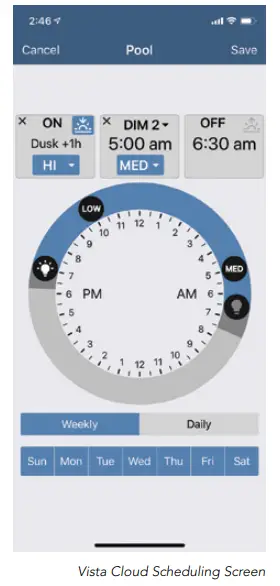
- Pasirinkite zonos nuotrauką ir bakstelėkite ją. Pasirodys planavimo ekranas. Kiekviena zona įjungta, išjungta ir ryškumo lygis gali būti užprogramuotas paros laiko ratuke
kiekvieną arba visas savaitės naktis.
TCS IOS/ANDROID VISTA CLOUD PROGRAMOS FUNKCIJOS Tęsinys.
- Planavimo ekrane bakstelėkite Pridėti tvarkaraštį.
- Bakstelėkite ir vilkite ĮJUNGTI lamp piktogramą norimą ĮJUNGIMO laiką. Nustatytas laikas rodomas kairėje. ON ryškumo lygis gali būti nustatytas šiame langelyje.
- Bakstelėkite ir vilkite piktogramą IŠJUNGTA iki norimo IŠJUNGIMO laiko. Nustatytas laikas rodomas dešinėje.
- Bakstelėkite „+“ tarp ĮJUNGIMO / IŠJUNGIMO ekranų. Vilkite DIM lamp piktogramą norimą DIM laiką. Šiame langelyje galima nustatyti DIM lygį. Bakstelėkite Išsaugoti ir vykdykite tvarkaraštį.
- Palieskite „x“ laukelyje ĮJUNGTA arba DIM, kad ištrintumėte tą tvarkaraštį.
9. Grįžę į pagrindinį ekraną, bakstelėkite piktogramą Nustatymai po bet kuria zona.
- Zonos pavadinimas – pakeiskite kiekvienos zonos pavadinimą, kaip norite.
- Valdiklio pavadinimas – pakeiskite kiekvieno nuosavybės TCS pavadinimą.
- Nuotrauka – bakstelėkite, kad pridėtumėte savo zonos nuotrauką.
- Ryškumo lygiai – yra pakopinis valdymas, leidžiantis tiksliai reguliuoti LOW, MED, HI ryškumą. Nustačius norimą ryškumą, visi lygiai gali būti išsaugoti, leidžiantys visiškai valdyti zonos tvarkaraščius.
TRIKČIŲ ŠALINIMAS
- Prieš tęsdami atlikite visus A ir B skyriuose nurodytus veiksmus.
- Norėdami valdyti įrenginį, įsitikinkite, kad 3 padėčių svirties jungiklis yra APP padėtyje.
- Įkėlus APP, jei nerodomas (-i) nuskaitytas (-i) valdiklis (-iai) (zonų grupės), atnaujinkite įrenginio ekraną lėtai braukdami žemyn iš viršaus.
- Jei „WiFi“ šviesos diodas nešviečia žaliai, palaikykite „WiFi Connect“ jungiklį 5 sekundes, kol jis taps nuolatinis RAUDONAS, tada kartokite tinklo veiksmus. Tinklo ryšio būsena taip pat rodoma programos pagrindiniame zonos ekrane. Jei po bet kuria zona atsiranda raudonas debesis su įstriža linija, atnaujinkite ekraną ir (arba) pakartokite tinklo veiksmus. Vis dar neprisijungėte? Atlikite „pamirškite tinklą“ arba įjunkite ir išjunkite „lėktuvo režimą“ savo įrenginyje, kad „LCS“ patektumėte į prieigos taškų sąrašą.
- Patikrinkite vietinio „WiFi“ tinklo signalo stiprumą prijungdami įrenginį prie „WiFi“ (išjunkite korinį tinklą), tada sėkmingai įkeldami bet kurį web puslapį stovėdami šalia savo TCS antenos. Jei reikia, įdiekite WiFi stiprintuvą / plėstuvą.
- Išbandykite programą ir (arba) tinklo ryšį su kitu išmaniuoju telefonu / planšetiniu kompiuteriu. Jei kyla problemų dėl „Android“, išbandykite „iOS“ įrenginį ir atvirkščiai. Išskirkite problemas pakeisdami jungiamąjį įrenginį.
- Įsitikinkite, kad jūsų VISTA DEBESIS programėlių ir įrenginių operacinės sistemos programinė įranga yra naujausia „App Store“ / „Google Play“ parduotuvės versija. Jei kyla abejonių, visada galite ištrinti ir iš naujo įdiegti programą savo įrenginyje.
Eikite į NUSTATYMAI, „App Stores“ ir visada įgalinkite „Atnaujinimai“ skiltyje AUTOMATINIAI ATSISIUNČIMAI. - Naudodami grandinės apsaugos jungiklį, esantį TCS laidų skyriuje, pabandykite jį išjungti, palaukti kelias akimirkas ir vėl įjungti.
- Visiškai išjunkite išmanųjį telefoną / planšetinį kompiuterį ir vėl įjunkite (paleiskite iš naujo).
- Išbandykite Pašalinti valdiklį po bet kurios zonos nuotraukos valdiklio grupės ekrane pasirinkę nustatymų piktogramą „krumpliaratis“. Iš naujo nuskaitykite QR kodą, kad pridėtumėte, tada atnaujinkite kiekvieno valdiklio įrenginio ekraną.
1625 Surveyor Avenue
Simi slėnis, CA 93063
(805) 527-0987
(800) 766-Vista (8478)
Faksas: (888) 670-Vista (8478)
paštas@Vistapro.com
www.Vistapro.com
Dokumentai / Ištekliai
 | Šviesos valdymo sistema |
Nuorodos
- Vartotojo vadovasmanual.tools