


XTOOL D1 Pro Example projektas Files ir vadovėliai

Informacija apie produktą
- Specifikacijos
- Produkto pavadinimas: xTool D1 Pro
- Medžiagų paketas: Įtraukta
- Kompiuterio programinė įranga: xTool Creative Space (XCS)
- Maitinimo adapteris ir laidas: Įtraukta
- USB kabelis: Įtraukta
- Basswood lenta A5: Įeina į medžiagų pakuotę
Produkto naudojimo instrukcijos
- DUK
- Q: Ko man reikia norint pradėti naudoti „xTool D1 Pro“?
- A: Norėdami pradėti dirbti su xTool D1 Pro, jums reikės surinkto xTool D1 Pro, kompiuterio su įdiegta xTool Creative Space (XCS), maitinimo adapterio ir laido, USB laido, basswood plokštės A5, kurią rasite medžiagų pakuotėje. , ir buvęsample projektas file 1. Telefono laikiklis-1.xcs.
- Q: Kaip apsaugoti savo stalą arba grindis naudojant xTool D1 Pro?
- A: Norėdami apsaugoti savo stalą ar grindis, su xTool D1 Pro pristatomą aliuminio lakštą galite padėti darbo vietoje ant stalo arba grindų.
- Q: Kaip reguliuoti lazerio modulio aukštį?
- A: Norėdami reguliuoti lazerio modulio aukštį, atlikite šiuos veiksmus:
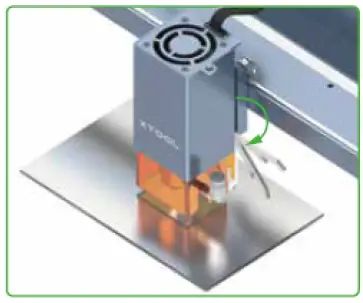
- Nuleiskite židinio nuotolio nustatymo juostą.
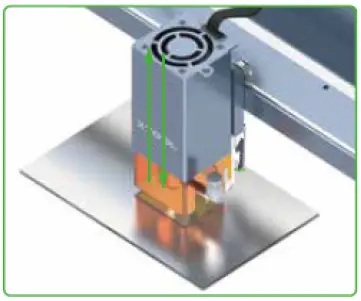
- Atlaisvinkite kitoje pusėje esantį varžtą ir pastumkite lazerio modulį aukštyn arba žemyn, kad židinio nuotolio nustatymo juostos apačia liestų lentos paviršių.
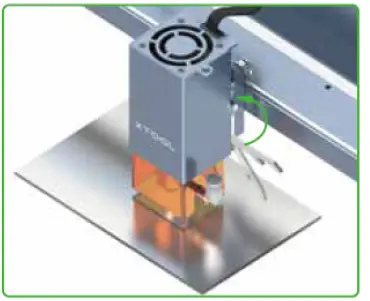
- Įdėkite židinio nuotolio nustatymo juostą atgal.
- Q: Kaip nustatyti apdorojimo pradžios tašką?
- A: Pagal numatytuosius nustatymus skleidžiami raudono kryžiaus šviesos spinduliai, kad galėtumėte nustatyti, kur prasideda apdorojimas. Apdorojimas pradedamas taške, esančiame raudono kryžiaus šviesos spindulių centre.
- Q: Kaip prijungti xTool D1 Pro prie kompiuterio ir importuoti projektą files?
- A: Atlikite šiuos veiksmus:
- Prijunkite xTool D1 Pro prie kompiuterio naudodami USB kabelį.
- Atidarykite „xTool Creative Space“ (XCS).
- Įrenginių sąraše pasirinkite xTool D1 Pro ir spustelėkite Connect Device.
- Parsisiųsti projektą file (1. Telefono laikiklis-1.xcs) į vietinį diską, tada importuokite jį į XCS.
Ko tau reikia
- Jums reikia surinkto xTool D1 Pro, kompiuterio su įdiegta xTool Creative Space (XCS), maitinimo adapterio ir kabelio, USB kabelio, basswood plokštės A5, kurią rasite medžiagų pakuotėje, ir ex.ample projektas file “ 1. Telefono laikiklis-1.xcs

Norėdami apsaugoti savo stalą ar grindis
Norėdami apsaugoti savo stalą ar grindis nuo nudegimo ar rūkymo, su xTool D1 Pro pateiktą aliuminio lakštą galite padėti darbo vietoje ant stalo arba grindų.

- 01 ŽINGSNIS
- Nuimkite apsauginę plėvelę nuo lapo.
- Pastaba: Švelniai nuimkite apsauginę plėvelę, kad lakštas liktų plokščias.

- 02 ŽINGSNIS
- Įdėkite lapą į xTool D1 Pro darbo sritį.

- Įdėkite lapą į xTool D1 Pro darbo sritį.
Padarykite savo telefono laikiklį
- 01 ŽINGSNIS
- Prijunkite xTool D1 Pro prie maitinimo šaltinio ir įjunkite.

- Prijunkite xTool D1 Pro prie maitinimo šaltinio ir įjunkite.
- 02 ŽINGSNIS
- Prijunkite xTool D1 Pro prie kompiuterio naudodami USB kabelį.

- Prijunkite xTool D1 Pro prie kompiuterio naudodami USB kabelį.
- 03 ŽINGSNIS
- Padėkite basswood lentą xTool D1 Pro darbo zonoje.

- Padėkite basswood lentą xTool D1 Pro darbo zonoje.
- 04 ŽINGSNIS
- Nustatykite lazerio modulio aukštį.
- Nuleiskite židinio nuotolio nustatymo juostą.
- Atlaisvinkite kitoje pusėje esantį varžtą ir pastumkite lazerio modulį aukštyn arba žemyn, kad židinio nuotolio nustatymo juostos apačia liestų lentos paviršių.
- Įdėkite židinio nuotolio nustatymo juostą atgal.
- 05 ŽINGSNIS
- Nustatykite apdorojimo pradžios tašką.
- Pagal numatytuosius nustatymus skleidžiami raudono kryžiaus šviesos spinduliai, kad galėtumėte nustatyti, kur prasideda apdorojimas.

- Apdorojimas pradedamas taške, esančiame raudono kryžiaus šviesos spindulių centre.
- 06 ŽINGSNIS
- Atidarykite XCS.

- Atidarykite XCS.
- 07 ŽINGSNIS
- Įrenginių sąraše pasirinkite xTool D1 Pro ir spustelėkite Connect Device.

- Įrenginių sąraše spustelėkite savo įrenginį.
- Pastaba: Įrenginio pavadinimas skiriasi priklausomai nuo įrenginio.

- Įrenginių sąraše pasirinkite xTool D1 Pro ir spustelėkite Connect Device.
- 08 ŽINGSNIS
- Parsisiųsti projektą file į vietinį diską, tada importuokite jį į XCS.
- Telefono laikiklis-1.xcs


- Importavus file, galite pamatyti dizaino elementus ant drobės.

- Nereikia nustatyti kitų parametrų. Numatytieji projekto nustatymai file yra rekomenduojami.
- Telefono laikiklis-1.xcs
- Parsisiųsti projektą file į vietinį diską, tada importuokite jį į XCS.
- 09 ŽINGSNIS
- Apatiniame dešiniajame kampe spustelėkite pradžios piktogramą.

- Preview rodomas langas.

- Žalias taškas nurodo, kur dizaino elementuose yra apdorojimo pradžios taškas.
- Spustelėkite Kadravimas, kad iš ankstoview apdorojimo diapazonas.
- Įsitikinkite, kad apdorojimo diapazonas yra basswood lentoje.
- Priešingu atveju dizaino elementų nepavyks tinkamai išgraviruoti ar iškirpti.
- Apatiniame dešiniajame kampe spustelėkite pradžios piktogramą.
- 10 ŽINGSNIS
- Spustelėkite Pradėti ir palaukite, kol apdorojimas baigsis.

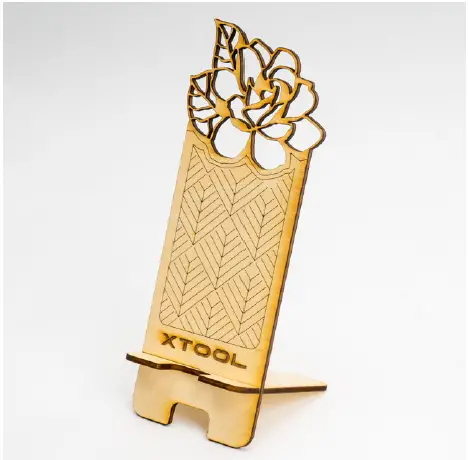
- Pasibaigus apdorojimui, iš medžio gabalų galite pagaminti telefono laikiklį.
- Telefono laikiklis-1.xcs 200 KB
- Spustelėkite Pradėti ir palaukite, kol apdorojimas baigsis.
Ar šis straipsnis buvo naudingas?
- Taip Ne
- 1 iš 1 tai buvo naudinga
- Turite daugiau klausimų? Pateikite prašymą
Neseniai viewred straipsnius
- „xTool D1 Pro Creative Space“ (XCS) programinė įranga, skirta lazerio naujokams
- Norėdami valdyti xTool D1 Pro, naudokite LightBurn
Susiję straipsniai
- D1 riboto leidimo dovanų rinkinys, pvzample projektas Files ir pamoka
- „xTool D1 Laserbox Basic“ programinė įranga, skirta naujokams
- Naudokite xTool Creative Space (XCS) norėdami valdyti xTool M1
- xTool D1 medžiagų parametrai nuorodai
- Kaip sureguliuoti D1 graviravimo parametrus
Komentarai
- 0 komentarų
- Jei norite palikti komentarą, prisijunkite.
Šio skyriaus straipsniai
- xTool D1 Pro Example projektas Files ir vadovėliai
Palaikymas
- Vis dar reikia pagalbos? Mūsų ekspertų komanda yra vos vienu paspaudimu

KONTAKTAI
- Websvetainė: www.xtool.com.
- Produktai
- „Laserbox Rotary“.
- xTool D1
- xTool M1
- Priedas
- Medžiaga
- Susisiekite su mumis
- Verslo bendradarbiavimas: Sveiki@xtool.com.
- Išankstinis pardavimas ir logistika: vicky@info.xtool.com.
- vicky@xtool.com.
- Techninė pagalba:
- support@info.xtool.com.
- support@xtool.com.
- Darbo valandos: P–P 9:00–18:30 PDT
- Paslaugų karštoji linija: + 1 775-587-7760
- Autoriaus teisės © 2021 xTool Visos teisės saugomos.
- https://support.xtool.com/hc/en-us/articles/5662836045975-xTool-D1-Pro-Example-Project-Files-and-Tutorials.
- xTool D1 Pro Example projektas Files ir vadovėliai – xTool
xTool / xTool D1 Pro / Projekto vadovėliai

Dokumentai / Ištekliai
 |
XTOOL D1 Pro Example projektas Files ir vadovėliai [pdfNaudojimo instrukcija D1 Pro Example projektas Files ir vadovėliai, D1 Pro, Example projektas Files ir vadovėliai, projektas Files ir vadovėliai, Files ir Pamokos, Pamokos |


